> For the complete documentation index, see [llms.txt](https://navixy.com/docs/llms.txt). Markdown versions of documentation pages are available by appending `.md` to page URLs; this page is available as [Markdown](https://navixy.com/docs/user/fr/guide/x-gps-mobile-apps/x-gps-mobile/assets-list.md).
# Suivi dans X-GPS Mobile
Parcourez tous les actifs suivis dans X-GPS Mobile, avec des icônes indiquant l'état de mouvement. Recherchez par nom pour localiser rapidement tout véhicule, membre du personnel ou appareil GPS.
{% columns %}
{% column width="50%" %}
La **Suivi** La section contient tous vos actifs : véhicules, personnel et objets (appareils GPS non attribués). Pour afficher [plus d’informations sur l’un de vos actifs](/docs/user/fr/guide/x-gps-mobile-apps/x-gps-mobile/assets-list/asset-information.md), appuyez sur son entrée. Pour trouver un actif précis, appuyez sur et saisissez son nom.
L’icône à droite de chaque actif indique son état de mouvement, par exemple En mouvement ou Stationné.
{% endcolumn %}
{% column width="50%" %}
Liste des actifs
{% endcolumn %}
{% endcolumns %}
### Événements
{% columns %}
{% column %}
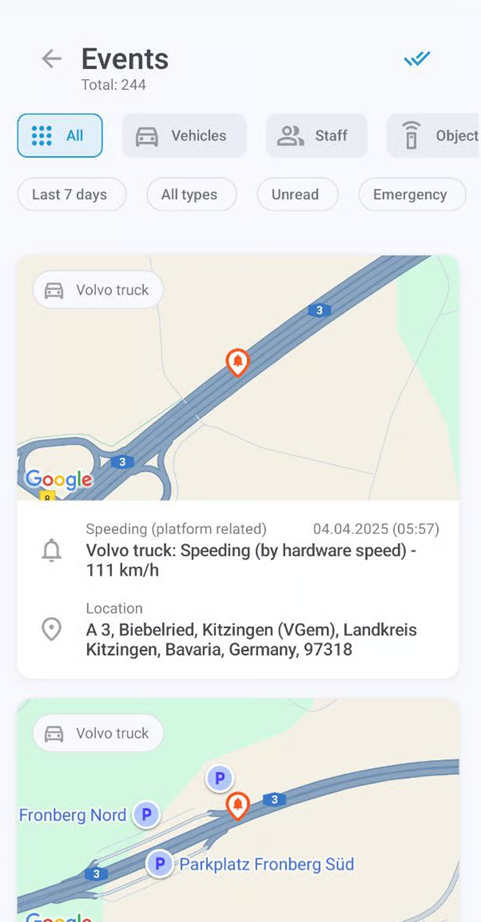
Appuyez sur pour afficher les événements.
Cet écran affiche divers événements concernant vos actifs, comme la sortie ou l’entrée d’une zone géographique, le passage au ralenti, les excès de vitesse, l’exécution de missions, et plus encore. Pour filtrer par type de catégorie, appuyez sur **Tous**, **Véhicules**, **Personnel**, ou **Objets** (appareils GPS non attribués aux véhicules ou au personnel).
Le deuxième menu affiche vos filtres actuels, tous configurables : période, véhicules ou personnel spécifiques, et types d’événements. Le **Non lus** filtre affiche uniquement les notifications non lues, tandis que **Urgence** limite votre recherche aux événements urgents.
{% endcolumn %}
{% column %}
Événements
{% endcolumn %}
{% endcolumns %}
### Carte
{% columns %}
{% column %}
Appuyez sur pour ouvrir une carte interactive affichant vos actifs.
Vous pouvez zoomer et dézoomer et centrer la carte sur vos propres coordonnées GPS. Appuyez sur l’icône du véhicule pour suivre son itinéraire et afficher son statut actuel et sa position actuelle. Appuyez sur à nouveau pour ouvrir les détails du véhicule.
{% endcolumn %}
{% column %}
Carte plein écran
{% endcolumn %}
{% endcolumns %}
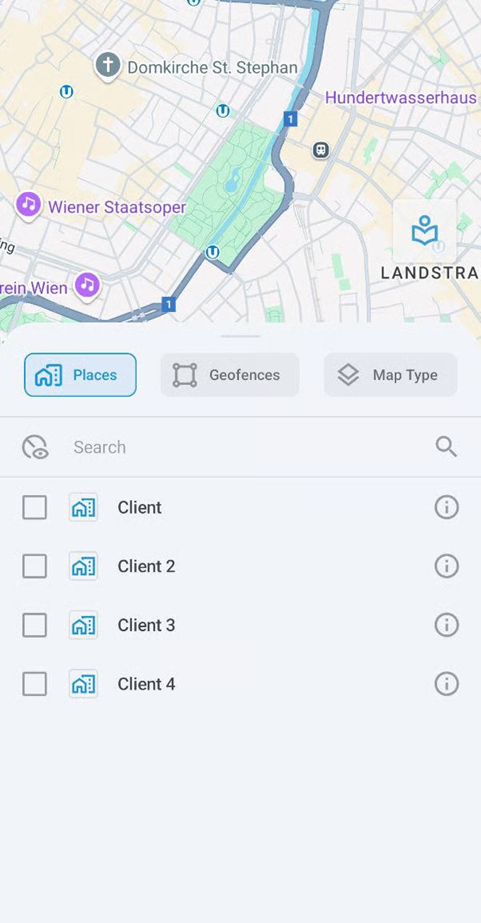
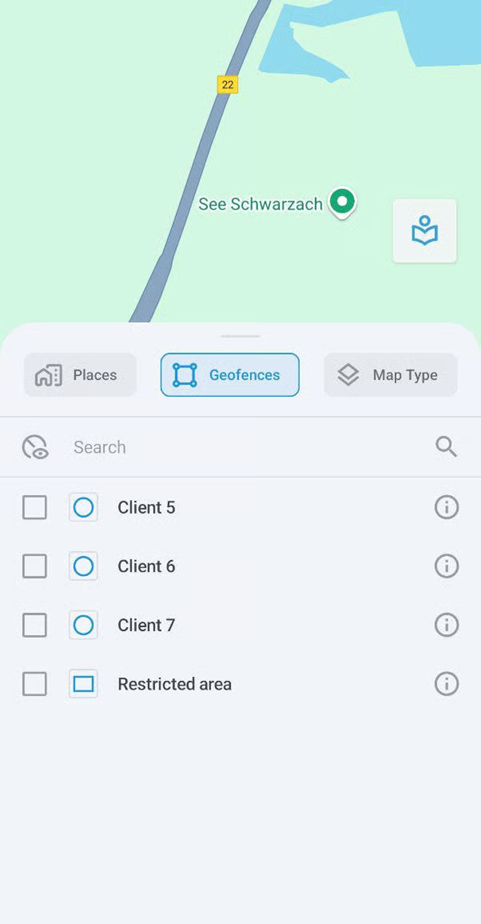
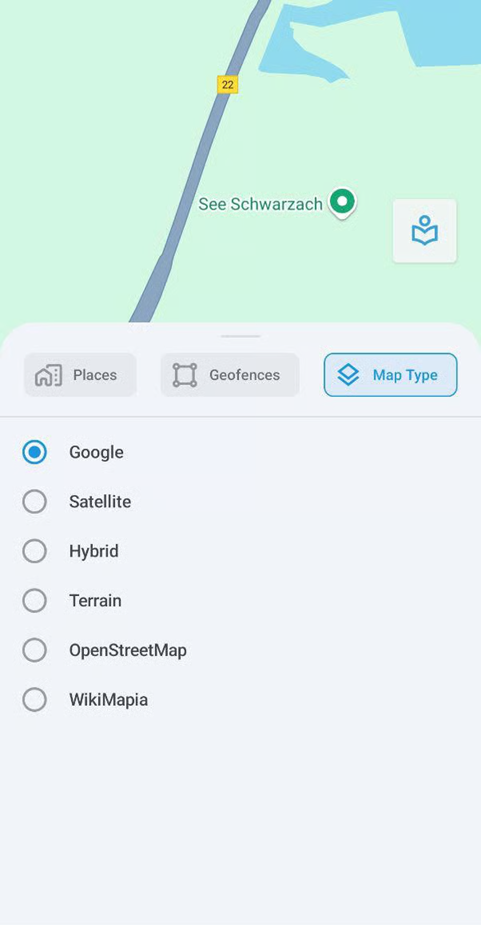
Appuyez sur pour ouvrir le menu des options de la carte :
Le menu des options de la carte vous permet de sélectionner les Lieux (comme les emplacements des clients pour la livraison), les zones géographiques et le type de carte.
### Filtre et tri
{% columns %}
{% column %}
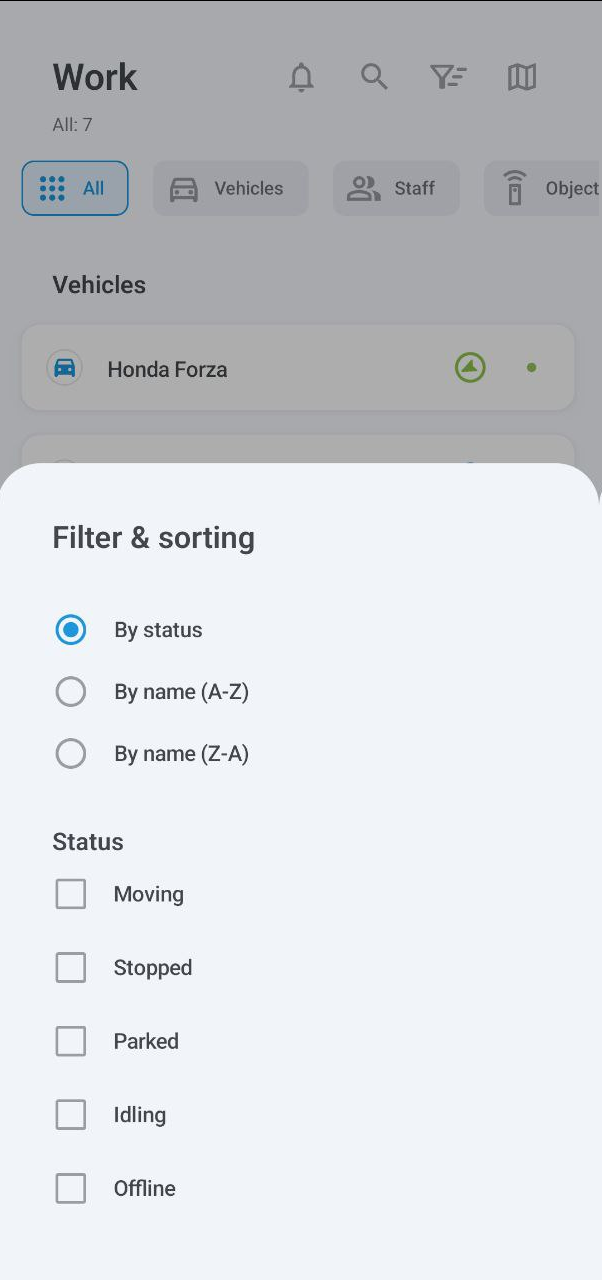
La liste comporte deux méthodes de filtrage : par catégorie et par statut.
Pour filtrer par catégorie, appuyez sur **Tous**, **Véhicules**, **Personnel**, ou **Objets**.
Pour filtrer par statut (En mouvement, Arrêté, Stationné, Au ralenti et Hors-ligne), appuyez sur pour ouvrir la fenêtre **Filtre et tri** menu. En plus du filtrage, ce menu permet également de trier les actifs par nom.
{% endcolumn %}
{% column %}
Filtre et tri
{% endcolumn %}
{% endcolumns %}
---
# Agent Instructions
This documentation is published with GitBook. GitBook is the documentation platform designed so that both humans and AI agents can read, navigate, and reason over technical content effectively. Learn more at gitbook.com.
## Querying This Documentation
If you need additional information that is not directly available in this page, you can query the documentation dynamically by asking a question.
Perform an HTTP GET request on the current page URL with the `ask` query parameter, and the optional `goal` query parameter:
```
GET https://navixy.com/docs/user/fr/guide/x-gps-mobile-apps/x-gps-mobile/assets-list.md?ask=&goal=
```
`ask` is the immediate question: it should be specific, self-contained, and written in natural language.
`goal` is optional and describes the broader end goal you are ultimately trying to accomplish on behalf of the user. GitBook uses it to tailor the answer towards what is most useful for that goal.
The response will contain a direct answer to the question and relevant excerpts and sources from the documentation.
Use this mechanism when the answer is not explicitly present in the current page, you need clarification or additional context, or you want to retrieve related documentation sections.

 et saisissez son nom.
L’icône à droite de chaque actif indique son état de mouvement, par exemple En mouvement ou Stationné.
{% endcolumn %}
{% column width="50%" %}
et saisissez son nom.
L’icône à droite de chaque actif indique son état de mouvement, par exemple En mouvement ou Stationné.
{% endcolumn %}
{% column width="50%" %}
 pour afficher les événements.
Cet écran affiche divers événements concernant vos actifs, comme la sortie ou l’entrée d’une zone géographique, le passage au ralenti, les excès de vitesse, l’exécution de missions, et plus encore. Pour filtrer par type de catégorie, appuyez sur **Tous**, **Véhicules**, **Personnel**, ou **Objets** (appareils GPS non attribués aux véhicules ou au personnel).
Le deuxième menu affiche vos filtres actuels, tous configurables : période, véhicules ou personnel spécifiques, et types d’événements. Le **Non lus** filtre affiche uniquement les notifications non lues, tandis que **Urgence** limite votre recherche aux événements urgents.
{% endcolumn %}
{% column %}
pour afficher les événements.
Cet écran affiche divers événements concernant vos actifs, comme la sortie ou l’entrée d’une zone géographique, le passage au ralenti, les excès de vitesse, l’exécution de missions, et plus encore. Pour filtrer par type de catégorie, appuyez sur **Tous**, **Véhicules**, **Personnel**, ou **Objets** (appareils GPS non attribués aux véhicules ou au personnel).
Le deuxième menu affiche vos filtres actuels, tous configurables : période, véhicules ou personnel spécifiques, et types d’événements. Le **Non lus** filtre affiche uniquement les notifications non lues, tandis que **Urgence** limite votre recherche aux événements urgents.
{% endcolumn %}
{% column %}
 pour ouvrir une carte interactive affichant vos actifs.
Vous pouvez zoomer et dézoomer et centrer la carte sur vos propres coordonnées GPS. Appuyez sur l’icône du véhicule pour suivre son itinéraire et afficher son statut actuel et sa position actuelle. Appuyez sur
pour ouvrir une carte interactive affichant vos actifs.
Vous pouvez zoomer et dézoomer et centrer la carte sur vos propres coordonnées GPS. Appuyez sur l’icône du véhicule pour suivre son itinéraire et afficher son statut actuel et sa position actuelle. Appuyez sur 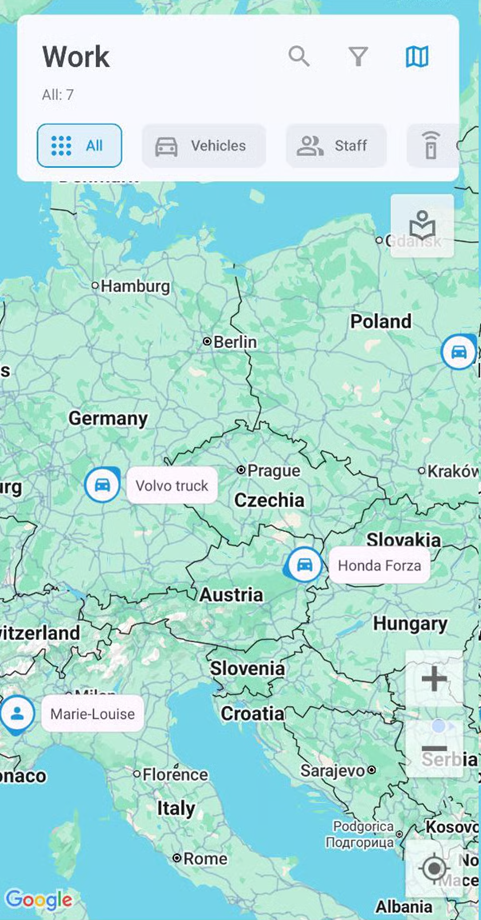
 pour ouvrir le menu des options de la carte :
 pour ouvrir la fenêtre **Filtre et tri** menu. En plus du filtrage, ce menu permet également de trier les actifs par nom.
{% endcolumn %}
{% column %}
pour ouvrir la fenêtre **Filtre et tri** menu. En plus du filtrage, ce menu permet également de trier les actifs par nom.
{% endcolumn %}
{% column %}