> For the complete documentation index, see [llms.txt](https://navixy.com/docs/llms.txt). Markdown versions of documentation pages are available by appending `.md` to page URLs; this page is available as [Markdown](https://navixy.com/docs/user/fr/guide/solution-connectors/streamax-integration-for-video-telematics.md).
# Streamax
Intégrez des appareils MDVR Streamax à Navixy afin de combiner l'enregistrement vidéo 24 h/24 et 7 j/7, l'ADAS et la surveillance de la sécurité des conducteurs avec des capacités complètes de Gestion de Flotte.
Streamax est un fabricant de MDVR de premier plan, bien éprouvé sur le marché mondial. Avec leurs appareils, vous pouvez activer l’enregistrement vidéo 24 h/24 et 7 j/7 depuis vos Véhicules, collecter des données télématiques, accéder à distance aux séquences vidéo et surveiller la sécurité liée à l’Eco conduite à l’aide des technologies ADAS (Systèmes Avancés d’Aide au Conducteur (SAAC)) et DSM (surveillance de l’état du Conducteur).
En intégrant Streamax à Navixy, vous obtenez une surveillance vidéo complète combinée à une Gestion de Flotte avancée dans une seule interface. Examinons de plus près comment mettre en œuvre cette puissante combinaison et intégrer le tableau de bord Streamax dans l’interface Navixy.
{% stepper %}
{% step %}
**Mise en place de l’intégration**
Pour établir l’intégration, vous devrez obtenir des identifiants API depuis votre compte Streamax et demander la configuration de l’intégration à notre équipe de support.
**Obtenez les identifiants API depuis Streamax**
1. **Obtenir le nom du tenant et le secret** : Suivez le processus d’authentification comme décrit dans la [documentation d’authentification de signature Streamax](https://ftcloud.streamax.com:20002/DOC/Sign%20Authentication) pour obtenir votre clé API et votre secret.
2. **Obtenir l’ID du tenant**:
1. Ouvrez votre navigateur et appuyez sur F12 au clavier ; la console s’ouvre.
2. Dans la console, sélectionnez l’onglet **Network,** onglet
3. Ouvrez le **FTCloud** (votre compte Streamax) et allez à la **page « Mon abonnement »** .
4. Dans l’onglet Network, vous verrez `query?tenantId=....` - il s’agit de votre `tenantId` que nous utiliserons pour récupérer des données via les API. Copiez la valeur numérique après « = ».\

3. **Contactez Navixy** : Une fois que vous avez vos identifiants API, contactez votre responsable de la réussite client ou utilisez [ce formulaire](https://www.navixy.com/contact/). Envoyez une demande pour intégrer Streamax à votre compte Navixy, contenant les informations suivantes :
1. Détails de connexion Streamax pour votre compte
1. **URL complète du compte Streamax**\
(par ex. `https://{your_streamax_instance}.ifleetvision.com`)
2. **Nom du tenant**
3. **ID du tenant**
4. **Secret**
2. Détails de votre compte Navixy
* Demande d’activation de l’intégration Streamax
3. **Attendez la confirmation** : Nos spécialistes configureront l’intégration sous 1 à 3 jours de notre côté et confirmeront quand elle sera prête à l’emploi.
{% hint style="success" %}
Après avoir reçu la confirmation de notre support, votre compte Streamax est prêt pour l’intégration !
{% endhint %}
{% endstep %}
{% step %}
**Ajout d’un appareil Streamax à Navixy**
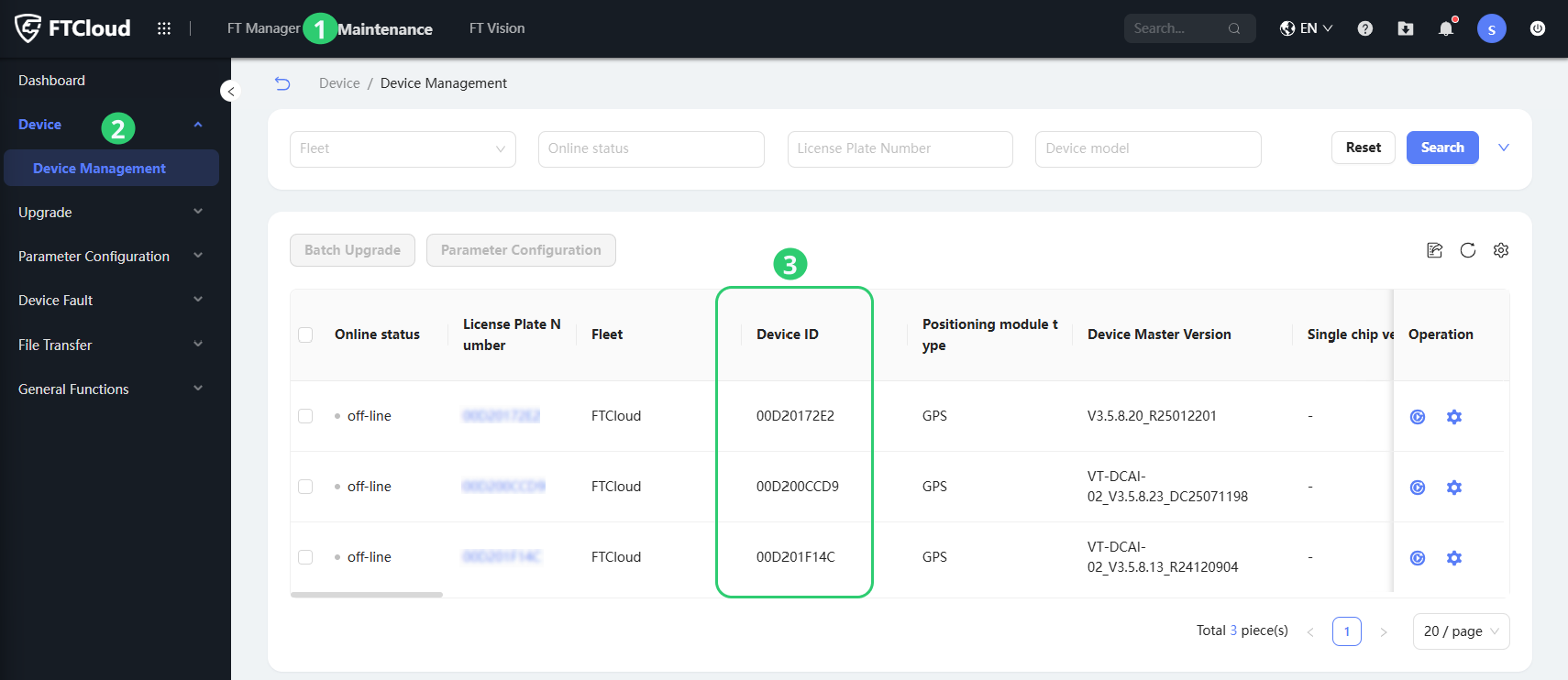
Après avoir reçu la confirmation de notre équipe de support que l’intégration est prête, vous pouvez ajouter votre appareil Streamax à la plateforme. Pour cela, trouvez d’abord son **ID de l’appareil** dans votre tableau de bord Streamax :
1. Accédez à l’onglet Entretien de votre compte Streamax
2. Déployez la **section Appareil** et sélectionnez **Gestion des appareils**
3. Copiez la **ID de l’appareil** valeur
Pour activer l’appareil du côté de Navixy, suivez la procédure d’activation habituelle :
1. Accédez à **Activation de l’appareil**.
2. Sélectionnez votre appareil Streamax dans la liste.
3. Saisissez le bon **ID de l’appareil**
4. Terminez la configuration de l’appareil
Pour obtenir des instructions détaillées sur l’activation d’un appareil dans Navixy, consultez [Activer un appareil GPS](/docs/user/fr/guide/quick-start/activate-gps-device.md).
{% hint style="success" %}
Votre appareil et votre compte Navixy sont prêts pour l’intégration !
{% endhint %}
{% endstep %}
{% step %}
**Intégration de Streamax dans l’interface utilisateur Navixy**
À cette étape, nous réalisons l’intégration proprement dite en intégrant le tableau de bord Streamax dans votre interface Navixy.\
Navixy offre [Applications utilisateur](/docs/user/fr/guide/account/user-applications.md) une fonctionnalité qui permet d’intégrer directement des applications tierces dans l’interface de la plateforme. Nous l’utiliserons pour intégrer Mettax.
{% hint style="info" %}
**La section Navigation**
**Applications utilisateur** est accessible aux **propriétaires du compte** dans les **Paramètres du compte** section. Pour la trouver :
* Cliquez sur l’icône de Profil en haut à gauche de l’écran pour ouvrir vos Paramètres du compte
* Dans la barre latérale des paramètres, sélectionnez **Applications utilisateur**
{% endhint %}
1. Créer une nouvelle application\
Commencez par cliquer sur le bouton dans la **Applications utilisateur** liste.
2. Configurez la nouvelle application
1. Placez le lien vers votre compte Streamax dans le **URL de l’application** champ, par exemple : `https://{your_instance}.ifleetvision.com/ftv/ft/dashboard#`.
2. Saisissez un **champ Libellé** pour l’application (par ex. tableau de bord Streamax).
3. Sélectionnez **Intégré** dans les **Afficher comme** champ pour afficher les fonctionnalités Streamax dans Navixy.
3. Cliquez sur **Enregistrer** pour terminer la configuration.
{% hint style="success" %}
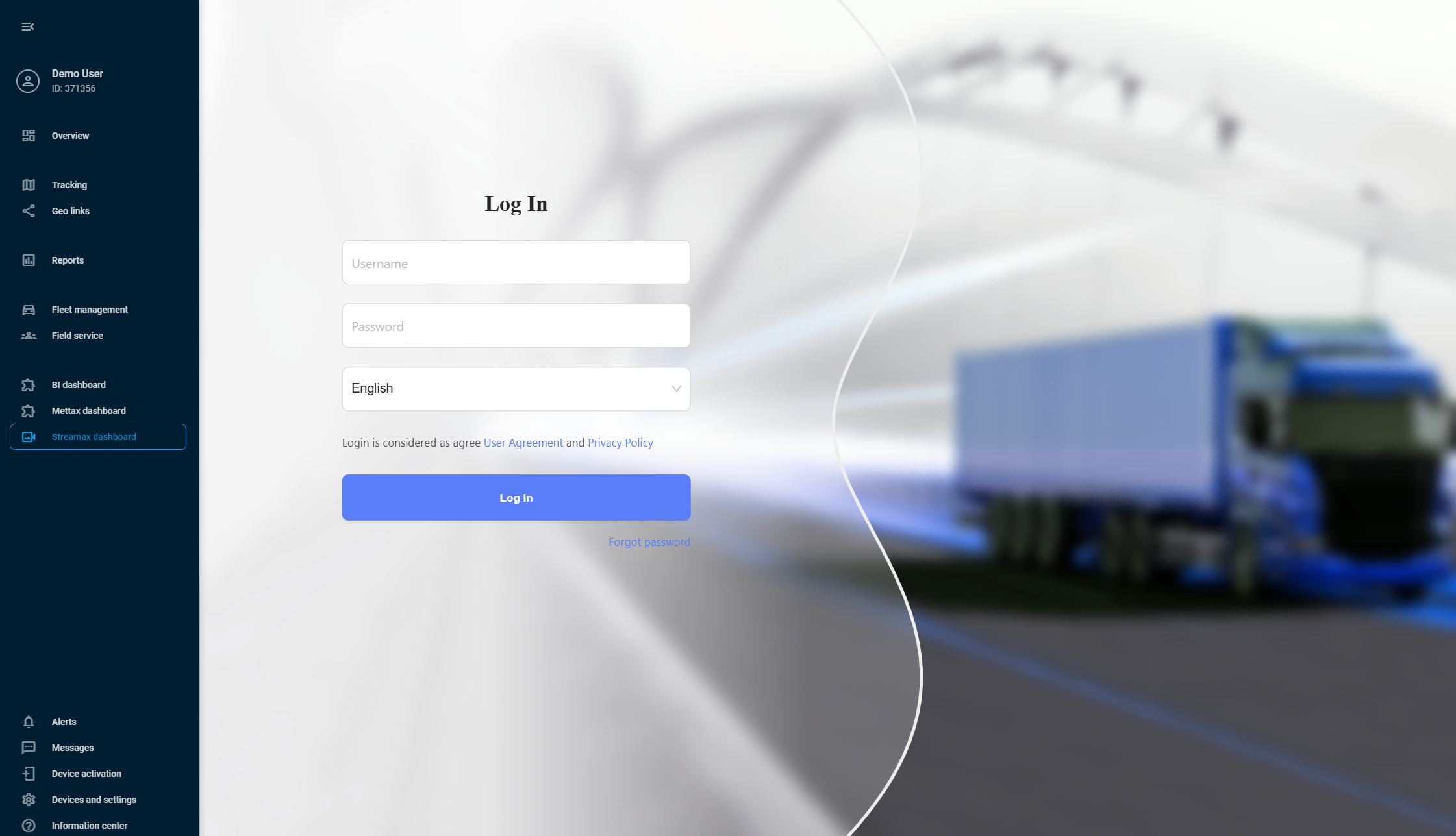
Votre nouvelle application apparaît automatiquement dans la barre latérale gauche de Navixy. Ouvrez-la et connectez-vous avec vos identifiants Streamax pour accéder à votre tableau de bord complet de Vidéo avec une surveillance à 360°, la détection d’événements pilotée par l’IA et des flux vidéo multicanaux — le tout intégré à vos outils existants de Gestion de Flotte Navixy.
{% endhint %}
{% endstep %}
{% endstepper %}
---
# Agent Instructions
This documentation is published with GitBook. GitBook is the documentation platform designed so that both humans and AI agents can read, navigate, and reason over technical content effectively. Learn more at gitbook.com.
## Querying This Documentation
If you need additional information that is not directly available in this page, you can query the documentation dynamically by asking a question.
Perform an HTTP GET request on the current page URL with the `ask` query parameter, and the optional `goal` query parameter:
```
GET https://navixy.com/docs/user/fr/guide/solution-connectors/streamax-integration-for-video-telematics.md?ask=&goal=
```
`ask` is the immediate question: it should be specific, self-contained, and written in natural language.
`goal` is optional and describes the broader end goal you are ultimately trying to accomplish on behalf of the user. GitBook uses it to tailor the answer towards what is most useful for that goal.
The response will contain a direct answer to the question and relevant excerpts and sources from the documentation.
Use this mechanism when the answer is not explicitly present in the current page, you need clarification or additional context, or you want to retrieve related documentation sections.
 bouton dans la **Applications utilisateur** liste.
2. Configurez la nouvelle application
1. Placez le lien vers votre compte Streamax dans le **URL de l’application** champ, par exemple : `https://{your_instance}.ifleetvision.com/ftv/ft/dashboard#`.
2. Saisissez un **champ Libellé** pour l’application (par ex. tableau de bord Streamax).
3. Sélectionnez **Intégré** dans les **Afficher comme** champ pour afficher les fonctionnalités Streamax dans Navixy.
3. Cliquez sur **Enregistrer** pour terminer la configuration.
{% hint style="success" %}
Votre nouvelle application apparaît automatiquement dans la barre latérale gauche de Navixy. Ouvrez-la et connectez-vous avec vos identifiants Streamax pour accéder à votre tableau de bord complet de Vidéo avec une surveillance à 360°, la détection d’événements pilotée par l’IA et des flux vidéo multicanaux — le tout intégré à vos outils existants de Gestion de Flotte Navixy.
bouton dans la **Applications utilisateur** liste.
2. Configurez la nouvelle application
1. Placez le lien vers votre compte Streamax dans le **URL de l’application** champ, par exemple : `https://{your_instance}.ifleetvision.com/ftv/ft/dashboard#`.
2. Saisissez un **champ Libellé** pour l’application (par ex. tableau de bord Streamax).
3. Sélectionnez **Intégré** dans les **Afficher comme** champ pour afficher les fonctionnalités Streamax dans Navixy.
3. Cliquez sur **Enregistrer** pour terminer la configuration.
{% hint style="success" %}
Votre nouvelle application apparaît automatiquement dans la barre latérale gauche de Navixy. Ouvrez-la et connectez-vous avec vos identifiants Streamax pour accéder à votre tableau de bord complet de Vidéo avec une surveillance à 360°, la détection d’événements pilotée par l’IA et des flux vidéo multicanaux — le tout intégré à vos outils existants de Gestion de Flotte Navixy.
 {% endhint %}
{% endstep %}
{% endstepper %}
---
# Agent Instructions
This documentation is published with GitBook. GitBook is the documentation platform designed so that both humans and AI agents can read, navigate, and reason over technical content effectively. Learn more at gitbook.com.
## Querying This Documentation
If you need additional information that is not directly available in this page, you can query the documentation dynamically by asking a question.
Perform an HTTP GET request on the current page URL with the `ask` query parameter, and the optional `goal` query parameter:
```
GET https://navixy.com/docs/user/fr/guide/solution-connectors/streamax-integration-for-video-telematics.md?ask=
{% endhint %}
{% endstep %}
{% endstepper %}
---
# Agent Instructions
This documentation is published with GitBook. GitBook is the documentation platform designed so that both humans and AI agents can read, navigate, and reason over technical content effectively. Learn more at gitbook.com.
## Querying This Documentation
If you need additional information that is not directly available in this page, you can query the documentation dynamically by asking a question.
Perform an HTTP GET request on the current page URL with the `ask` query parameter, and the optional `goal` query parameter:
```
GET https://navixy.com/docs/user/fr/guide/solution-connectors/streamax-integration-for-video-telematics.md?ask=