> For the complete documentation index, see [llms.txt](https://navixy.com/docs/llms.txt). Markdown versions of documentation pages are available by appending `.md` to page URLs; this page is available as [Markdown](https://navixy.com/docs/user/fr/guide/reports/specific-report-details/measuring-sensors-report.md).

# Rapport des capteurs de mesure

Le **Rapport des capteurs de mesure** est conçu pour fournir des données détaillées provenant de capteurs de mesure configurés ou de capteurs virtuels avec une méthode de calcul de la valeur source sur une période sélectionnée.

Ce rapport permet aux utilisateurs de consulter à la fois des informations graphiques et statistiques provenant des capteurs de leurs appareils, facilitant ainsi une surveillance efficace et la prise de décision.

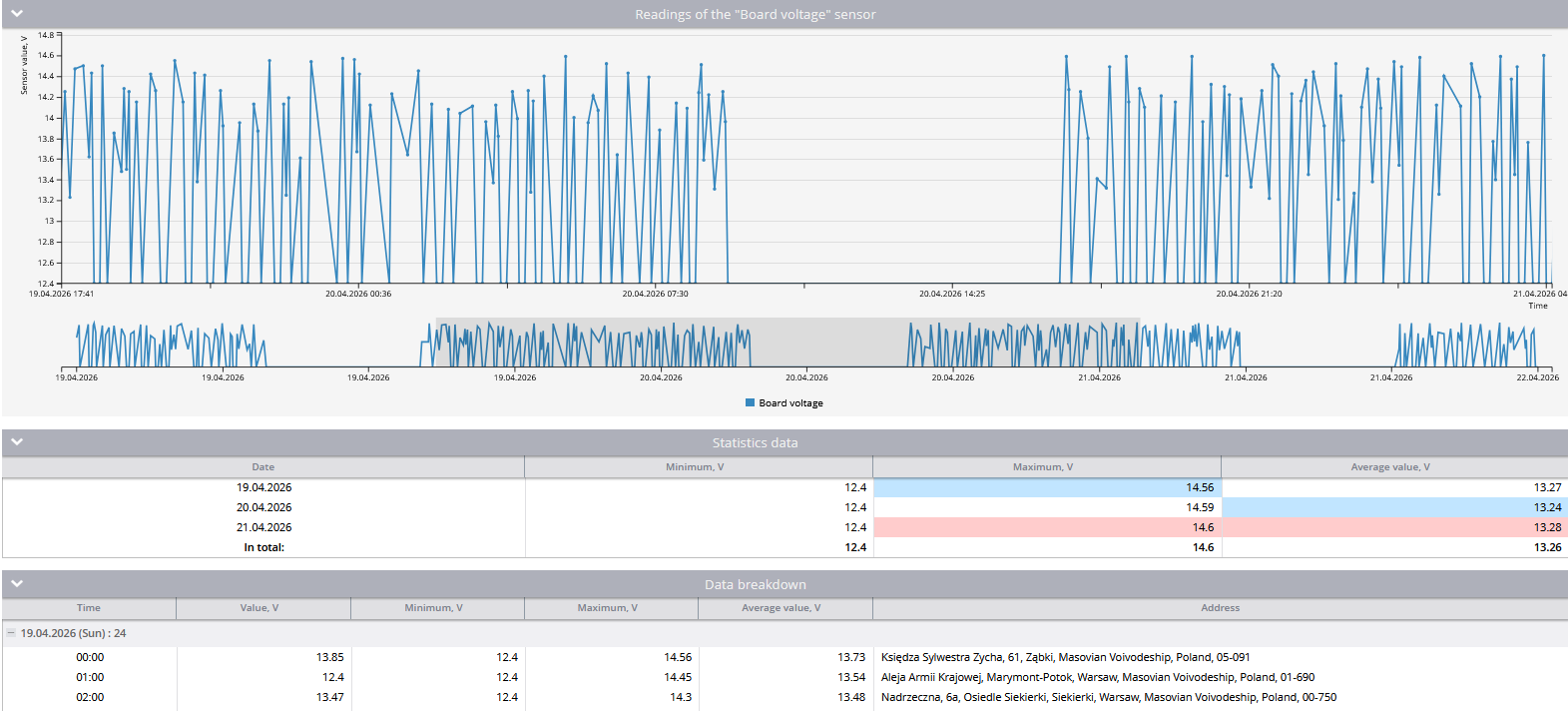
<figure><img src="/files/2c0dac9c5e18e90cae5c9e8e7fa20f0287eab6ce" alt="Measuring sensors report"><figcaption><p>Rapport des capteurs de mesure</p></figcaption></figure>

## Prérequis pour générer le rapport des capteurs de mesure

Pour générer avec succès le **Rapport des capteurs de mesure**, les conditions suivantes doivent être remplies :

* **Compatibilité de l’appareil :** Assurez-vous que l’appareil prend en charge la lecture de capteur requise sur la plateforme. Vous pouvez le vérifier en consultant la liste des entrées prises en charge pour le modèle spécifique.
* **Transmission active des données :** L’appareil et ses capteurs doivent être configurés correctement et transmettre activement des données.
* **Capteurs virtuels :** [Capteurs virtuels](/docs/user/fr/guide/devices-and-settings/vehicle-sensors/virtual-sensors.md) doivent disposer d’une méthode de calcul de la valeur source et fournir des valeurs numériques à la plateforme. Si un capteur virtuel renvoie des données invalides (non numériques), le rapport affichera « Impossible de calculer le rapport du capteur » au lieu de graphiques et de tableaux. Assurez-vous que le capteur virtuel est correctement configuré pour fournir des valeurs numériques.
* **Configuration des capteurs :** Les capteurs de mesure doivent être correctement configurés sur la plateforme.

## Paramètres du rapport des capteurs de mesure

Le rapport utilise plusieurs paramètres pour adapter le résultat à vos besoins :

* **Masquer les onglets vides :** Omet les onglets des appareils qui n'ont aucun trajet dans aucun quart configuré pendant la période sélectionnée.
* **Période des détails :** Affiche les relevés reçus par incréments de 5, 30 minutes, 1, 3 ou 6 heures dans le tableau de détail des données.
* **Axe X du graphique :** Choisissez d’afficher les informations par temps ou par kilométrage.
* **Lissage des données :** Applique un lissage aux relevés moyens du capteur sur le graphique, pour une vue plus nette des tendances.

{% hint style="warning" %}
Le lissage peut réduire la précision lors de l’analyse de changements brusques tels que les pleins ou les soutirages de carburant.
{% endhint %}

* **Afficher l’adresse :** Affiche l’adresse reçue par la plateforme ainsi que les données du capteur. L’adresse affichée correspond au premier relevé du segment de détail.
* **Utiliser le filtre intelligent :** Exclut du rapport les trajets courts ou invalides. Un trajet normal est exclu s'il comporte moins de 3 points de données, couvre moins de 100 mètres ou reste dans un diamètre de 200 mètres. En outre, les points de trajet individuels présentant des schémas de kilométrage suspects (par ex. des vitesses improbablement élevées ou faibles) sont supprimés.

Pour chaque appareil, sélectionnez le capteur pour lequel générer le rapport. Seuls les appareils avec des [capteurs de mesure](/docs/user/fr/guide/devices-and-settings/vehicle-sensors/measurement-sensors.md) ou [virtuels](/docs/user/fr/guide/devices-and-settings/vehicle-sensors/virtual-sensors.md) configurés seront disponibles. Si vous sélectionnez un capteur virtuel du mauvais type, le rapport affichera le message : "Le capteur n’est pas un capteur de mesure."

## Comment lire le rapport des capteurs de mesure

### Graphique des relevés des capteurs

Le graphique du rapport affiche les relevés des capteurs de mesure ou virtuels sous forme graphique, vous aidant à visualiser les tendances des données au fil du temps ou de la distance.

Lorsque vous survolez un point du graphique, vous pouvez voir l’heure exacte à laquelle il a été enregistré ainsi que la valeur du capteur. Si l’axe X est réglé sur le kilométrage, vous verrez également la distance à laquelle le relevé a été effectué.

### Données statistiques

Un tableau de données statistiques qui fournit des résumés quotidiens des relevés des capteurs. La **Total** ligne au bas du tableau récapitule les valeurs minimales, maximales et moyennes sur l’ensemble de la période du rapport.

<table><thead><tr><th width="195.33331298828125">Colonne</th><th>Description</th></tr></thead><tbody><tr><td>Date</td><td>La date précise des données enregistrées</td></tr><tr><td>Minimum</td><td>La valeur la plus basse enregistrée par le capteur à cette date dans les unités définies</td></tr><tr><td>Maximum</td><td>La valeur la plus élevée enregistrée par le capteur à cette date dans les unités définies</td></tr><tr><td>Valeur moyenne</td><td>La moyenne de tous les relevés du capteur pour cette date dans les unités définies</td></tr></tbody></table>

{% hint style="info" %}
Les unités de mesure varient en fonction des paramètres du capteur.
{% endhint %}

### Tableau de répartition des données

Le **tableau de répartition des données** présente les relevés des capteurs sur des intervalles de temps spécifiés, par exemple toutes les 30 minutes, à partir d’une heure définie. Il fournit une vue détaillée des données du capteur, aidant à identifier les tendances ou les problèmes sur des périodes spécifiques.

<table><thead><tr><th width="238">Colonne</th><th>Description</th></tr></thead><tbody><tr><td>Heure</td><td>L’horodatage de l’intervalle</td></tr><tr><td>Valeur</td><td>Un relevé représentatif du capteur pour cette tranche, dans les unités définies</td></tr><tr><td>Minimum</td><td>Le relevé le plus bas de l’intervalle dans les unités définies</td></tr><tr><td>Maximum</td><td>Le relevé le plus élevé de l’intervalle dans les unités définies</td></tr><tr><td>Valeur moyenne</td><td>Le relevé moyen de l’intervalle dans les unités définies</td></tr><tr><td>Adresse</td><td>Emplacement géocodé si <strong>Afficher l’adresse</strong> est activé</td></tr></tbody></table>

{% hint style="info" %}
Si le message "Aucune donnée" apparaît, cela signifie qu’aucun relevé n’a été reçu pendant cette période. Cela peut être dû au fait que l’appareil ne transmet pas de données, qu’il est éteint ou que le capteur est déconnecté.
{% endhint %}


---

# Agent Instructions
This documentation is published with GitBook. GitBook is the documentation platform designed so that both humans and AI agents can read, navigate, and reason over technical content effectively. Learn more at gitbook.com.

## Querying This Documentation
If you need additional information that is not directly available in this page, you can query the documentation dynamically by asking a question.

Perform an HTTP GET request on the current page URL with the `ask` query parameter, and the optional `goal` query parameter:

```
GET https://navixy.com/docs/user/fr/guide/reports/specific-report-details/measuring-sensors-report.md?ask=<question>&goal=<endgoal>
```

`ask` is the immediate question: it should be specific, self-contained, and written in natural language.
`goal` is optional and describes the broader end goal you are ultimately trying to accomplish on behalf of the user. GitBook uses it to tailor the answer towards what is most useful for that goal.

The response will contain a direct answer to the question and relevant excerpts and sources from the documentation.

Use this mechanism when the answer is not explicitly present in the current page, you need clarification or additional context, or you want to retrieve related documentation sections.
