> For the complete documentation index, see [llms.txt](https://navixy.com/docs/llms.txt). Markdown versions of documentation pages are available by appending `.md` to page URLs; this page is available as [Markdown](https://navixy.com/docs/user/fr/guide/reports/specific-report-details/equipment-working-time-report.md).

# Rapport du temps de fonctionnement de l'équipement

Le **Temps de fonctionnement de l'équipement** Ce rapport fournit des données essentielles sur le temps de fonctionnement de tout équipement connecté à vos véhicules via des entrées discrètes ou virtuelles. Ce rapport est crucial pour les gestionnaires de flotte qui doivent surveiller l'efficacité opérationnelle des équipements, analyser les temps d'inactivité et garantir une utilisation optimale des actifs. Ce guide décrit le fonctionnement de ce rapport, les paramètres impliqués et la manière d'interpréter efficacement les données.

<figure><img src="/files/667c45a75de3c99101ca0bc94d654248dc15f5a5" alt="Equipment working time report"><figcaption><p>Rapport sur le temps de fonctionnement de l'équipement</p></figcaption></figure>

## Cas d'utilisation du rapport sur le temps de fonctionnement de l'équipement

Le rapport suit le temps de fonctionnement de l'équipement, en distinguant les périodes d'activité pendant le déplacement et à l'arrêt. Il inclut des statistiques détaillées, des données d'activité quotidiennes et des représentations visuelles telles que des diagrammes d'activité et des histogrammes pour vous aider à comprendre et à analyser les données.

Vous pouvez l'utiliser aux fins suivantes :

* **Analyse des données :** Utilisez le rapport pour surveiller la fréquence et l'efficacité d'utilisation de l'équipement. Identifiez les schémas de ralenti excessif ou de sous-utilisation.
* **Efficacité opérationnelle :** Évaluez l'équilibre entre les temps actifs et les temps d'inactivité afin de déterminer l'efficacité opérationnelle de votre équipement.
* **Planification de la maintenance :** Le rapport aide à planifier la maintenance en identifiant les périodes de forte utilisation ou les démarrages et arrêts fréquents, qui peuvent user l'équipement plus rapidement.
* **Gestion des coûts :** Recalculez les coûts de carburant et de lubrifiants en tenant compte des temps d'inactivité ainsi que de l'utilisation active, ce qui est particulièrement pertinent pour les machines lourdes.

## Prérequis pour le rapport sur le temps de fonctionnement de l'équipement

Le rapport calcule le temps de fonctionnement de l'équipement sur la base des points de données reçus par la plateforme Navixy. Il tient compte de l'état des entrées discrètes ou des capteurs virtuels ainsi que de l'état de stationnement pour répartir avec précision le temps de fonctionnement entre les périodes de mouvement et d'inactivité. Pour des calculs précis, les configurations et conditions suivantes doivent être remplies :

* **Configuration de l'entrée discrète :**\
  L'entrée discrète sur l'appareil doit être correctement câblée et capable d'enregistrer avec précision l'état de l'entrée.
* **Configuration du capteur virtuel :**\
  Vous pouvez utiliser [des capteurs virtuels](/docs/user/fr/guide/devices-and-settings/vehicle-sensors/virtual-sensors.md) dont les valeurs peuvent être interprétées comme activé/désactivé : booléens, valeurs numériques (0 = désactivé, toute valeur non nulle = activé) ou les chaînes "true"/"false"/"on"/"off". Les valeurs qui ne peuvent pas être interprétées de cette manière provoquent l'affichage du message "Données de capteur non valides" dans le rapport.
* **Paramètres de détection du stationnement :**\
  Les paramètres de détection du stationnement sont essentiels pour distinguer le temps de fonctionnement en mouvement du temps d'inactivité. Si l'état de l'entrée est "on" alors que la plateforme détecte que le véhicule est stationné (par exemple, s'il se déplace à moins de 3 km/h pendant plus de 5 minutes), ce temps est enregistré comme du temps d'inactivité.
* **Durée minimale à l'état activé :**\
  La plateforme calcule le temps de fonctionnement uniquement si l'équipement reste activé pendant une durée minimale, que vous pouvez préciser (par exemple, 60 secondes).

### Exemple de calcul

<table><thead><tr><th width="86.5555419921875">Point</th><th width="109.77783203125">Heure</th><th width="104.333251953125">État de l'entrée</th><th>Temps de fonctionnement de l'équipement</th></tr></thead><tbody><tr><td>1</td><td>10:00:00</td><td>Arrêt</td><td>0 minute</td></tr><tr><td>2</td><td>10:01:00</td><td>Marche</td><td>0 minute (l'entrée était désactivée au dernier point)</td></tr><tr><td>3</td><td>10:01:32</td><td>Marche</td><td>0 minute (moins de 60 secondes)</td></tr><tr><td>4</td><td>10:05:32</td><td>Arrêt</td><td>4 minutes et 32 secondes</td></tr></tbody></table>

{% hint style="info" %}
Si une seule période d'activation dure moins que la durée minimale de fonctionnement avant de passer à l'arrêt, l'intégralité de cette période est exclue du rapport. Si elle dure au moins aussi longtemps, la durée totale est comptabilisée.
{% endhint %}

## Paramètres du rapport

Le **Rapport sur le temps de fonctionnement de l'équipement** comprend plusieurs paramètres configurables qui vous permettent d'adapter le résultat à vos besoins spécifiques :

* **Sélection du capteur (obligatoire)**: pour chaque appareil sélectionné, choisissez une entrée discrète ou un capteur virtuel à analyser. Les appareils sans entrée discrète ni capteur virtuel à deux états configuré ne peuvent pas être utilisés dans ce rapport.
* **Masquer les onglets vides :** Omet les onglets des appareils qui n'ont aucun trajet dans aucun quart configuré pendant la période sélectionnée.
* **Afficher les secondes :** Affiche les durées avec une précision à la seconde (`hh:mm:ss`) au lieu de `hh:mm`.
* **Durée minimale de fonctionnement :** Le nombre minimum de secondes pendant lesquelles une entrée discrète ou un capteur virtuel doit rester à l'état "on" pour que cette période soit incluse dans le rapport. Par défaut : 60 secondes. Minimum : 1 seconde.
* **Afficher le pourcentage d'inactivité :** Suit l'état de stationnement et répartit le temps de fonctionnement de l'équipement entre mouvement et ralenti.
* **Utiliser le filtre intelligent :** Exclut du rapport les trajets courts ou invalides. Un trajet normal est exclu s'il comporte moins de 3 points de données, couvre moins de 100 mètres ou reste dans un diamètre de 200 mètres. En outre, les points de trajet individuels présentant des schémas de kilométrage suspects (par ex. des vitesses improbablement élevées ou faibles) sont supprimés.

## Comment lire le rapport sur le temps de fonctionnement de l'équipement

### Diagramme global de l'activité

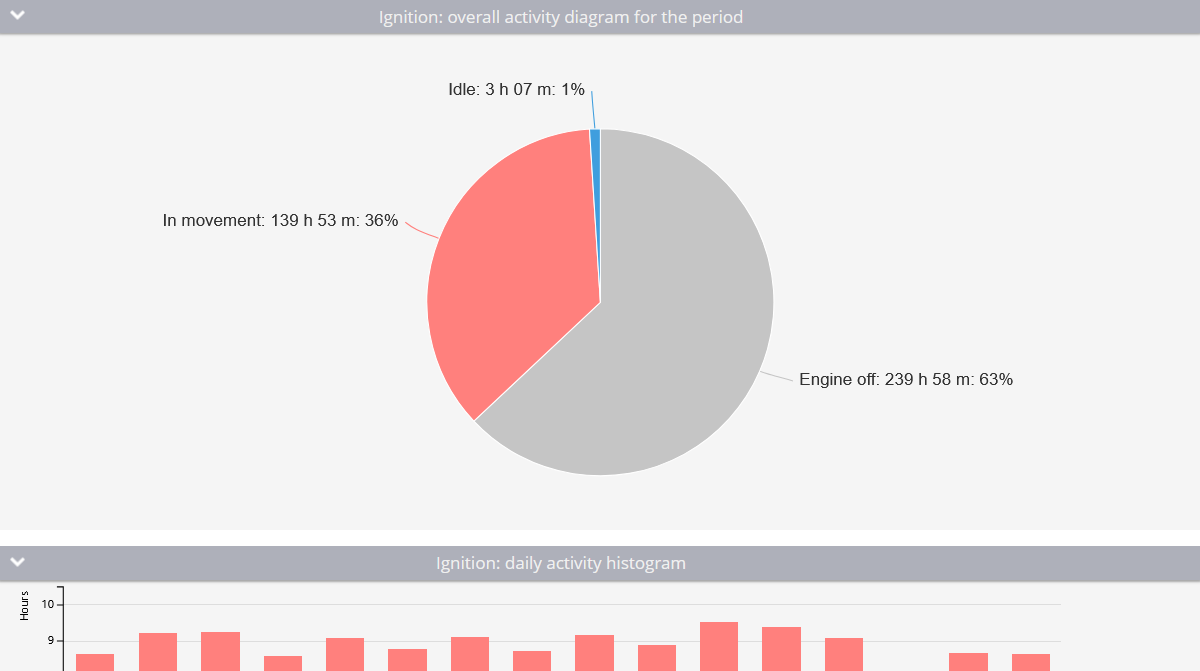
Ce diagramme fournit une vue d'ensemble du temps de fonctionnement total de l'équipement pour la période sélectionnée. Il indique combien de temps l'équipement était à l'arrêt, en marche et, si le suivi du pourcentage d'inactivité est activé, il distingue le temps passé en mouvement du temps d'inactivité.

Par défaut, l'état "off" est affiché en gris et l'état "on" en rouge. Lorsque **Afficher le pourcentage d'inactivité** est activé, l'état "on" est ensuite divisé en deux segments, rouge pour le temps en mouvement et bleu pour le temps d'inactivité. Pour les capteurs virtuels, les libellés des segments utilisent les noms d'état définis dans la configuration du capteur au lieu du générique "on/off".

### Histogramme de l'activité quotidienne

![Exemple d'histogramme d'activité quotidienne avec affichage du pourcentage d'inactivité](/files/527cd6650f4f5fddeaf04b04efd19bf4ace37d49)

L'histogramme décompose le temps de fonctionnement de l'équipement en segments quotidiens. Si le pourcentage d'inactivité est suivi, il montre également la répartition entre le mouvement et le temps d'inactivité. Le survol de chaque jour fournit une vue plus détaillée de l'activité de ce jour.

### Tableau du temps de fonctionnement quotidien du capteur

![Temps de fonctionnement quotidien sur le capteur avec affichage du pourcentage d'inactivité](/files/41650f0bd88a6430cd107d7a62fe30996973b497)

Ce tableau présente les statistiques quotidiennes sur le fonctionnement de l'équipement, notamment :

* **Date :** Le jour spécifique pour lequel l'information est calculée.
* **Temps de fonctionnement :** Le temps de fonctionnement total (durée de l'état du capteur virtuel) pour la journée.
* **Intervalle moyen :** La durée moyenne pendant laquelle l'équipement était en fonctionnement après chaque mise en marche.
* **Kilométrage :** La distance parcourue avec l'équipement en marche.
* **Vitesse moyenne :** La vitesse moyenne de la journée.
* **Intervalles :** Le nombre de fois où l'équipement a été mis en marche au cours de la journée.
* **En mouvement** (si **Afficher le pourcentage d'inactivité** est activé) : La durée du travail en mouvement et son pourcentage du temps de travail total.
* **Inactivité** (si **Afficher le pourcentage d'inactivité** est activé) : Le temps de fonctionnement sans mouvement et son pourcentage du temps de fonctionnement total.

### Tableau détaillé du temps de fonctionnement du capteur

<table><thead><tr><th width="301.20001220703125">Colonne</th><th>Description</th></tr></thead><tbody><tr><td>Temps de fonctionnement</td><td>Durée pendant laquelle l'équipement était en marche au cours de cet intervalle</td></tr><tr><td>Temps de déplacement / % (uniquement lorsque <strong>Afficher le pourcentage d'inactivité</strong> est activé)</td><td>Temps en mouvement au sein de l'intervalle, et son pourcentage</td></tr><tr><td>Heure / lieu de mise en marche</td><td>Moment et lieu où l'équipement a été mis en marche</td></tr><tr><td>Heure / lieu d'arrêt</td><td>Moment et lieu où l'équipement a été arrêté</td></tr></tbody></table>

Pour les capteurs virtuels, les titres des colonnes et les libellés "on/off" dans tout le rapport sont remplacés par les noms d'état configurés sur le capteur virtuel.<br>


---

# Agent Instructions
This documentation is published with GitBook. GitBook is the documentation platform designed so that both humans and AI agents can read, navigate, and reason over technical content effectively. Learn more at gitbook.com.

## Querying This Documentation
If you need additional information that is not directly available in this page, you can query the documentation dynamically by asking a question.

Perform an HTTP GET request on the current page URL with the `ask` query parameter, and the optional `goal` query parameter:

```
GET https://navixy.com/docs/user/fr/guide/reports/specific-report-details/equipment-working-time-report.md?ask=<question>&goal=<endgoal>
```

`ask` is the immediate question: it should be specific, self-contained, and written in natural language.
`goal` is optional and describes the broader end goal you are ultimately trying to accomplish on behalf of the user. GitBook uses it to tailor the answer towards what is most useful for that goal.

The response will contain a direct answer to the question and relevant excerpts and sources from the documentation.

Use this mechanism when the answer is not explicitly present in the current page, you need clarification or additional context, or you want to retrieve related documentation sections.
