> For the complete documentation index, see [llms.txt](https://navixy.com/docs/llms.txt). Markdown versions of documentation pages are available by appending `.md` to page URLs; this page is available as [Markdown](https://navixy.com/docs/user/fr/guide/reports/specific-report-details/engine-hours-report.md).

# Rapport des heures moteur

Le **Rapport sur les heures moteur** dans Navixy fournit des informations détaillées sur la durée pendant laquelle le moteur de votre véhicule a fonctionné, aussi bien en mouvement qu'au ralenti. Ce rapport est essentiel pour les gestionnaires de flotte qui doivent surveiller l'utilisation du moteur, optimiser l'efficacité opérationnelle et planifier les opérations de maintenance. Ce guide décrit le fonctionnement de ce rapport, les paramètres concernés et la manière d'interpréter les données.

## Prérequis pour la génération du rapport sur les heures moteur

Le rapport calcule les heures moteur à partir des points de données reçus par la plateforme Navixy. Pour obtenir des calculs précis, les configurations et conditions suivantes doivent être remplies :

* **Configuration du capteur d'allumage :**\
  Le capteur d'allumage doit être correctement connecté à l'appareil et enregistrer avec précision l'état du contact. Il peut s'agir d'un capteur d'allumage discret ou d'un capteur virtuel basé sur l'allumage sur la plateforme.
* **Durée de l'allumage :**\
  L'allumage doit être resté activé pendant au moins 60 secondes pour que le temps soit enregistré dans le rapport. Si une seule période de moteur en marche dure moins de 60 secondes avant que l'allumage ne soit de nouveau coupé, cette période entière est exclue du rapport. Si elle dure 60 secondes ou plus, la durée complète est prise en compte.
* **Détection de stationnement :**\
  La plateforme utilise les paramètres de détection de stationnement pour distinguer les heures moteur passées en mouvement de celles passées au ralenti. Par exemple, si la vitesse de détection de stationnement est réglée en dessous de 3 km/h et que le véhicule reste à cette vitesse ou en dessous pendant plus de 5 minutes, ce temps sera enregistré comme du ralenti, et non comme du mouvement.
* **Fréquence des points de données :**\
  La fréquence à laquelle votre appareil envoie des points de données influence la précision du rapport. Les retards dans la transmission des données peuvent entraîner des imprécisions, en particulier si l'état de l'allumage change mais n'est pas signalé immédiatement.

## Comprendre le rapport sur les heures moteur

Lors de l'interprétation du **Rapport sur les heures moteur**, prenez en compte les éléments suivants :

* **Écarts :** Si vous constatez un écart entre le kilométrage dans le rapport de trajets et les heures moteur, vérifiez si le filtre intelligent est appliqué de manière cohérente dans tous les rapports et si l'allumage a été correctement détecté pendant le déplacement.
* **Analyse des données :** Le rapport vous permet d'analyser l'utilisation du moteur par les employés, d'évaluer l'efficacité du véhicule, d'estimer les délais de remplacement, de calculer les coûts de dépréciation et de réajuster les coûts de carburant et de lubrifiants en fonction du temps de ralenti

### Exemple de calcul

<table><thead><tr><th width="119.4444580078125">Point</th><th width="148.5555419921875">Heure</th><th width="142.22216796875">État du contact</th><th>Heures moteur</th></tr></thead><tbody><tr><td>1</td><td>16:00:00</td><td>Arrêt</td><td>0 minute</td></tr><tr><td>2</td><td>16:01:00</td><td>Marche</td><td>0 minute (l'allumage était coupé au dernier point)</td></tr><tr><td>3</td><td>16:01:32</td><td>Marche</td><td>0 minute (moins de 60 secondes)</td></tr><tr><td>4</td><td>16:05:32</td><td>Arrêt</td><td>4 minutes et 32 secondes</td></tr></tbody></table>

## Paramètres du rapport

Le **Rapport sur les heures moteur** inclut plusieurs paramètres configurables qui vous permettent de personnaliser la sortie selon vos besoins spécifiques :

* **Masquer les onglets vides :** Masque les onglets des appareils ne disposant d'aucune donnée d'heures moteur sur la période sélectionnée au lieu d'afficher **Non trouvé** des espaces réservés.
* **Afficher les secondes :** Contrôle si les durées incluent les secondes (par ex. « 4:32:15 ») ou seulement les heures et les minutes (par ex. « 4:32 »).
* **Afficher les détails :** Fournit des informations détaillées sur l'emplacement spécifique et l'heure auxquels le moteur était en marche.
* **Afficher le résumé :** Affiche une vue d'ensemble de tous les appareils. Vous pouvez activer ou désactiver cette fonctionnalité selon que vous avez besoin d'une page récapitulative.
* **Afficher uniquement le résumé :** Agrége les données de plusieurs traceurs dans un seul résumé. Cette option nécessite au moins deux appareils.
* **Utiliser le filtre intelligent :** Exclut du rapport les trajets courts ou invalides. Un trajet normal est exclu s'il comporte moins de 3 points de données, couvre moins de 100 mètres ou reste dans un diamètre de 200 mètres. En outre, les points de trajet individuels présentant des schémas de kilométrage suspects (par ex. des vitesses improbablement élevées ou faibles) sont supprimés.

## Comment lire le rapport sur les heures moteur

### Diagramme global de l'activité

![Diagramme global de l'activité moteur](/files/f3bfb12c01a00438fcd30bfd77b02fe15d8a83f5)

Ce diagramme offre une vue d'ensemble du temps total pendant lequel le moteur a fonctionné sur la période sélectionnée. Il distingue le temps pendant lequel le moteur était arrêté, le temps passé en mouvement et le temps passé au ralenti.

### Histogramme de l'activité quotidienne

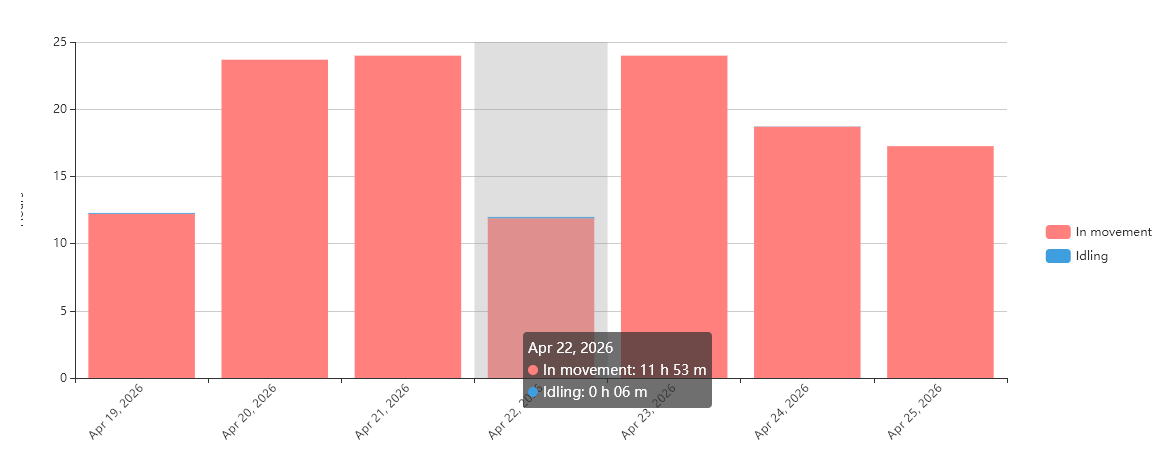
<figure><img src="/files/323673683252caef18467ee9aef71aec24eb552e" alt="Daily activity histogram"><figcaption><p>Histogramme de l'activité quotidienne</p></figcaption></figure>

L'histogramme répartit les heures moteur en segments journaliers, en montrant à la fois les temps de déplacement et les temps de ralenti. Le fait de survoler chaque jour fournit une vue plus détaillée de l'activité moteur de cette journée.

### Tableau des rapports sur les heures moteur

Le tableau présente des données quotidiennes détaillées, notamment :

* **Date :** Le jour spécifique pour lequel les données sont calculées.
* **Heures moteur :** Heures moteur totales pour la journée.
* **En mouvement :** Temps passé en mouvement et son pourcentage du total des heures moteur.
* **Ralenti :** Temps passé au ralenti et son pourcentage du total des heures moteur.
* **Intervalle moyen :** La durée moyenne pendant laquelle le moteur fonctionnait après chaque événement de mise du contact.
* **Kilométrage :** La distance parcourue pendant que le moteur fonctionnait.
* **Vitesse moyenne :** La vitesse moyenne de la journée.
* **Intervalles :** Le nombre d'intervalles pendant lesquels le moteur a fonctionné au cours de la journée.

{% hint style="info" %}
Si vous constatez un écart entre le kilométrage dans le [Rapport de trajets](/docs/user/fr/guide/reports/specific-report-details/trip-report.md) et le rapport sur les heures moteur :

* Assurez-vous que le paramètre du filtre intelligent est appliqué de manière cohérente dans tous les rapports. Des incohérences dans son utilisation peuvent entraîner des écarts.
* Vérifiez que l'allumage a été détecté pendant tous les déplacements du véhicule en comparant les heures de début et de fin des trajets avec les données d'heures moteur.
  {% endhint %}

### Détails du rapport sur les heures moteur

Si vous activez l'option **Afficher les détails** lors de la génération du rapport, celui-ci contiendra le bloc **Heures moteur (détails)** avec le tableau suivant :

<table><thead><tr><th width="229.111083984375">Colonne</th><th>Description</th></tr></thead><tbody><tr><td>Heures moteur</td><td>Durée pendant laquelle le moteur a fonctionné au cours de cette période spécifique</td></tr><tr><td>En mouvement</td><td>Temps en mouvement au cours de la période et son pourcentage</td></tr><tr><td>Démarrage du moteur</td><td>Quand et où le moteur a été démarré</td></tr><tr><td>Arrêt du moteur</td><td>Quand et où le moteur a été arrêté</td></tr></tbody></table>

### Résumé du rapport sur les heures moteur

Lorsque le rapport est généré pour plusieurs appareils, un onglet supplémentaire **Résumé** est ajouté, affichant des données agrégées d'heures moteur sur l'ensemble de la sélection. Il contient deux tableaux :

* Tableau par appareil : Une ligne par traceur, avec des colonnes pour les heures moteur, le temps de déplacement, le temps de ralenti, l'intervalle moyen, le kilométrage, la vitesse moyenne et les intervalles. Les appareils sans données pour la période apparaissent sous forme de lignes vides, et les appareils dont le rapport n'a pas pu être généré sont signalés comme des erreurs.
* Total général : Un tableau récapitulatif compact agrégeant les mêmes métriques pour tous les appareils du rapport.

Le **Résumé** l'onglet est contrôlé par deux paramètres :

* **Afficher le résumé** ajoute l' **Résumé** onglet
* **Afficher uniquement le résumé** génère l' **Résumé** onglet et omet les onglets des appareils individuels. Nécessite la sélection d'au moins deux appareils.<br>

<br>


---

# Agent Instructions
This documentation is published with GitBook. GitBook is the documentation platform designed so that both humans and AI agents can read, navigate, and reason over technical content effectively. Learn more at gitbook.com.

## Querying This Documentation
If you need additional information that is not directly available in this page, you can query the documentation dynamically by asking a question.

Perform an HTTP GET request on the current page URL with the `ask` query parameter, and the optional `goal` query parameter:

```
GET https://navixy.com/docs/user/fr/guide/reports/specific-report-details/engine-hours-report.md?ask=<question>&goal=<endgoal>
```

`ask` is the immediate question: it should be specific, self-contained, and written in natural language.
`goal` is optional and describes the broader end goal you are ultimately trying to accomplish on behalf of the user. GitBook uses it to tailor the answer towards what is most useful for that goal.

The response will contain a direct answer to the question and relevant excerpts and sources from the documentation.

Use this mechanism when the answer is not explicitly present in the current page, you need clarification or additional context, or you want to retrieve related documentation sections.
