> For the complete documentation index, see [llms.txt](https://navixy.com/docs/llms.txt). Markdown versions of documentation pages are available by appending `.md` to page URLs; this page is available as [Markdown](https://navixy.com/docs/user/fr/guide/fleet-management/eco-driving.md).
# Eco conduite
Évaluez la sécurité des Conducteurs de 0 à 100 à l’aide de pénalités pour excès de vitesse, Eco Conduite et Fonctionnement au ralenti excessif. Configurez les seuils et exportez ou planifiez des rapports PDF.
Le **Eco conduite** le rapport évalue dans quelle mesure vos conducteurs se comportent de manière sûre et efficace sur la route. Chaque conducteur reçoit une note de 0 à 100, calculée à partir des points de pénalité attribués pour les excès de vitesse, l’Eco Conduite et le fonctionnement au ralenti excessif. La note est normalisée en fonction de la distance parcourue, afin de rester équitable, quelle que soit la distance parcourue par chaque conducteur pendant la période.
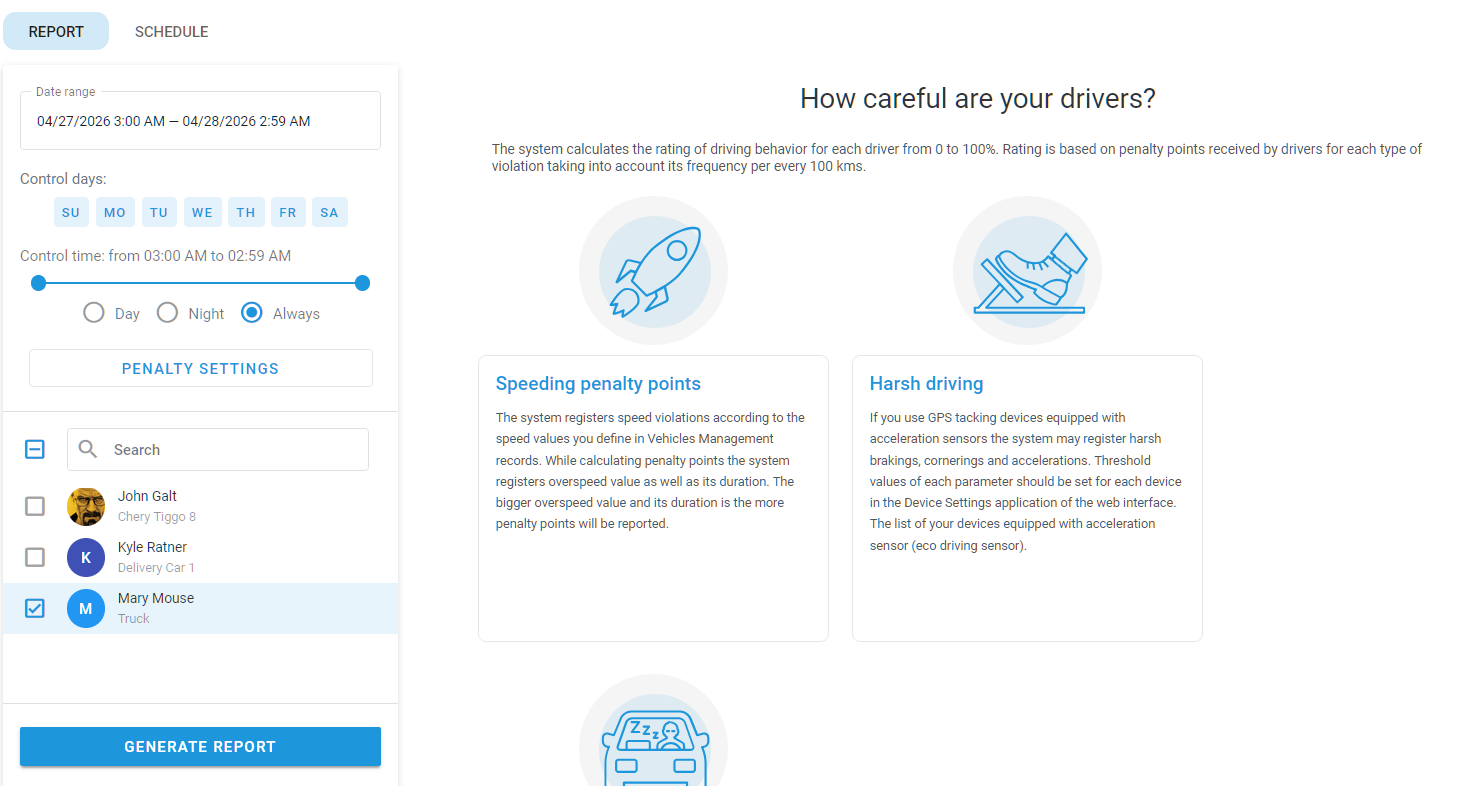
Pour ouvrir le rapport, accédez à la **Gestion de Flotte** de l'application et sélectionnez la **Eco conduite** onglet.
page Eco conduite
## Cas d'utilisation du rapport Eco conduite
**Eco conduite** Il est particulièrement utile pour les entreprises qui doivent surveiller de près le comportement des conducteurs, comme celles du transport de passagers, du transport de matières dangereuses ou des services d'urgence. En analysant ce rapport, les organisations peuvent prolonger la durée de vie des véhicules, réduire le risque d'accidents et s'assurer que les véhicules sont utilisés de manière efficace et responsable.
C'est une fonctionnalité essentielle pour tout gestionnaire de flotte qui cherche à maintenir des normes élevées en matière de sécurité des conducteurs, d'efficacité et de conformité réglementaire.
## Comment la note Eco conduite est calculée
La plateforme Navixy enregistre chaque événement d'excès de vitesse, d’Eco Conduite et de fonctionnement au ralenti excessif pendant la période du rapport, multiplie chacun par la pénalité que vous avez configurée, les additionne, puis divise le total par la distance réellement parcourue par le véhicule.
En termes simples, `note = 100 − (points de pénalité par 100 km)`, entre 0 et 100.
Ainsi, un conducteur qui a parcouru une longue distance avec très peu d'infractions obtient une note proche de 100, tandis qu'un conducteur qui accumule beaucoup de points de pénalité par rapport à son kilometrage obtient une note plus proche de 0. Le même nombre est également affiché sous forme d'évaluation de 1 à 5 étoiles à côté de la note.
{% hint style="info" %}
Pour obtenir une note, le conducteur du véhicule doit avoir au moins 1 km de mouvement enregistré pendant la période. Sinon, le message « Aucun mouvement trouvé pour la période spécifiée » s'affiche.
{% endhint %}
## Ce qui compte comme une infraction
Le rapport suit trois catégories d'infractions. Vous décidez de la pénalité appliquée à chacune dans **Paramètres des pénalités**.
### Excès de vitesse
Une infraction pour excès de vitesse est enregistrée lorsque la vitesse du conducteur dépasse la limite applicable pendant une durée supérieure à celle de **Durée de l'excès de vitesse** que vous avez définie. Les brèves pointes au-dessus de la limite sont ignorées, et seul l'excès de vitesse soutenu compte.
Le **Utiliser la limite de vitesse** détermine d'où provient la limite. Sélectionnez l'une des options suivantes :
* **Spécifiée** : Saisissez une seule valeur de vitesse qui s'applique à tous les véhicules du rapport.
* **À partir des paramètres du véhicule** : Utilisez la **vitesse autorisée** valeur du profil de chaque véhicule dans le **Véhicules** module. Cela permet à différents véhicules d'avoir des limites différentes sans modifier le rapport.
* **À partir des règles de circulation** : Utilisez la limite de vitesse issue de la carte de la route sur laquelle le véhicule circule. Une valeur de repli peut être saisie pour les tronçons de route dont la limite officielle est inconnue.
Les points de pénalité sont configurés par minute, par paliers, dans **Montant de la pénalité pour dépassement de la limite de vitesse**. Vous décidez combien de points par minute s'appliquent selon l'ampleur du dépassement de la limite par le conducteur. Un léger excès de vitesse peut être laissé sans pénalité afin de ne pas fausser le rapport.
Le taux de pénalité appliqué à tout épisode d'excès de vitesse est celui du palier le plus élevé atteint par le conducteur pendant cet épisode, même brièvement.
Comment fonctionne le calcul
Supposons que vos paramètres indiquent :
* **Durée de l'excès de vitesse** : 1 minute.
* **Montant de la pénalité pour dépassement de la limite de vitesse** : 10 points par minute lorsque la vitesse dépasse la limite de 20 km/h ou plus.
Un véhicule dépasse alors la limite de 21 km/h pendant 1 minute et 37 secondes.
* La première minute est exclue par le **Durée de l'excès de vitesse** .
* Le temps restant est de 37 secondes ≈ 0,62 minute.
* Pénalité = 0,62 × 10 = environ 6,2 points pour cet épisode.
### Eco Conduite
Eco Conduite couvre les manœuvres agressives détectées par les capteurs de mouvement du dispositif GPS :
* Accélération brutale
* Freinage brutal
* Virage brutal
* Freinage brutal en virage
* Accélération en virage
* Changement de voie rapide
Les manœuvres combinées (comme un freinage brutal en virage) méritent généralement une pénalité plus élevée qu'une simple accélération brutale sur une route droite, mais les valeurs dépendent entièrement de vous.
{% hint style="info" %}
Les seuils de détection des manœuvres brutales (à quel point un freinage doit être appuyé ou un virage serré) sont configurés dans [Paramétrage des traceurs](/docs/user/fr/guide/devices-and-settings.md), et non dans le rapport Eco conduite. Le rapport ne contrôle que le montant de la pénalité appliquée à chaque type d'événement.
Tous les modèles d'appareils ne prennent pas en charge tous les types d'événements. Certains n'en signalent qu'une partie, et quelques-uns ne signalent aucun événement brutal du tout. Les véhicules dont les appareils GPS ne signalent pas un événement donné ne contribuent pas à ce type de pénalité.
{% endhint %}
Gardez à l'esprit les points suivants :
* Les événements survenant lorsque le véhicule est essentiellement à l'arrêt sont ignorés. Si l'appareil signale un événement brutal mais que le véhicule est stationné ou à peine en mouvement, il est écarté. Cela élimine les chocs parasites (comme les nids-de-poule, les portières qui claquent ou les opérations de chargement) sur les véhicules stationnés.
* Les événements répétés du même type en l'espace de quelques minutes sont fusionnés en une seule ligne, avec la somme de leurs pénalités. Les événements de types différents restent séparés : un freinage brutal suivi peu après d'une accélération brutale apparaît toujours comme deux lignes.
### Fonctionnement au ralenti excessif
Le fonctionnement au ralenti excessif est détecté lorsque le véhicule est stationné, moteur en marche, pendant plus longtemps que le seuil que vous avez défini. La pénalité est alors facturée par minute pour le temps passé au ralenti au-delà de ce seuil.
{% hint style="warning" %}
La détection du ralenti nécessite que le dispositif GPS signale l'état du moteur / l'état du contact (ou une entrée équivalente). Si l'appareil ne fournit pas ce signal, les périodes de ralenti ne peuvent pas être distinguées des arrêts normaux, et aucune pénalité de ralenti ne sera calculée pour ce véhicule.
{% endhint %}
Comment fonctionne le calcul
Supposons que vos paramètres indiquent :
* **Seuil de ralenti** : 5 minutes.
* **Pénalité de ralenti** : 5 points par minute.
Un véhicule reste ensuite au ralenti pendant 8 minutes et 14 secondes.
* Les 5 premières minutes sont exclues par le seuil.
* Le temps restant est de 3 minutes et 14 secondes, soit environ 3,23 minutes.
* Pénalité = 3,23 × 5 = environ 16,2 points pour cet intervalle de ralenti.
## Comment générer le rapport Eco conduite
Pour créer un rapport Eco conduite, suivez ces étapes :
{% stepper %}
{% step %}
### Accédez à Eco conduite
Accédez à **Gestion de Flotte → Eco conduite**.
{% endstep %}
{% step %}
### Configurez les paramètres principaux du rapport
Sélectionnez la période de génération du rapport, avec des filtres facultatifs pour certains jours de la semaine ou certaines heures de la journée, et choisissez les conducteurs pour lesquels le rapport est généré.
{% endstep %}
{% step %}
### Configurez les pénalités
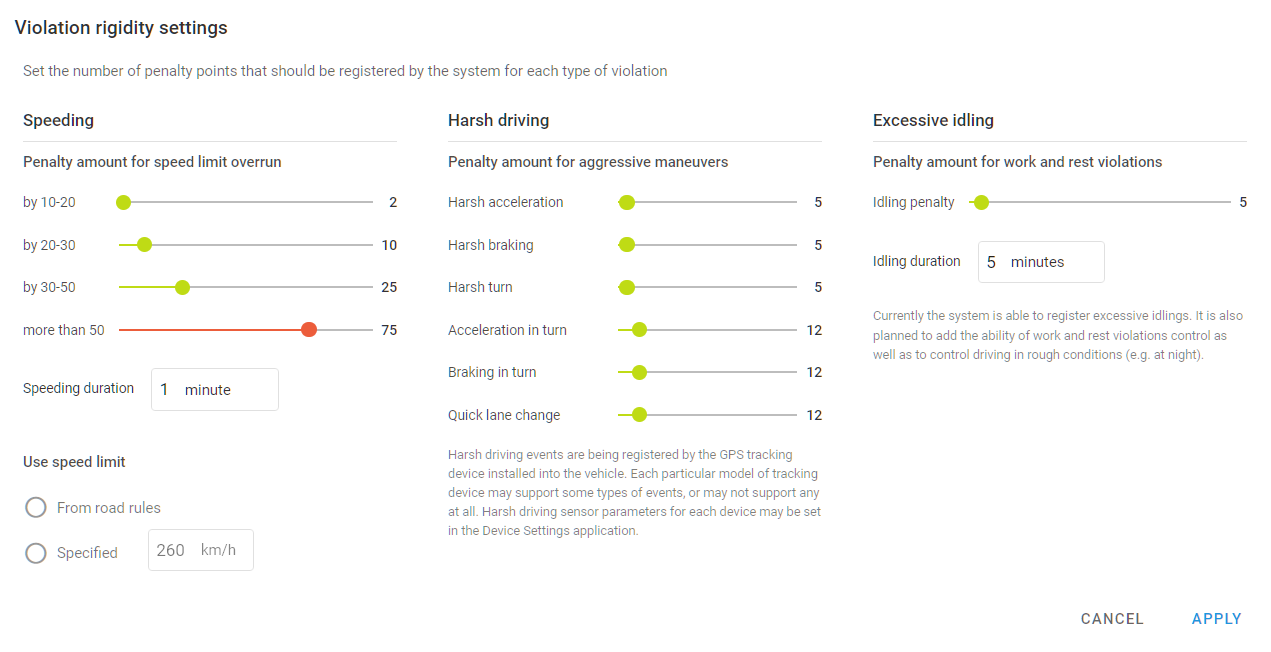
Ouvrir **Paramètres des pénalités** pour personnaliser le rapport.
Paramètres des pénalités
Les paramètres suivants peuvent être configurés :
* **Excès de vitesse :** Surveillez les cas où les conducteurs dépassent les limites de vitesse définies, avec des pénalités ajustées selon l'ampleur et la durée de l'excès de vitesse.
* **Eco Conduite :** Suivez les manœuvres agressives telles que le freinage brutal, l'accélération brutale ou les virages serrés, avec des seuils personnalisables selon les dispositifs de votre flotte.
* **Fonctionnement au ralenti excessif :** Identifiez et pénalisez les conducteurs pour de longues périodes de ralenti, qui peuvent gaspiller du carburant et réduire l'efficacité du véhicule.
{% endstep %}
{% step %}
### Créez le rapport
Cliquez sur **Générer le rapport** et attendez que le rapport soit créé pour le consulter ou le télécharger au format PDF.
{% endstep %}
{% endstepper %}
## Comment lire le rapport Eco conduite
### Page de résumé
La première page du rapport regroupe tous les conducteurs inclus dans l'exécution. Elle contient :
* **Graphique des pénalités totales** : Un diagramme à barres empilées montrant combien de points de pénalité chaque conducteur ou véhicule a accumulé, codé par couleur selon le type d'infraction :
* **Excès de vitesse**
* **Eco Conduite**
* **Fonctionnement au ralenti excessif**
* **Graphique de la note** : Un simple graphique à barres de la note de 0 à 100 par conducteur ou véhicule, idéal pour repérer les valeurs aberrantes d'un coup d'œil.
* **Tableau récapitulatif de la période** : Note, kilometrage, nombre de pénalités et pénalité moyenne par conducteur ou véhicule.
### Page conducteur/véhicule
Chaque conducteur ou véhicule reçoit une page distincte contenant les éléments suivants :
* Un diagramme à barres empilées des points de pénalité par jour, ventilé par type d'infraction.
* Un tableau récapitulatif avec la note, la pénalité totale, le nombre de pénalités, le kilometrage, la pénalité moyenne et la pénalité par 100 km.
* Une **Infractions pour excès de vitesse** tableau : une ligne par épisode d'excès de vitesse, avec l'heure de début, l'adresse, la limite de vitesse, la vitesse maximale, le dépassement, la durée et la pénalité.
* Une **Eco Conduite** tableau : une ligne par événement brutal (ou groupe d'événements), avec l'heure de début, l'adresse, le type d'événement et la pénalité.
* Un **Fonctionnement au ralenti excessif** tableau : une ligne par intervalle de ralenti, avec l'heure de début, l'adresse, la durée et la pénalité.
* Un **Traceur** colonne : Une colonne indiquant quel véhicule utilisait le conducteur à ce moment-là.
## Comment planifier les rapports Eco conduite
Pour configurer l'envoi automatique de rapports, suivez ces étapes :
{% stepper %}
{% step %}
### Ouvrez l'onglet de planification
Accédez à **Gestion de Flotte → Eco conduite → Planification**.
{% endstep %}
{% step %}
### Choisissez la fréquence
Choisissez à quelle fréquence le rapport doit être généré (quotidienne, hebdomadaire, mensuelle ou à intervalles personnalisés) ainsi que son heure d'envoi.
{% endstep %}
{% step %}
### Configurez les autres paramètres
Sélectionnez les conducteurs ou les véhicules pour lesquels le rapport est généré et configurez **les paramètres des pénalités,** notamment **Excès de vitesse, Eco Conduite,** et **Fonctionnement au ralenti excessif.**
{% endstep %}
{% step %}
### (Facultatif) Sélectionnez les destinataires
Ajoutez les adresses e-mail de toutes les personnes qui doivent recevoir le rapport.
{% endstep %}
{% step %}
### Enregistrez la planification
Le rapport est généré automatiquement selon la planification choisie et envoyé par e-mail aux destinataires, le cas échéant. Il est également disponible au téléchargement au format PDF.
{% endstep %}
{% endstepper %}
---
# Agent Instructions
This documentation is published with GitBook. GitBook is the documentation platform designed so that both humans and AI agents can read, navigate, and reason over technical content effectively. Learn more at gitbook.com.
## Querying This Documentation
If you need additional information that is not directly available in this page, you can query the documentation by asking a question.
Perform an HTTP GET request on the following URL with the `ask` and `goal` query parameters:
```
GET https://navixy.com/docs/user/fr/guide/fleet-management/eco-driving.md?ask=&goal=
```
`ask` is the immediate question: it should be specific, self-contained, and written in natural language.
`goal` is what the user is ultimately trying to achieve, the reason they need the answer. Sharing it helps GitBook give you a better, more relevant answer. A goal is most helpful when it describes the outcome the user wants rather than restating the question. For example, with `ask=how do I create an API token`, a goal like `automate deployments from our CI pipeline` lets GitBook tailor the answer to that use case.
The response will contain a direct answer to the question and relevant excerpts and sources from the documentation.
Use this mechanism when the answer is not explicitly present in the current page, you need clarification or additional context, or you want to retrieve related documentation sections.