> For the complete documentation index, see [llms.txt](https://navixy.com/docs/llms.txt). Markdown versions of documentation pages are available by appending `.md` to page URLs; this page is available as [Markdown](https://navixy.com/docs/user/fr/guide/fleet-management/drivers.md).
# Conducteurs
Créez et gérez des profils de conducteur dans Navixy, attribuez des clés matérielles pour une identification automatique et liez les conducteurs aux véhicules pour des rapports de flotte précis.
Le **Conducteurs** La section de la plateforme Navixy est conçue pour aider les gestionnaires de flotte à gérer et à surveiller efficacement leurs conducteurs. Cette section vous permet de créer et de gérer des profils détaillés de conducteurs, en les reliant à des traceurs spécifiques de votre flotte. En tenant des dossiers de conducteurs complets, vous pouvez rationaliser les opérations de flotte, améliorer la responsabilisation des conducteurs et renforcer les performances globales de la flotte.

## Liste des conducteurs
Dans le **Conducteurs** Dans l’onglet, vous pouvez consulter une liste de tous les conducteurs associés à votre flotte. Chaque profil de conducteur contient des informations essentielles, telles que le nom du conducteur, le traceur attribué, le service et d’autres détails importants comme son matricule, sa clé matérielle et ses coordonnées. Ces données sont affichées sous forme de tableau pour un accès facile, et un résumé visuel est fourni sur le côté droit de l’écran pour une consultation rapide.
### Ajout d’un conducteur
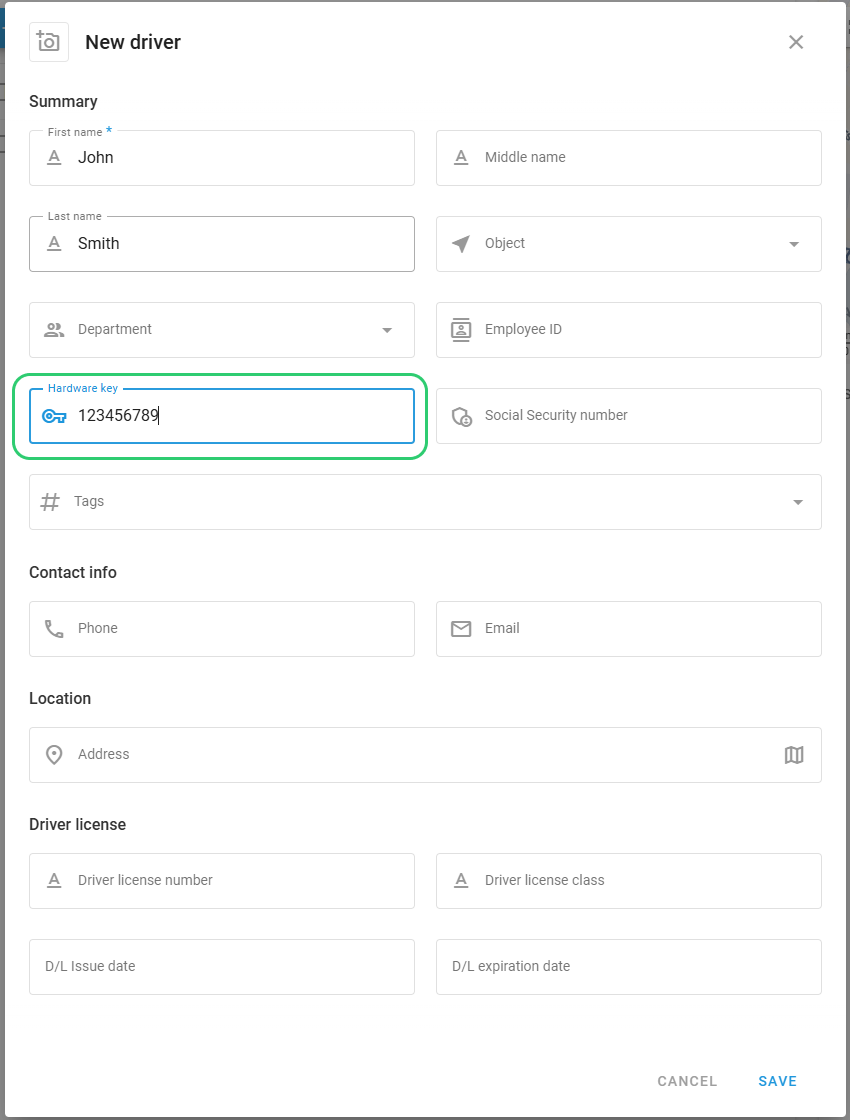
Pour ajouter un nouveau conducteur, cliquez sur le **Ajouter un conducteur** bouton. Cela ouvre un formulaire dans lequel vous pouvez saisir tous les détails pertinents concernant le conducteur, notamment ses coordonnées, sa localisation et les informations de son permis de conduire. Vous pouvez également associer le conducteur à un véhicule ou à un service spécifique au sein de votre organisation. De plus, vous pouvez téléverser une photo du conducteur afin d’enrichir son profil.
### Personnalisation de la liste
En cliquant sur l’ **Colonnes** option, vous pouvez sélectionner les champs que vous souhaitez afficher, tels que le prénom, le nom, le traceur, le service du conducteur et bien plus encore. Cette fonctionnalité vous offre une grande flexibilité dans la manière dont vous consultez et gérez les informations sur les conducteurs, en vous permettant d’adapter l’interface à vos besoins spécifiques.
### Barre latérale avec des informations détaillées
Lorsque vous sélectionnez un conducteur dans la liste, un résumé de son profil apparaît sur le côté droit de l’écran. Ce résumé comprend les détails clés tels que le nom du conducteur, le périphérique associé, le service, le matricule, la clé matérielle et le numéro de sécurité sociale, le cas échéant. De plus, il fournit les coordonnées, notamment les numéros de téléphone et les adresses e-mail, qui sont essentielles pour maintenir une communication claire avec vos conducteurs.
## Identification du conducteur
Une identification efficace des conducteurs est essentielle pour une gestion de flotte précise, afin de garantir que chaque conducteur est correctement affecté au véhicule approprié. Navixy propose des solutions robustes pour l’identification automatique et manuelle des conducteurs, répondant aux besoins variés des gestionnaires de flotte.
### Identification automatique du conducteur
Navixy prend en charge l’identification automatique du conducteur grâce à des clés électroniques telles que les dispositifs i-Button ou RFID. Lorsqu’un conducteur utilise sa clé attribuée, la plateforme Navixy l’identifie automatiquement et l’associe au véhicule en temps réel.
{% columns %}
{% column %}
**Pour configurer l’identification automatique :**
1. Accédez à **Gestion de Flotte** et sélectionnez l’ **CONDUCTEURS** onglet
2. Cliquez sur **Ajouter un conducteur** pour créer un nouveau profil de conducteur
3. Saisissez les détails du conducteur, **Prénom** Le champ est obligatoire
4. Dans le **Clé matérielle** champ, saisissez l’identifiant exact de la carte RFID physique, du i-Button ou du dispositif BLE
5. Cliquez sur **Enregistrer**
Une fois configuré, accédez à la [Suivi ](/docs/user/fr/guide/tracking.md)section pour voir l’identification automatique du conducteur lorsque la clé matérielle est utilisée avec le véhicule.
{% endcolumn %}
{% column %}
{% endcolumn %}
{% endcolumns %}
**Prérequis pour l’identification automatique :**
Le **Clé matérielle** la fonctionnalité doit être activée pour le modèle de dispositif GPS concerné, ce qui peut être vérifié sur la [page des appareils pris en charge par Navixy](https://www.navixy.com/devices/). Si l’ **Clé matérielle** option est disponible dans la **section Champs d’état** de votre dispositif, alors celui-ci prend en charge la fonctionnalité d’identification du conducteur.
### Identification manuelle du conducteur
Dans les cas où l’identification automatique n’est pas possible ou n’est pas souhaitée, Navixy propose un processus d’attribution manuelle des conducteurs :
#### Attribution manuelle des conducteurs
Après avoir créé des cartes employé pour vos conducteurs, vous pouvez les attribuer manuellement à des traceurs dans la plateforme Navixy. Pour ce faire, accédez à l’application Suivi, sélectionnez un traceur et attribuez un conducteur à l’aide du panneau des widgets.
### Rapports par conducteur
Pour les opérations de flotte où plusieurs conducteurs utilisent le même véhicule, Navixy fournit des rapports détaillés spécifiques à chaque conducteur. Cette fonctionnalité permet aux gestionnaires de flotte de générer des rapports de trajets organisés par conducteur, ainsi que des rapports de changement de service, offrant une vue d'ensemble claire des trajets et des heures de travail de chaque conducteur.
Ces rapports sont indispensables pour surveiller les performances des conducteurs, gérer les charges de travail et garantir le respect de la réglementation sur les heures de travail.
---
# Agent Instructions
This documentation is published with GitBook. GitBook is the documentation platform designed so that both humans and AI agents can read, navigate, and reason over technical content effectively. Learn more at gitbook.com.
## Querying This Documentation
If you need additional information that is not directly available in this page, you can query the documentation dynamically by asking a question.
Perform an HTTP GET request on the current page URL with the `ask` query parameter, and the optional `goal` query parameter:
```
GET https://navixy.com/docs/user/fr/guide/fleet-management/drivers.md?ask=&goal=
```
`ask` is the immediate question: it should be specific, self-contained, and written in natural language.
`goal` is optional and describes the broader end goal you are ultimately trying to accomplish on behalf of the user. GitBook uses it to tailor the answer towards what is most useful for that goal.
The response will contain a direct answer to the question and relevant excerpts and sources from the documentation.
Use this mechanism when the answer is not explicitly present in the current page, you need clarification or additional context, or you want to retrieve related documentation sections.