Configuration du capteur Eye
Comme un exemple supplémentaire d'utilisation des capteurs virtuels, nous souhaitons vous présenter Teltonika Eye Sensors, capables d'enregistrer des données précieuses telles que la température, l'humidité, le mouvement et l'état du magnétisme. L'information sur l'état de mouvement, en particulier, n'était auparavant pas disponible mais peut désormais être consultée via l'utilisation de capteurs virtuels. Si vous souhaitez en savoir plus sur ces capteurs et sur la manière de les configurer pour récupérer des informations importantes, nous sommes heureux de vous fournir des instructions détaillées.
Configuration du capteur sur un appareil
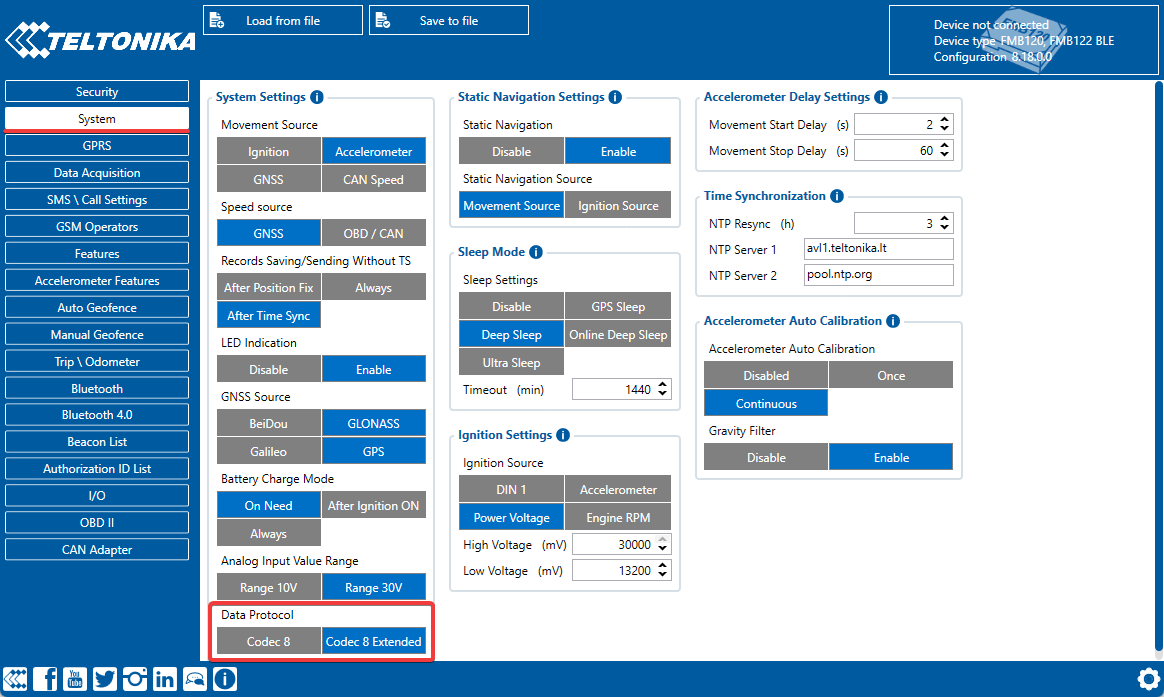
Pour configurer la transmission des données du capteur vers la plateforme, nous recommandons d'utiliser le Teltonika Configurator. Veillez à télécharger la version qui correspond au firmware actuel et au modèle d'appareil. Une fois que vous avez téléchargé et lancé le configurateur, rendez-vous dans les paramètres système et sélectionnez le Codec 8 étendu protocole de données.

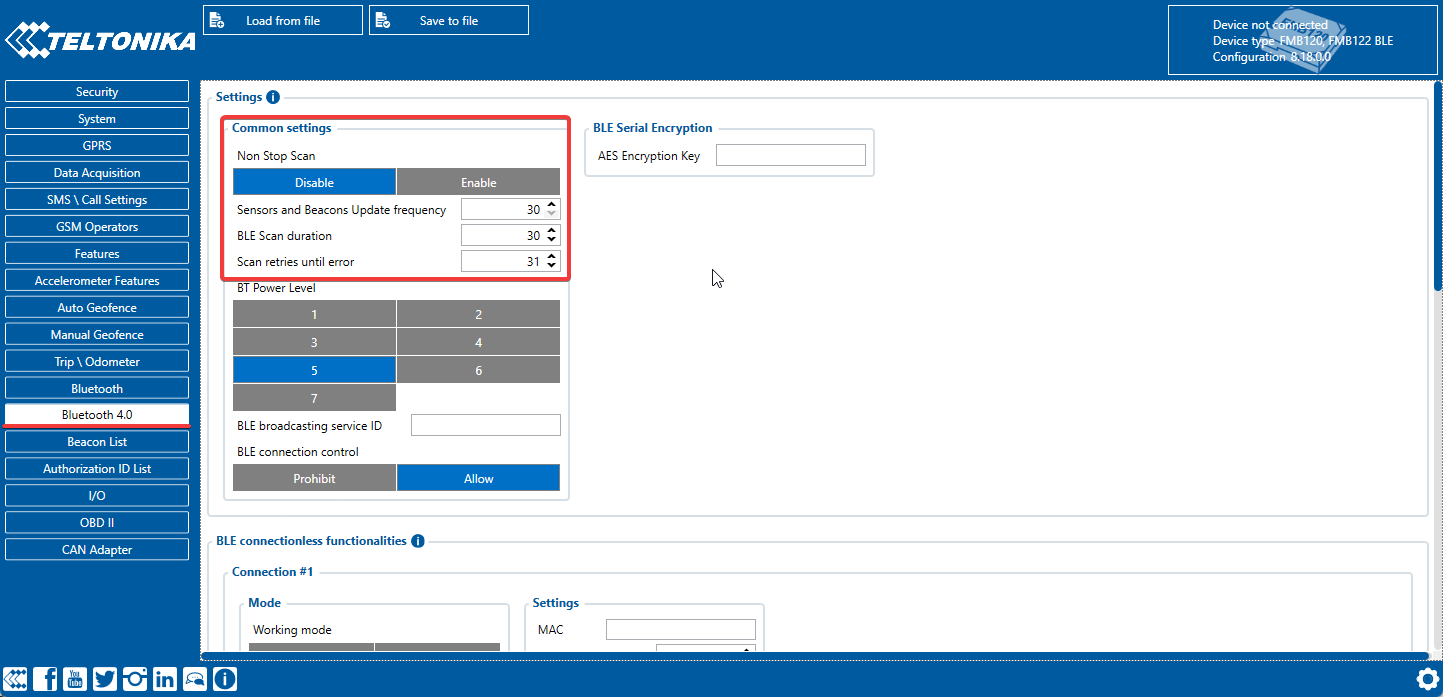
Dans la section Bluetooth 4.0, nous recommandons de désactiver la Non-Stop Scan fonctionnalité et de définir la Fréquence de mise à jour et Durée du scan sur toutes les 30 secondes. En ajustant ces paramètres, vous obtiendrez des résultats optimaux pour le scan BLE, garantissant une collecte de données fiable et précise.

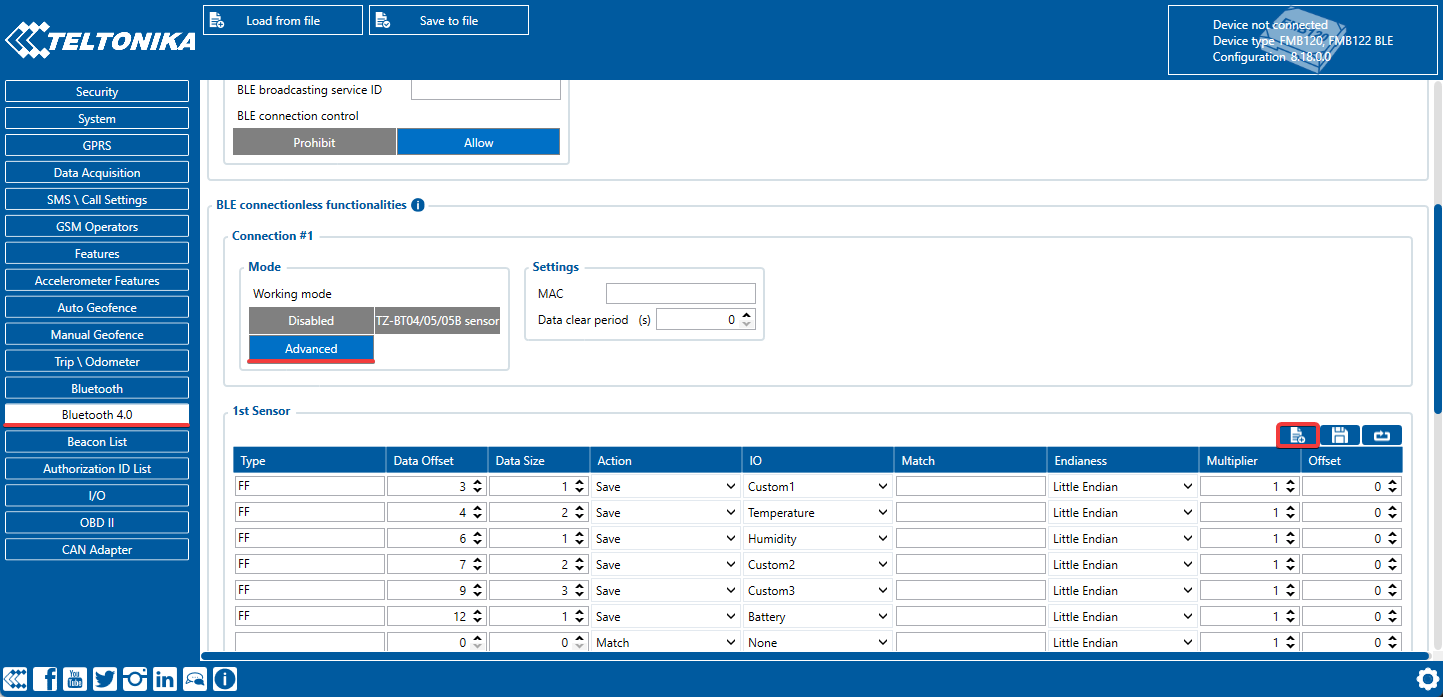
Ensuite, sélectionnez le Connection # et définissez le mode de fonctionnement sur Advanced. Cela donnera accès aux paramètres détaillés du capteur. Recherchez les boutons situés dans le coin supérieur droit et sélectionnez la Preset list. Cela vous permettra de simplifier le processus de configuration du capteur.

Une fois que vous cliquez sur le bouton preset list, une nouvelle fenêtre s'ouvrira affichant une sélection de capteurs disponibles. Choisissez simplement celui que vous utilisez actuellement, comme le Eye sensor. Ce tableau configurera automatiquement tous les paramètres nécessaires. Ensuite, rendez-vous dans l'onglet I/O pour configurer la transmission des données de ces capteurs au sein des paquets de l'appareil.
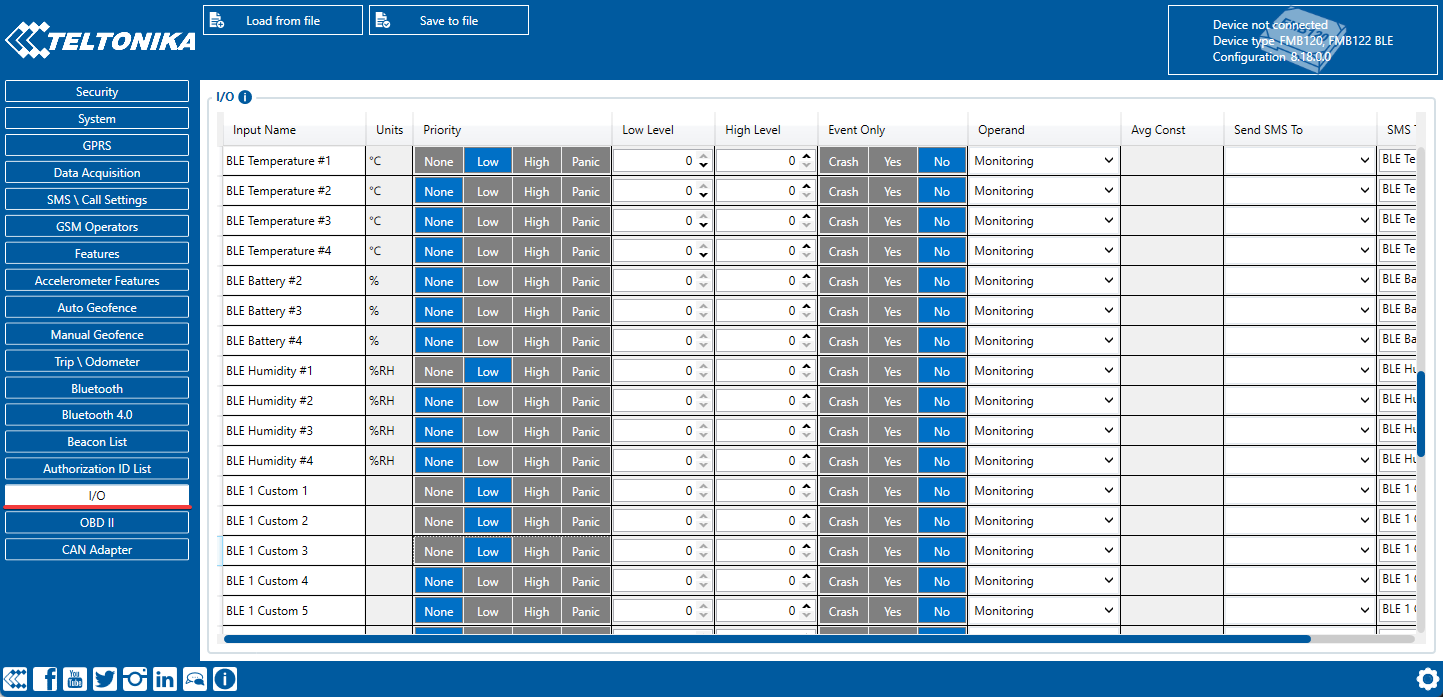
Pour configurer la transmission des données de ces capteurs au sein des paquets de votre appareil, rendez-vous dans l'onglet I/O. Ici, vous devrez définir les paramètres appropriés pour les réglages souhaités. Par exemple, si le numéro de connexion de votre capteur est 1, configurez les paramètres avec le même numéro. Dans la plupart des cas, il est préférable de définir la priorité sur Low pour les paramètres devant être surveillés sur la plateforme. Il est également important de s'assurer que tous les autres réglages restent à leurs valeurs par défaut, sauf si vous avez modifié quelque chose précédemment. Dans ce cas, les paramètres recommandés sont les suivants :
Priority = Low
Low level = 0
High level = 0
Event Only = No
Operand = Monitoring

Configuration sur la plateforme
Capteur d'état de mouvement
La lecture de ce capteur est entièrement configurable avec des capteurs virtuels utilisant la méthode de calcul Bit index. Les données d'état de mouvement se trouvent au bit 16 du champ BLE 1 Custom 1. La configuration de l'état de mouvement nécessitera les étapes suivantes :
Créez un capteur virtuel et spécifiez son nom.
Sélectionnez le AVL ID approprié comme entrée. Par exemple, pour BLE 1 Custom 1, utilisez le numéro 331.
Définissez le numéro de bit correspondant aux données d'état de mouvement. Dans ce cas, le bit 16 du champ BLE 1 Custom 1 doit être sélectionné.
Définissez les noms d'état selon les besoins. Par exemple, « Standstill » et « Moves » peuvent être utilisés.
Spécifiez les valeurs correspondantes, où 0 indique aucune mouvement et 1 indique un mouvement enregistré par le capteur.

À ce stade, vous avez récupéré avec succès l'état de mouvement actuel. Cependant, gardez à l'esprit que l'information ne peut être obtenue dans les rapports et les règles que si l'état de mouvement est défini comme ignition.
Les rapports et règles pour les capteurs virtuels non liés à l'ignition ne sont pas pris en charge pour le moment.
Capteurs de température et d'humidité
La configuration de ces capteurs est similaire à la configuration des capteurs de mesure. Examinons un exemple de configuration pour chacun de ces capteurs :
L'humidité est transmise par l'appareil en %.
Spécifiez le nom souhaité du capteur.
Sélectionnez l'entrée appropriée BLE: Humidity [N] et saisissez son numéro.
Sélectionnez le type de capteur Personnalisé.
Spécifiez l'unité de mesure en %.
Aucun autre paramètre n'est requis.

La température est transmise par l'appareil en °C.
Spécifiez le nom souhaité du capteur.
Sélectionnez l'entrée appropriée BLE: Temperature [N] et spécifiez son numéro.
Sélectionnez le type de capteur Temperature.
Spécifiez l'unité de mesure en °C.
Aucun autre paramètre n'est requis.

En utilisant les relevés du capteur, vous pouvez générer un rapport Capteurs de mesure qui fournit des informations utiles sur les données collectées par le capteur. De plus, vous pouvez suivre les relevés en configurant des alertes à l'aide de la règle Parameter in Range , qui vous permet de recevoir des notifications lorsque des paramètres spécifiques sortent des plages prédéfinies.
De plus, des capteurs virtuels peuvent être créés et fournir des noms compréhensibles pour recevoir les valeurs des capteurs dans les widgets. Pour ce faire, utilisez la méthode de calcul Value in range. Cela vous permettra de personnaliser les données du capteur affichées et de faciliter l'interprétation des informations présentées par le capteur.
Capteur d'état du magnétisme
La configuration des capteurs d'état du magnétisme est un processus simple et direct. En fait, aucune configuration supplémentaire n'est requise au-delà de la connexion des capteurs à la plateforme. Les données d'état du magnétisme sont transmises à la plateforme sous forme de champs de statut et sont affichées dès qu'elles sont reçues de l'appareil connecté.
En utilisant des capteurs virtuels avec la méthode de calcul Source value, vous pouvez personnaliser vos valeurs de champ de statut pour qu'elles s'affichent soit « open » soit « closed » et leur attribuer des noms facilement reconnaissables.
En configurant la règle Status field value , vous pouvez suivre les champs de statut et recevoir des alertes lorsque des événements spécifiques se produisent.

Vous avez obtenu avec succès les informations du Eye sensor. Vous êtes désormais en mesure de suivre facilement ces données précieuses.
Mis à jour
Ce contenu vous a-t-il été utile ?