> For the complete documentation index, see [llms.txt](https://navixy.com/docs/llms.txt). Markdown versions of documentation pages are available by appending `.md` to page URLs; this page is available as [Markdown](https://navixy.com/docs/user/fr/guide/devices-and-settings/vehicle-sensors/specialized-sensors-by-manufacturer/teltonika-sensors/ble-fuel-level-sensors-teltonika.md).
# Capteurs BLE de niveau de carburant (Teltonika)
De nombreux [Les appareils GPS Teltonika](https://www.navixy.com/devices/teltonika/) prennent en charge des capteurs de carburant sans fil qui se connectent via Bluetooth. Les avantages de l’utilisation de ces capteurs de carburant Bluetooth sont significatifs :
* **Aucun câble**: Le capteur et le traceur n’ont pas besoin d’une connexion physique, ce qui simplifie l’installation.
* **Indépendance vis-à-vis des sources d’alimentation externes**: Ces capteurs sont dotés d’une batterie intégrée qui peut durer plusieurs années sans avoir besoin d’être rechargée.
* **Données supplémentaires**: En plus des niveaux de carburant, le capteur transmet également des données sur la température, l’humidité et le niveau de charge de la batterie.
## Préparation de l’appareil GPS
Pour préparer votre appareil GPS Teltonika à l’intégration d’un capteur de carburant Bluetooth, suivez les étapes ci-dessous.
1. **Téléchargez le configurateur Teltonika**: Téléchargez l’application sur le site officiel de Teltonika.
2. **Mettez à jour le micrologiciel**: Assurez-vous que votre appareil exécute la dernière version du micrologiciel.
3. **Lancez le configurateur**:
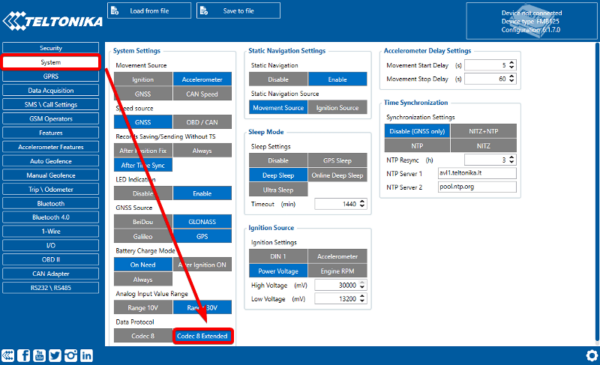
* Accédez à l’ **Système** onglet.
* Modifiez le protocole de transfert de données en **Codec 8 Extended**.
4. **Connectez le capteur de carburant**:
* Accédez à la **Bluetooth** onglet du configurateur.
* Connectez le capteur de carburant au traceur.
5. **Activez les paramètres nécessaires**:
* Accédez à l’ **I/O** onglet.
* Assurez-vous que le paramètre correspondant au capteur de carburant est activé.
{% hint style="warning" %}
**Codec 8 Extended** est le protocole de communication propriétaire de Teltonika qui prend en charge jusqu’à 65 535 paramètres de données (AVL IDs), permettant une transmission de données plus détaillée que le Codec 8 standard, qui n’en prend en charge que 255.
{% endhint %}
## Configuration des capteurs dans Navixy
Une fois le traceur connecté et transmettant les données de carburant, suivez ces étapes pour configurer les capteurs correspondants sur la plateforme Navixy.
{% stepper %}
{% step %}
**Créez un nouveau capteur de mesure**
1. Accédez à Appareils et paramètres → Capteurs et boutons.
2. Cliquez sur Créer un nouveau [capteur de mesure](/docs/user/fr/guide/devices-and-settings/vehicle-sensors/measurement-sensors.md).
{% endstep %}
{% step %}
**Configurez le capteur**
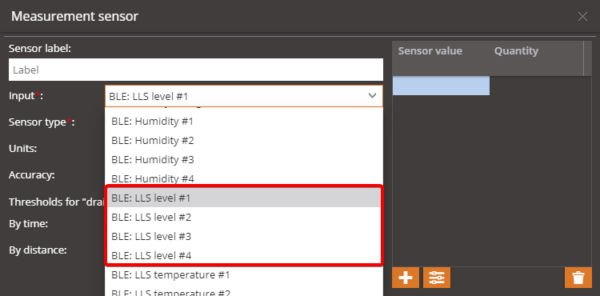
1. Sélectionnez l’entrée intitulée « BLE: LLS level ».
2. Définissez le type de capteur et les unités. Si nécessaire, remplissez le tableau d’étalonnage et ajustez les autres paramètres.
{% endstep %}
{% step %}
**Répétez l’opération pour les capteurs supplémentaires**
Si vous disposez de plusieurs capteurs de carburant, répétez la procédure de configuration pour chacun d’eux, en sélectionnant l’entrée appropriée pour chacun.
{% endstep %}
{% step %}
**Surveillance et rapports**
Une fois configuré, vous pouvez surveiller le niveau de carburant dans le widget désigné sur la plateforme. Vous pouvez également générer des rapports détaillés sur la consommation de carburant.
{% endstep %}
{% endstepper %}
Cette configuration vous permet d’exploiter pleinement les capacités des capteurs de carburant Bluetooth Teltonika, en fournissant des données précises et en temps réel sur les niveaux de carburant, la température, et plus encore.
---
# Agent Instructions
This documentation is published with GitBook. GitBook is the documentation platform designed so that both humans and AI agents can read, navigate, and reason over technical content effectively. Learn more at gitbook.com.
## Querying This Documentation
If you need additional information that is not directly available in this page, you can query the documentation dynamically by asking a question.
Perform an HTTP GET request on the current page URL with the `ask` query parameter, and the optional `goal` query parameter:
```
GET https://navixy.com/docs/user/fr/guide/devices-and-settings/vehicle-sensors/specialized-sensors-by-manufacturer/teltonika-sensors/ble-fuel-level-sensors-teltonika.md?ask=&goal=
```
`ask` is the immediate question: it should be specific, self-contained, and written in natural language.
`goal` is optional and describes the broader end goal you are ultimately trying to accomplish on behalf of the user. GitBook uses it to tailor the answer towards what is most useful for that goal.
The response will contain a direct answer to the question and relevant excerpts and sources from the documentation.
Use this mechanism when the answer is not explicitly present in the current page, you need clarification or additional context, or you want to retrieve related documentation sections.