> For the complete documentation index, see [llms.txt](https://navixy.com/docs/llms.txt). Markdown versions of documentation pages are available by appending `.md` to page URLs; this page is available as [Markdown](https://navixy.com/docs/user/fr/guide/account/iot-logic/quick-start-guide.md).
# Guide de démarrage rapide
Configurez votre premier flux de données IoT Logic afin de commencer à traiter les données télématiques. Nécessite un rôle de Propriétaire et au moins un appareil activé dans votre compte Navixy.
Ce guide vous aide à configurer rapidement votre premier flux de données dans IoT Logic et à commencer à traiter vos données télématiques.
## Prérequis
Avant de commencer à créer votre premier flux, assurez-vous d’avoir :
* Un **propriétaire** modèle d’accès dans votre compte Navixy
* Des appareils activés dans votre compte
* Une compréhension des sources de données que vous souhaitez traiter
{% hint style="info" %}
L’espace de travail IoT Logic est disponible uniquement pour les **propriétaires** et n’est pas affiché pour les **utilisateurs**. Pour plus de détails sur les modèles d’accès des utilisateurs, consultez [Droits d’accès](/docs/user/fr/guide/account/users-and-roles.md).
{% endhint %}
## À partir d’un modèle
Les modèles sont une alternative à la création manuelle d’un flux à partir de zéro. Chaque modèle est une structure de flux préconfigurée pour un scénario courant de traitement des données, que vous pouvez sélectionner sur la page d’accueil d’IoT Logic et adapter à vos besoins. Pour plus de détails sur les modèles disponibles et leur utilisation, consultez [Modèles](/docs/user/fr/guide/account/iot-logic/quick-start-guide/templates.md).
## Configuration du flux
Examinons maintenant pas à pas le processus de configuration de base du flux.
{% stepper %}
{% step %}
### Ouvrez IoT Logic
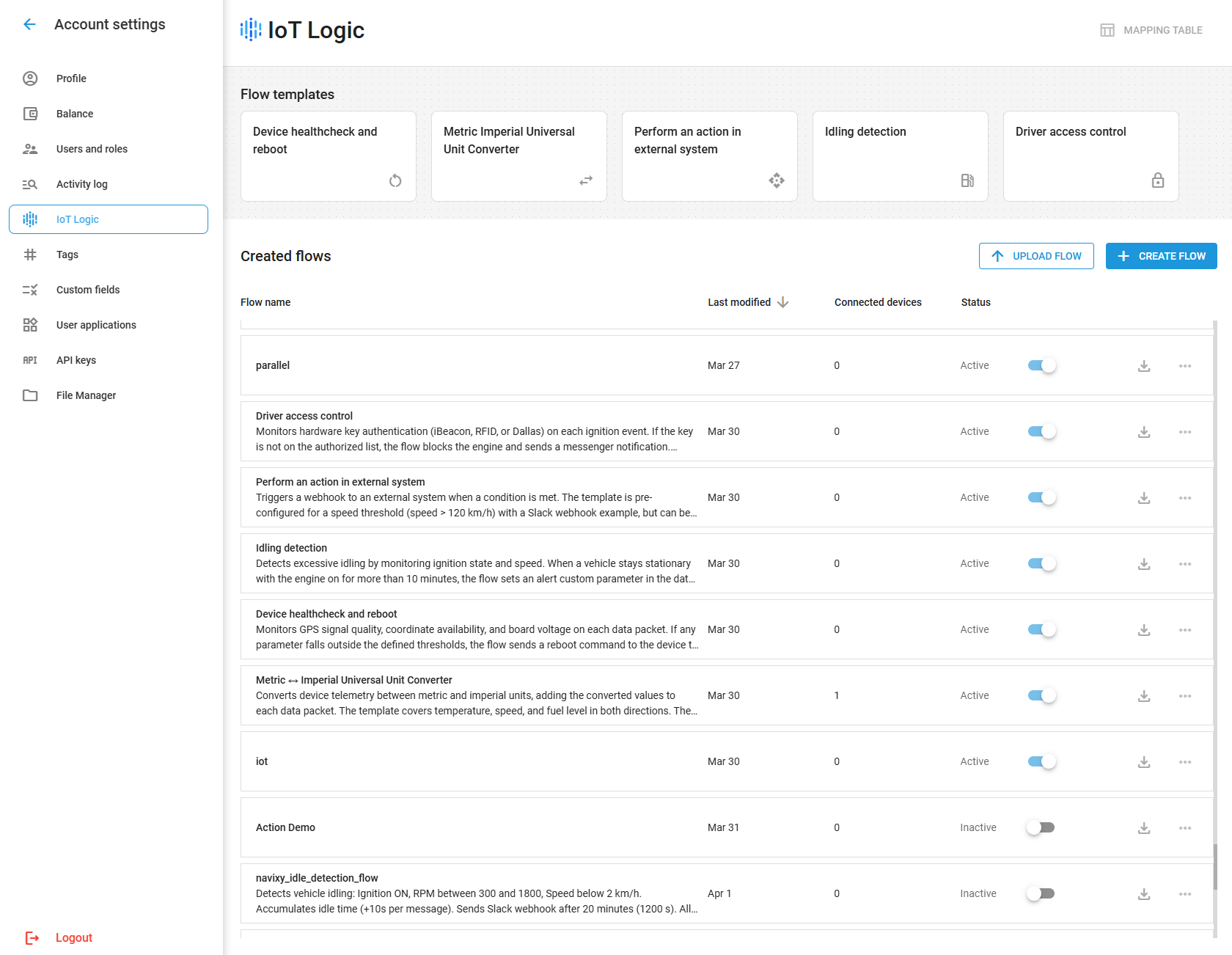
Dans le menu principal, accédez à **IoT Logic**. La page d’accueil s’ouvre avec deux sections : **Modèles de flux**, une galerie de structures de flux préconfigurées, et **Flux créés**, un tableau listant tous les flux existants de votre compte.
{% endstep %}
{% step %}
### Créer un nouveau flux
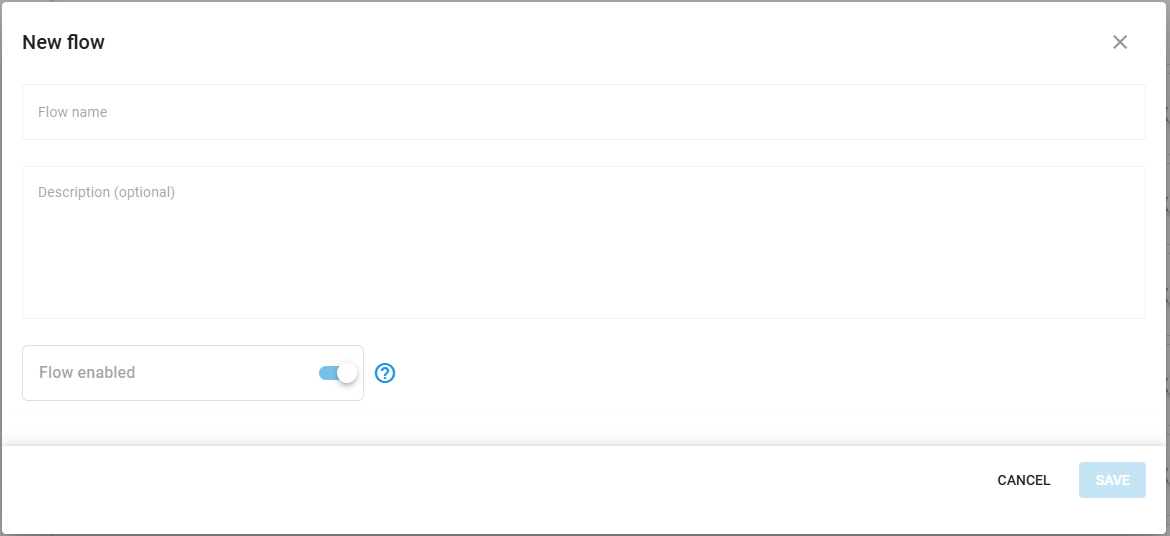
1. Cliquez **Créer un flux**. Dans la boîte de dialogue qui s’ouvre, saisissez un nom et une description pour votre flux et définissez son état d’activation.
2. Cliquez **Confirmer** pour ouvrir le canevas et commencer à créer le flux.
{% hint style="info" %}
Si vous préférez partir d’une structure préconfigurée, vous pouvez utiliser un modèle au lieu de créer un flux à partir de zéro. Les modèles sont des flux préconfigurés pour des scénarios courants de traitement des données. Consultez [Modèles](/docs/user/fr/guide/account/iot-logic/quick-start-guide/templates.md) pour obtenir la liste complète et les instructions de configuration.
{% endhint %}
{% endstep %}
{% step %}
### Configurer un nœud Source de données
Cette étape définit quels appareils enverront leurs relevés à ce flux. Il est essentiel d’alimenter le pipeline avec des données réelles.
1. Depuis le **Nœuds** volet, qui regroupe les nœuds disponibles en **Commencez par**, **Traitement**, **Action**, et **Terminez par** sections, faites glisser un **Source de données** nœud sur le canevas
2. Cliquez sur le nœud pour afficher les actions rapides, ou double-cliquez dessus pour ouvrir immédiatement son panneau de configuration
3. Configurez les paramètres suivants :
1. **Nom du nœud**: Saisissez un nom descriptif, en précisant l’origine des données envoyées (par ex., *Véhicules du personnel*)
2. **Sources**: Sélectionnez les appareils dont vous souhaitez envoyer les relevés à ce flux.
4. Cliquez **Appliquer les modifications** pour appliquer la configuration
{% hint style="info" %}
Pour en savoir plus sur la configuration du nœud, consultez [nœud Source de données](/docs/user/fr/guide/account/iot-logic/nodes/data-source-node.md).
{% endhint %}
{% endstep %}
{% step %}
### Ajouter un enrichissement des données
À cette étape, configurez les calculs pour enrichir les données brutes ou même créer mathématiquement de nouveaux attributs de données.
1. Faites glisser un **Initialiser un Attribut** nœud sur le canevas
2. Cliquez sur le nœud pour afficher les actions rapides, ou double-cliquez sur le nœud pour ouvrir son panneau de configuration
3. Ajoutez un nom descriptif **Nom du nœud** afin d’en préciser l’objectif et les calculs qu’il effectue (par ex. *Température °F vers °C*)
4. Définissez votre attribut :
1. **Nom de l’attribut**: Un nom clair et descriptif (par ex., « speed\_mph »)
2. **Formule**: L’expression de calcul (par ex., `speed/1.609` pour convertir km/h en mph)\
:bulb:**Note**: La syntaxe courte est l’option principale. Utilisez la syntaxe complète lorsque vous avez besoin de valeurs historiques/indexées ou de vérifications explicites de validité (par ex., `value('speed', 1, 'valid')`).\
Les noms des attributs [peuvent être renseignés automatiquement](/docs/user/fr/guide/account/iot-logic/nodes/initiate-attribute-node/managing-attributes.md#autofill-attribute-names) pour éviter les fautes de frappe.
5. Ajoutez des attributs supplémentaires si nécessaire en cliquant sur **Ajouter un attribut**. Pour supprimer un attribut, cliquez sur l’icône de suppression à côté de celui-ci.
6. Cliquez **Appliquer les modifications** pour appliquer la configuration
7. Créez une connexion :
1. Cliquez sur le connecteur de sortie du **Source de données** nœud
2. Faites glisser la transition vers le connecteur d’entrée du **Initialiser un Attribut** nœud
{% hint style="info" %}
Pour en savoir plus sur la configuration du nœud, consultez [nœud Initialiser un Attribut](/docs/user/fr/guide/account/iot-logic/nodes/initiate-attribute-node.md).
Pour en savoir plus sur les actions avec les attributs, consultez [Gestion des attributs](/docs/user/fr/guide/account/iot-logic/nodes/initiate-attribute-node/managing-attributes.md).
Pour des exemples de formules de calcul, consultez [Exemples de calcul](/docs/user/fr/guide/account/iot-logic/nodes/initiate-attribute-node/calculation-examples.md).
{% endhint %}
{% endstep %}
{% step %}
### Configurer la sortie des données
Cette étape définit où les données de ce flux sont envoyées. Vous pouvez les diriger vers Navixy ou vers un système tiers via MQTT.
1. Faites glisser un **Point de sortie** nœud sur le canevas
2. Survolez le nœud avec la souris pour afficher les actions rapides, ou double-cliquez sur le nœud pour ouvrir son panneau de configuration
3. Sélectionnez le point de sortie **Mode**:
* **Point de sortie par Défaut**: une sortie standard pour envoyer les données du flux à la plateforme Navixy. Elle est préconfigurée et ne peut pas être modifiée.
* **Point de sortie MQTT**: une sortie personnalisée pour envoyer les données du flux vers des destinations tierces via MQTT.
4. Configurez les paramètres spécifiques au préréglage. La sortie par défaut est préconfigurée ; pour obtenir des instructions sur la configuration et les paramètres des autres préréglages, consultez [Configurations spécifiques au mode](/docs/user/fr/guide/account/iot-logic/nodes/output-endpoint-node.md#mode-specific-configurations).
5. Cliquez **Appliquer les modifications** pour appliquer la configuration
6. Connectez vos autres nœuds à celui-ci dans l’ordre nécessaire pour finaliser la structure du flux
{% hint style="info" %}
Chaque flux doit inclure un **Point de sortie par Défaut** nœud pour garantir que les données sont envoyées à la plateforme. Sans cette connexion, les données des appareils ne sont pas visibles dans l’interface Navixy.
Pour en savoir plus sur la configuration du nœud, consultez [nœud Point de sortie](/docs/user/fr/guide/account/iot-logic/nodes/output-endpoint-node.md).
{% endhint %}
{% endstep %}
{% step %}
### Enregistrez et activez votre flux
1. Vérifiez que tous les nœuds de votre flux sont correctement connectés
2. Cliquez sur le **Enregistrer le flux** bouton dans le **Nœuds** volet
{% hint style="success" %}
Votre flux est maintenant actif et traite les données en temps réel !
{% endhint %}
{% endstep %}
{% endstepper %}
## Validation du flux
La structure du flux et les formules sont validées automatiquement par IoT Logic, qui affiche des avertissements et des messages d’erreur si la configuration est incomplète ou incorrecte.
Pour confirmer que les données sont traitées correctement, utilisez l’ **Analyseur de données** outil :
1. Cliquez sur le **Analyseur de données** onglet en haut du canevas
2. Sélectionnez les appareils que vous souhaitez surveiller dans la liste déroulante
3. Observez les attributs de données entrants et leurs valeurs
4. Utilisez les options de filtrage pour vous concentrer sur des paramètres spécifiques
5. Vérifiez que tous les attributs calculés affichent les valeurs correctes
Pour en savoir plus sur l’utilisation de l’outil, consultez [Analyseur de données](/docs/user/fr/guide/account/iot-logic/data-stream-analyzer.md).
{% hint style="success" %}
Félicitations ! Votre premier flux de données IoT Logic est opérationnel.
{% endhint %}
## Étapes suivantes
Après avoir créé votre premier flux IoT Logic, vous pouvez :
* Adapter cet exemple de démarrage rapide aux besoins de votre entreprise
* Créer des transformations de données plus complexes avec plusieurs [nœuds Initialiser un Attribut](/docs/user/fr/guide/account/iot-logic/nodes/initiate-attribute-node.md)
* Configurer d’autres [destinations de sortie](/docs/user/fr/guide/account/iot-logic/nodes/output-endpoint-node.md) pour vos données, qui peuvent devenir des profils réutilisables pour des configurations cohérentes
* [Gérer les flux déjà créés](/docs/user/fr/guide/account/iot-logic/flow-management.md) afin d’adapter le traitement des données à tout changement auquel vous êtes confronté
* [Concevoir des flux avancés](/docs/user/fr/guide/account/iot-logic/flow-management/flow-configuration-example.md) pour des scénarios métier spécifiques à l’aide de différentes combinaisons et configurations de nœuds
## Questions fréquentes
### Que se passe-t-il pour les appareils non affectés à un flux personnalisé ?
Navixy s’assure automatiquement, au niveau du système, que leurs données atteignent la plateforme. Aucun flux personnalisé ni configuration supplémentaire n’est nécessaire pour la transmission de base des données. Les flux personnalisés servent à aller au-delà de cette base, à enrichir les données, à appliquer une logique conditionnelle ou à acheminer les données vers des systèmes externes.
### Puis-je utiliser le même appareil dans plusieurs flux ?
Oui. Un appareil peut appartenir à plusieurs flux en même temps. Tous les flux qui incluent l’appareil traitent ses données simultanément, et les résultats sont fusionnés afin d’éviter toute perte de données. Il n’existe aucune contrainte quant au nombre de flux auxquels un appareil peut appartenir.
### Mon flux continuera-t-il à fonctionner si je me déconnecte ?
Oui, une fois activés, les flux fonctionnent indépendamment de votre session utilisateur. Tant que le flux est activé, il traite les données même lorsque vous n’êtes pas connecté.
### Comment savoir si mon flux fonctionne correctement ?
Utilisez l’Analyseur de données pour surveiller la transmission des données en temps réel. Cet outil affiche à la fois les données brutes des appareils et les attributs calculés, ce qui vous permet de vérifier que vos transformations fonctionnent comme prévu.
### Que se passe-t-il si je désactive un flux ?
Lorsque vous désactivez un flux, toute transmission de données pour les appareils qui lui sont affectés s’arrête, y compris l’envoi vers la plateforme Navixy. Les appareils ne sont plus visibles ni mis à jour dans l’interface jusqu’à ce que le flux soit réactivé. Ne désactivez un flux que lorsque vous souhaitez délibérément arrêter complètement la transmission des données pour les appareils concernés.
---
# Agent Instructions
This documentation is published with GitBook. GitBook is the documentation platform designed so that both humans and AI agents can read, navigate, and reason over technical content effectively. Learn more at gitbook.com.
## Querying This Documentation
If you need additional information that is not directly available in this page, you can query the documentation dynamically by asking a question.
Perform an HTTP GET request on the current page URL with the `ask` query parameter, and the optional `goal` query parameter:
```
GET https://navixy.com/docs/user/fr/guide/account/iot-logic/quick-start-guide.md?ask=&goal=
```
`ask` is the immediate question: it should be specific, self-contained, and written in natural language.
`goal` is optional and describes the broader end goal you are ultimately trying to accomplish on behalf of the user. GitBook uses it to tailor the answer towards what is most useful for that goal.
The response will contain a direct answer to the question and relevant excerpts and sources from the documentation.
Use this mechanism when the answer is not explicitly present in the current page, you need clarification or additional context, or you want to retrieve related documentation sections.