Gestion des flux

IoT Logic offre un environnement de type tableau flexible dans lequel vous pouvez créer des flux de données personnalisés pour traiter, transformer et router la télémétrie des appareils. Chaque flux est composé de nœuds interconnectés qui exécutent des fonctions spécifiques au sein de votre pipeline de traitement des données, depuis la réception des données brutes des appareils jusqu’au transfert d’informations enrichies vers des systèmes externes.

Création d’un nouveau flux

IoT Logic démarre avec un espace de travail vide où vous pouvez concevoir votre flux de traitement des données.

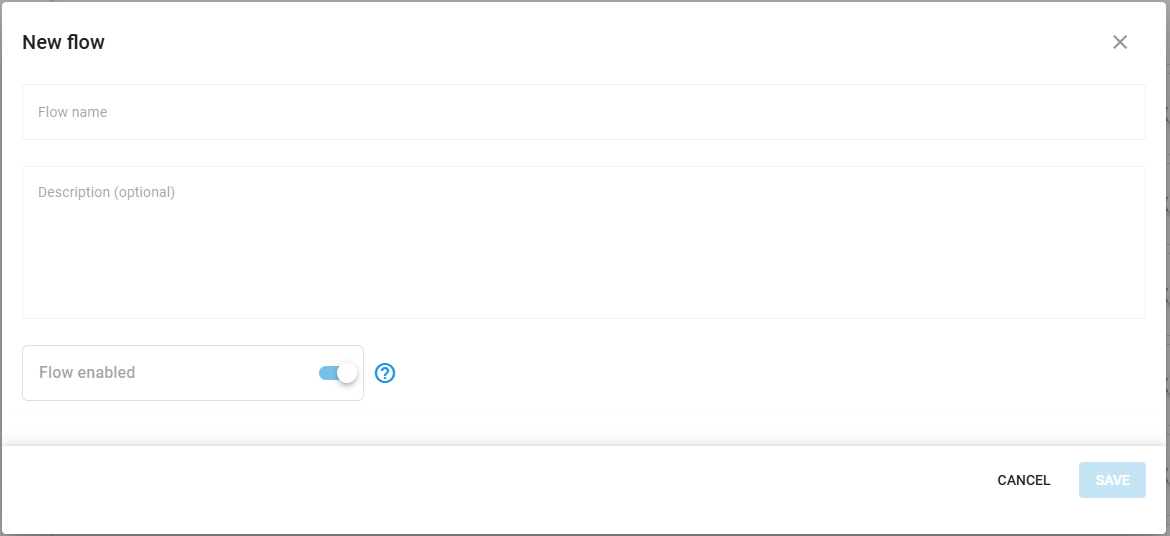
Create flow dialog showing name field, description field, and enabled toggle

Suivez ces étapes simples pour créer un flux :

  1. Cliquez sur le Nouveau flux bouton en haut de l’écran pour ouvrir la boîte de dialogue de création de flux.

  2. Saisissez un Nom du flux et fournissez un Description optionnel pour montrer clairement des détails spécifiques sur la fonctionnalité ou l’objectif de ce flux.

  3. Assurez-vous que le Flow enabled interrupteur est activé (sauf si vous créez un flux qui doit rester inactif au départ).

  4. Cliquez sur Enregistrer pour créer votre flux et accéder à l’espace de travail du flux.

Le nom et la description du flux vous aident à identifier chaque flux lorsque vous avez plusieurs configurations. L’interrupteur activé/désactivé offre un moyen pratique d’arrêter temporairement le traitement des données sans supprimer la configuration complète du flux.

Après l’enregistrement, votre nouveau flux apparaît dans l’espace de travail et vous pouvez commencer à ajouter des nœuds de traitement depuis le panneau de menu à gauche.

Configuration des composants du flux

Chaque flux se compose de nœuds interconnectés qui définissent comment les données circulent dans votre système. Les composants de base disponibles dans le Nodes volet incluent :

Nœud Source de données

Ce nœud établit le point d’entrée des données des appareils dans votre flux. Il traite des appareils spécifiques de votre compte Navixy que vous pouvez :

  • Filtrer par fabricant et modèle

  • Spécifier le protocole de communication

  • Sélectionner de un à un nombre illimité d’appareils pour envoyer des données dans le flux

  • Sélectionner facilement l’ensemble des groupes d’appareils

Pour des options de configuration détaillées, voir Nœud Source de données.

Data Source node configuration panel showing manufacturer, model, and device selection options

Nœud Initiate Attribute

Ce nœud permet la transformation des données via le Navixy Expression Language. Il vous permet de :

  • Créer de nouveaux attributs calculés basés sur les paramètres de l’appareil

  • Effectuer des conversions d’unités et des opérations mathématiques

  • Appliquer des calculs basés sur le temps

Initiate Attribute node configuration panel showing attribute creation interface

Pour des options de configuration détaillées, la syntaxe et des exemples d’expressions, voir le Nœud Initiate Attribute.

Nœud Logic

Ce nœud crée des points de branchement intelligents qui acheminent les données en fonction de conditions logiques. Il vous permet de :

  • Créer des flux conditionnels avec une logique IF-THEN/ELSE

  • Acheminer les données via différents chemins de traitement en fonction des conditions en temps réel

  • Générer des attributs booléens qui enregistrent les résultats de validation

  • Construire des arbres de décision complexes avec plusieurs conditions

Logic node configuration panel showing title, expression name, and expression fields

Pour des options de configuration détaillées, les opérateurs logiques et des exemples d’expressions, voir le Nœud Logic.

Nœud Action

Ce nœud permet des réponses automatisées aux données des appareils en exécutant des opérations spécifiques lorsque des conditions sont remplies. Il vous permet de :

  • Envoyer des commandes aux appareils en fonction de l’analyse des données

  • Déclencher des notifications ou alertes vers des systèmes externes

  • Exécuter des flux de travail automatisés basés sur les changements d’état des appareils

Pour des options de configuration détaillées, voir le Nœud Action.

Nœud Output Endpoint

Ce nœud définit où et comment vos données traitées sont transmises. Dans sa configuration, vous pouvez :

  • Spécifier les détails de connexion de destination (IP/domaine, port)

  • Sélectionner les protocoles de transport et les versions de protocole

  • Mettre en place des mesures de sécurité incluant SSL et l’authentification

  • Configurer les paramètres MQTT tels que client ID, topics et niveaux de QoS

  • Créer des profils d’endpoint réutilisables pour des configurations cohérentes

Pour des détails complets sur les options de transmission des données, voir le Nœud Output Endpoint.

Output Endpoint node configuration panel showing connection settings and MQTT parameters

Votre flux doit inclure un Point de sortie par défaut pour envoyer des données vers la plateforme. Le maintien de cette connexion garantit que les données de vos appareils restent disponibles pour la visualisation et la gestion dans l’interface Navixy.

Construction de votre flux

Pour assembler votre séquence de traitement des données :

  1. Faites glisser les nœuds depuis le menu de gauche et déposez-les sur l’espace de travail.

  2. Cliquez sur chaque nœud pour ouvrir son panneau de configuration et définir les paramètres requis.

  3. Connectez les nœuds en cliquant sur le connecteur de sortie d’un nœud et en le faisant glisser vers le connecteur d’entrée du nœud de destination.

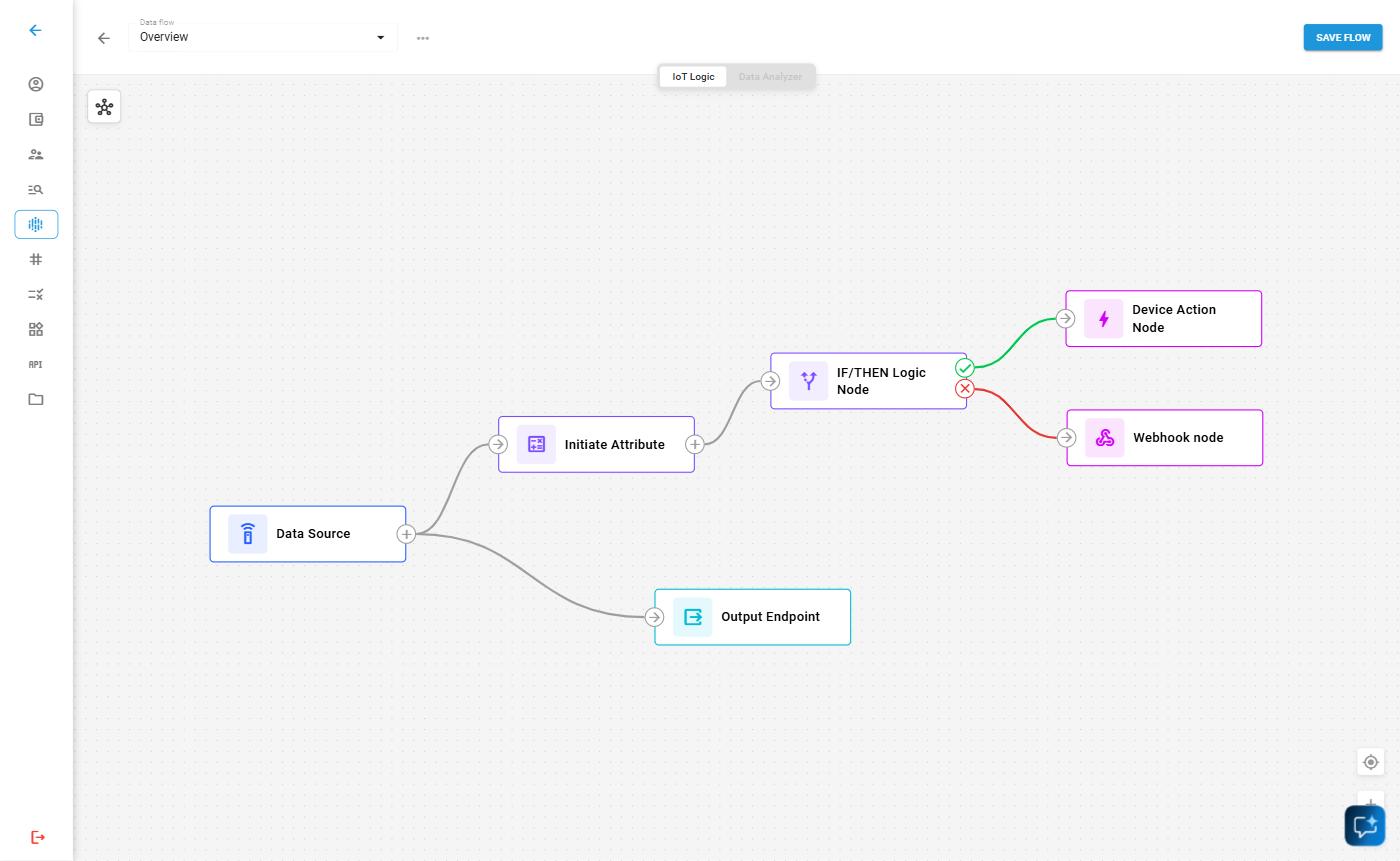
Flow workspace showing connected nodes with visible connectors between them

Votre flux doit commencer par au moins un Source de données nœud et se terminer par un ou plusieurs Point de sortie nœuds. Entre ceux-ci, vous pouvez ajouter des nœuds de transformation pour manipuler les données selon vos exigences.

Les nœuds peuvent être connectés selon différentes configurations :

  • Un seul Nœud source de données peut alimenter plusieurs nœuds pour un traitement parallèle

  • Plusieurs Nœuds source de données peuvent se connecter à un seul Nœud d’endpoint de sortie pour consolider les flux de données

  • Les nœuds Initiate attribute peuvent être chaînés séquentiellement pour des calculs en plusieurs étapes

Modification des flux existants

Après la création d’un flux, vous pouvez modifier sa configuration au fur et à mesure que vos besoins évoluent.

Modification des détails du flux

Pour changer le nom du flux, la description ou le statut activé :

  1. Cliquez sur image-20250403-161404.png à côté du nom du flux

  2. Mettez à jour les champs souhaités

  3. Enregistrez vos modifications

Suppression d’éléments

Lorsque vous devez restructurer votre flux, vous pouvez supprimer des nœuds ou des connexions :

Suppression d’un nœud :

  1. Placez votre curseur sur le nœud que vous souhaitez supprimer

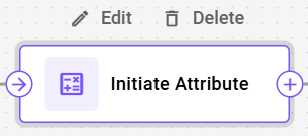
  2. Cliquez sur l’icône de suppression qui apparaît en haut à droite du nœud

Node with delete icon

Lorsque vous supprimez un nœud, toutes ses connexions seront également supprimées.

Suppression d’une connexion :

  • Cliquez sur la ligne de connexion que vous souhaitez supprimer

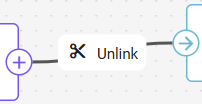
  • Cliquez sur Délier ou appuyez sur la touche backspace de votre clavier

Selected connection highlighted for deletion

Gestion de plusieurs flux

Pour basculer entre différents flux :

  1. Cliquez sur le Flux de données menu déroulant

  2. Sélectionnez le flux que vous souhaitez afficher ou modifier, il s’ouvre dans l’espace de travail

Toutes les modifications non enregistrées dans le flux actuel seront perdues lors du changement, vous serez invité à confirmer l’action.

Enregistrement et activation des flux

Après avoir configuré votre flux :

  1. Cliquez sur le Enregistrer le flux bouton pour stocker la configuration de votre flux

  2. Assurez-vous que le flux est activé afin qu’il commence à traiter les données

Une fois activé, votre flux va :

  • Recevoir des données en temps réel des appareils configurés

  • Appliquer toutes les transformations définies via les nœuds Initiate attribute

  • Transférer les données traitées vers vos endpoints spécifiés dans le Navixy Generic Protocol format

Si vous devez désactiver temporairement le traitement des données, vous pouvez basculer le statut activé du flux sans perdre votre configuration.

Exemples de configurations

Vous pouvez trouver des descriptions détaillées étape par étape de la création d’un flux d’exemple dans Exemple de configuration de flux. L’exemple contient également des explications sur certaines options courantes d’enrichissement des données. N’hésitez pas à utiliser cet exemple comme modèle pour vos flux personnalisés.

Mis à jour

Ce contenu vous a-t-il été utile ?