> For the complete documentation index, see [llms.txt](https://navixy.com/docs/llms.txt). Markdown versions of documentation pages are available by appending `.md` to page URLs; this page is available as [Markdown](https://navixy.com/docs/user/es/guide/x-gps-mobile-apps/x-gps-mobile/user-applications.md).

# Aplicaciones de usuario

Acceda a aplicaciones personalizadas de terceros integradas en Navixy a través de X-GPS Mobile. Las aplicaciones se configuran en la plataforma web y están disponibles en la aplicación móvil.

**Aplicaciones de usuario** son complementos personalizados y herramientas de terceros que pueden integrarse directamente en el ecosistema para ampliar su funcionalidad. Esto le permite crear un espacio de trabajo personalizado con todas sus herramientas esenciales en un solo lugar conveniente.

Aunque estas aplicaciones se administran y configuran en la [plataforma Navixy](https://tracking.navixy.com/), ahora puede acceder a ellas y usarlas fácilmente en **X-GPS Mobile**.

## Configuración y administración

Todas las Aplicaciones de usuario deben crearse y configurarse en la versión web de la plataforma en **Cuenta** → **Aplicaciones de usuario**. Están vinculadas a la cuenta de usuario.

Para obtener instrucciones detalladas sobre la creación, edición y administración de las aplicaciones, consulte la documentación completa de [Aplicaciones de usuario](/docs/user/es/guide/account/user-applications.md).

## Aplicaciones de usuario en X-GPS Mobile

{% columns %}
{% column %}
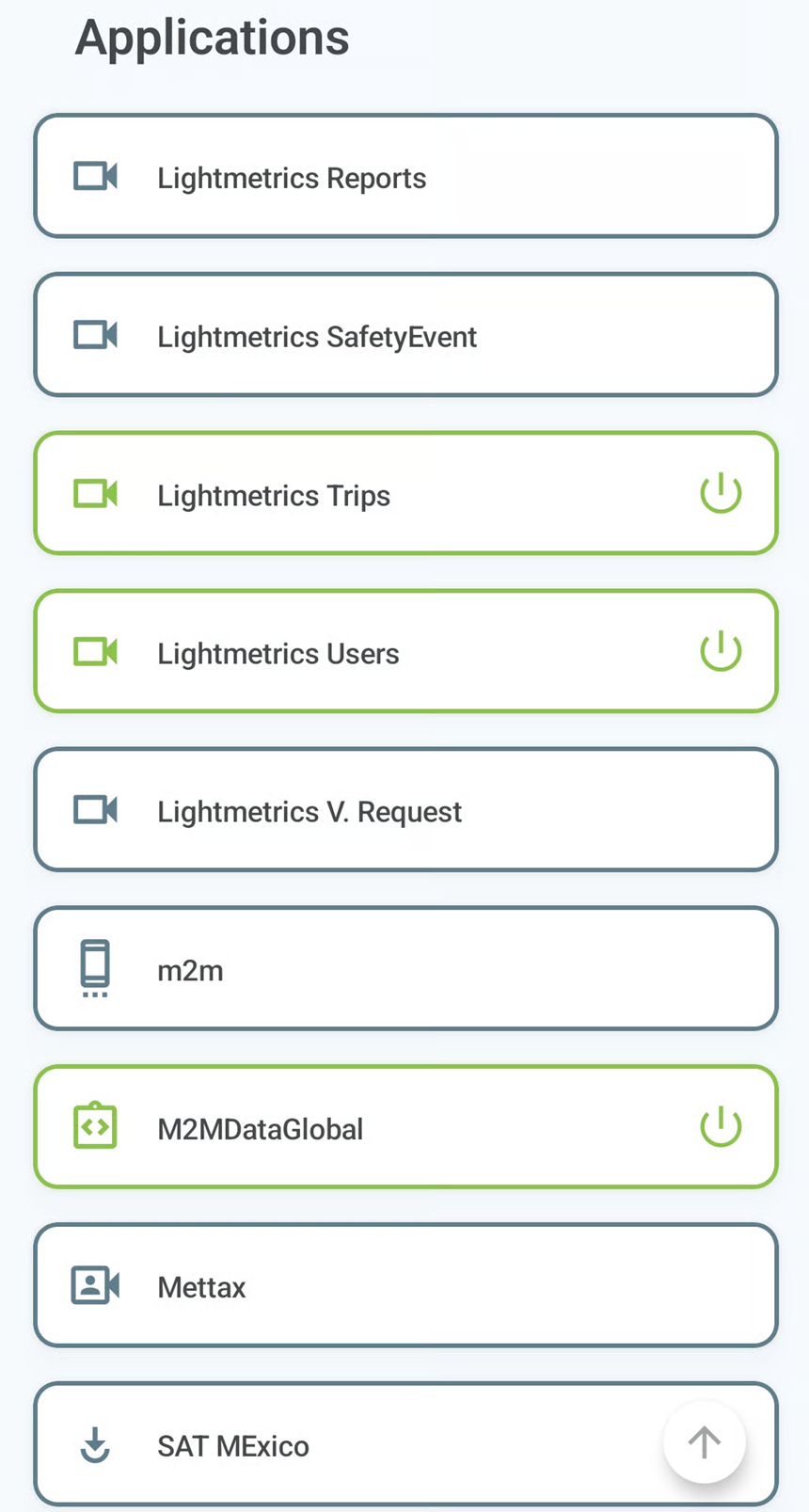
Siga estos pasos para acceder, navegar y administrar sus Aplicaciones de usuario.

1. Vaya al **Aplicaciones** pestaña para ver la lista de todas las aplicaciones disponibles.
2. Toque el nombre de una aplicación para abrirla. Esto activa automáticamente la aplicación y el color de su título en la lista cambiará de azul a verde para mostrar que está activa.
3. Al abrir una aplicación, verá una barra de navegación en la parte superior de la pantalla. Contiene las siguientes opciones:

* <img src="https://1900701122-files.gitbook.io/~/files/v0/b/gitbook-x-prod.appspot.com/o/spaces%2F446mKak1zDrGv70ahuYZ%2Fuploads%2Fgit-blob-e50606e9df6d639e4b2bdb967803efbacd931a6b%2Fimage.png?alt=media" alt="" data-size="line">: Ir a la página anterior de la aplicación.
* <img src="https://1900701122-files.gitbook.io/~/files/v0/b/gitbook-x-prod.appspot.com/o/spaces%2F446mKak1zDrGv70ahuYZ%2Fuploads%2Fgit-blob-07eaeb70a66f6c12dbf97840f24da84ff08e74a6%2Fimage.png?alt=media" alt="" data-size="line">: Ir a la página siguiente.
* <img src="https://1900701122-files.gitbook.io/~/files/v0/b/gitbook-x-prod.appspot.com/o/spaces%2F446mKak1zDrGv70ahuYZ%2Fuploads%2Fgit-blob-c11ea97f3a3af4bc1af29d4a1fafc4c95442fb68%2Fimage.png?alt=media" alt="" data-size="line">: Recargar la vista actual de la aplicación.
* <img src="https://1900701122-files.gitbook.io/~/files/v0/b/gitbook-x-prod.appspot.com/o/spaces%2F446mKak1zDrGv70ahuYZ%2Fuploads%2Fgit-blob-398ad1fe447ee0389ff3ee3e3104281ccd7b011f%2Fimage.png?alt=media" alt="" data-size="line">: Abrir la aplicación en el navegador web predeterminado de su teléfono.

4. Para desactivar una aplicación activa, regrese a **Aplicaciones** pestaña y toque <img src="https://1900701122-files.gitbook.io/~/files/v0/b/gitbook-x-prod.appspot.com/o/spaces%2F446mKak1zDrGv70ahuYZ%2Fuploads%2Fgit-blob-72aed794c49c4fb49527cda26e40c39d336a5787%2Fimage.png?alt=media" alt="" data-size="line"> a la derecha de su nombre.

{% hint style="info" %}
Las Aplicaciones de usuario se desactivan automáticamente cuando sale de **X-GPS Mobile**.
{% endhint %}
{% endcolumn %}

{% column %}

<figure><img src="https://1900701122-files.gitbook.io/~/files/v0/b/gitbook-x-prod.appspot.com/o/spaces%2F446mKak1zDrGv70ahuYZ%2Fuploads%2Fgit-blob-2c78c7881d6a85c6876e08f51c5bf0826b9088a8%2Fimage.png?alt=media" alt="User applications"><figcaption><p>la lista de Aplicaciones de usuario</p></figcaption></figure>
{% endcolumn %}
{% endcolumns %}


---

# Agent Instructions
This documentation is published with GitBook. GitBook is the documentation platform designed so that both humans and AI agents can read, navigate, and reason over technical content effectively. Learn more at gitbook.com.

## Querying This Documentation
If you need additional information that is not directly available in this page, you can query the documentation by asking a question.

Perform an HTTP GET request on the following URL with the `ask` and `goal` query parameters:

```
GET https://navixy.com/docs/user/es/guide/x-gps-mobile-apps/x-gps-mobile/user-applications.md?ask=<question>&goal=<user_goal>
```

`ask` is the immediate question: it should be specific, self-contained, and written in natural language.
`goal` is what the user is ultimately trying to achieve, the reason they need the answer. Sharing it helps GitBook give you a better, more relevant answer. A goal is most helpful when it describes the outcome the user wants rather than restating the question. For example, with `ask=how do I create an API token`, a goal like `automate deployments from our CI pipeline` lets GitBook tailor the answer to that use case.

The response will contain a direct answer to the question and relevant excerpts and sources from the documentation.

Use this mechanism when the answer is not explicitly present in the current page, you need clarification or additional context, or you want to retrieve related documentation sections.
