Inicio rápido
Siga estos pasos para aprender a trabajar con X-GPS Mobile.
Paso 1. Descargar la aplicación
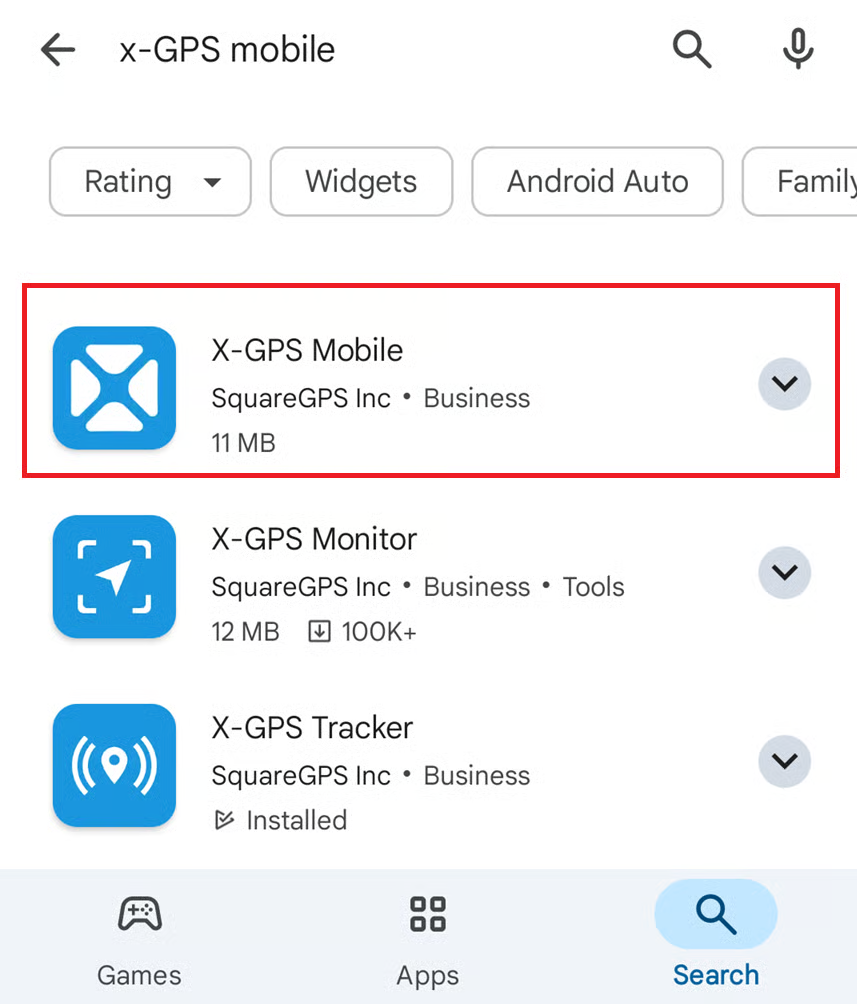
Abra Google Play o App Store y escriba X-GPS Mobile en el campo de búsqueda.
Seleccione la aplicación y toque Instalar.

Paso 2. Iniciar sesión
Abra la aplicación.
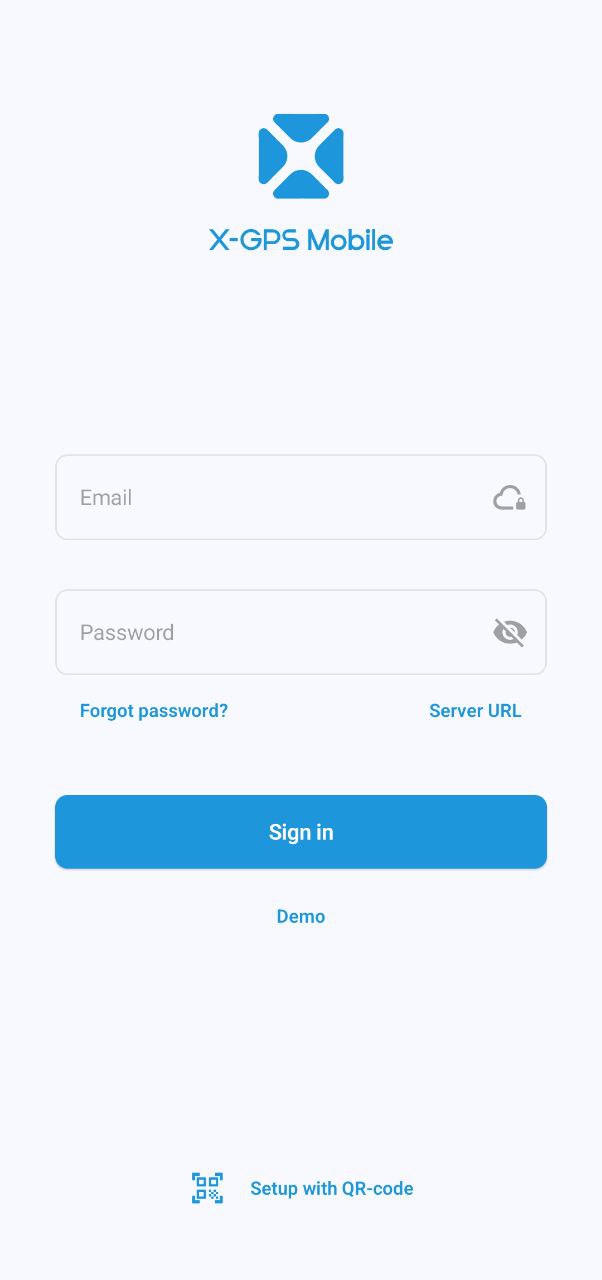
Introduzca su nombre de usuario y contraseña y toque Iniciar sesión.
Si es necesario, introduzca la URL de su servidor (por defecto se utiliza el servidor Navixy). Alternativamente, utilice un código QR para omitir la introducción de la URL y configurar automáticamente sus ajustes. Para ver el código QR, haga clic en el
botón debajo del formulario de inicio de sesión.

Si olvidó su contraseña, toque el botón correspondiente e introduzca su dirección de correo electrónico. Recibirá un correo electrónico con un enlace para restablecer su contraseña.
Paso 3. Conceder permisos
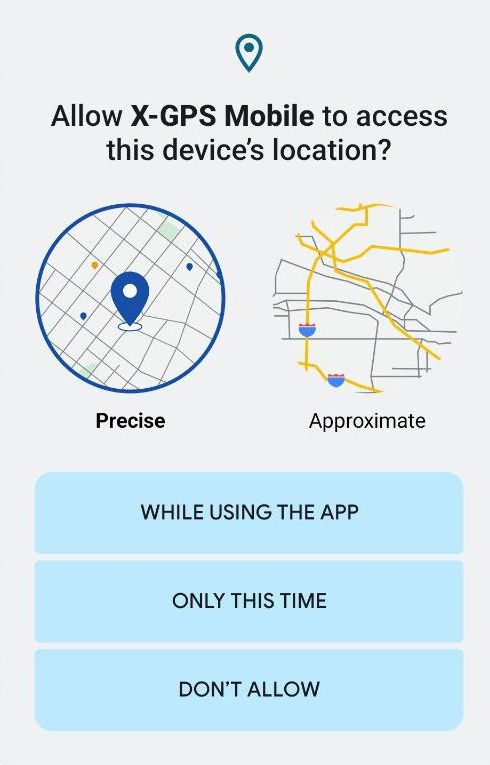
Permita que la aplicación le envíe notificaciones y acceda a la ubicación del dispositivo mientras usa la aplicación. Tenga en cuenta que recibirá notificaciones push para todos los activos en su flota.

Paso 4. Abrir la pantalla principal
La pantalla principal muestra sus activos: vehículos, personal y objetos (unidades que representan dispositivos GPS) con íconos que indican su estado de movimiento.
Puede filtrarlos por categoría o estado (en movimiento, estacionado, etc.) y ordenarlos por nombre o estado.
Para ordenar o filtrar la lista de activos y acceder a las herramientas de monitorización, toque los íconos en la esquina superior derecha:
Le permite introducir una consulta de búsqueda
Abre el registro de eventos para todas las unidades
Abre el filtrado y ordenación menú
Abre el pantalla del mapa
Use el panel inferior para cambiar entre la pantalla principal y su perfil.

Paso 5. Comenzar a trabajar
Toque un activo para ver su ubicación, estado, historial de viajes y eventos, sensores, recordatorios, detalles del dispositivo GPS y otra información.

Última actualización
¿Te fue útil?