Información del activo
Vea información detallada de un activo rastreado en X-GPS Mobile: ubicación en el mapa, historial de recorridos y eventos, dispositivo GPS vinculado, etiquetas, recordatorios y campos personalizados.
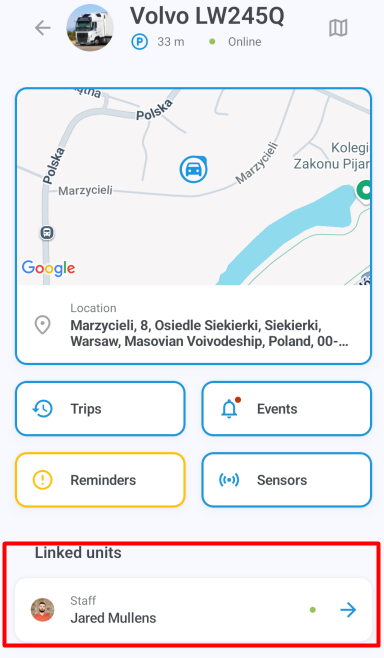
La pantalla de información del activo en la sección Seguimiento muestra información detallada sobre el activo, incluida su ubicación en el mapa, el historial de Viajes y de Eventos y recorridos, Recordatorios, Unidades vinculadas, el dispositivo GPS asignado, Etiquetas y otros datos. También le permite crear rápidamente un Geo enlace para este activo.


Mapa
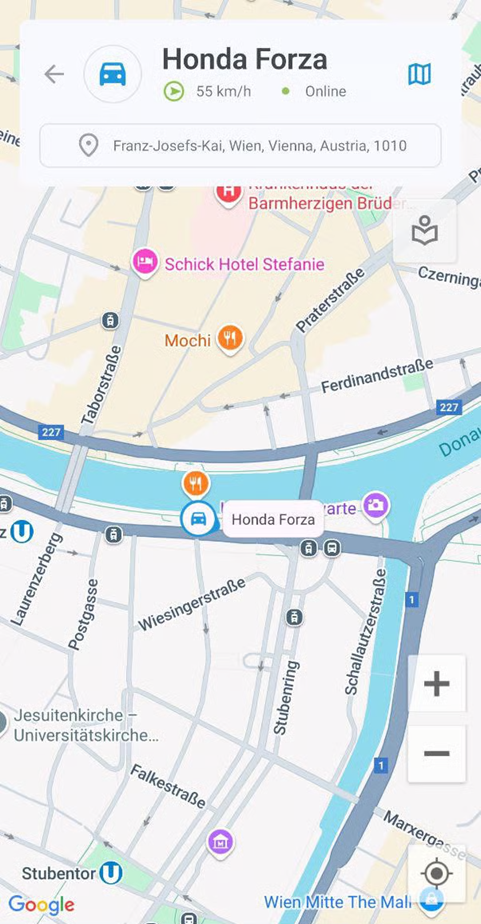
De forma predeterminada, el mapa aparece en la parte superior de la pantalla de información. Mantenga presionada la dirección para copiarla, o toque la imagen para cambiar a la vista de pantalla completa. El mapa sigue automáticamente la ruta del activo si está en movimiento. También puede acercar y alejar el mapa, y centrarlo en sus propias coordenadas GPS.

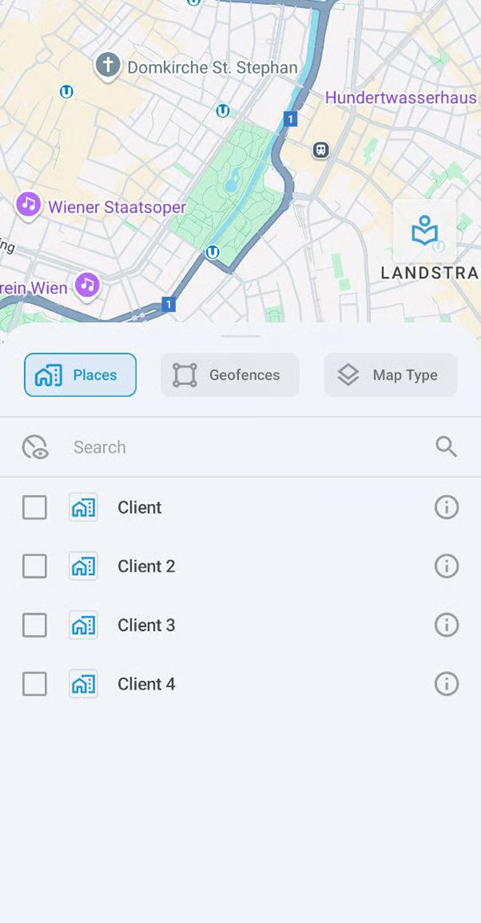
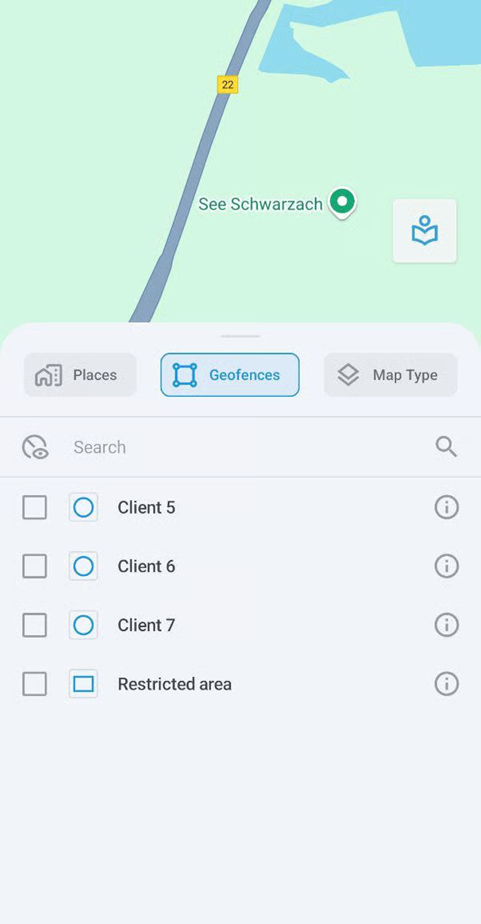
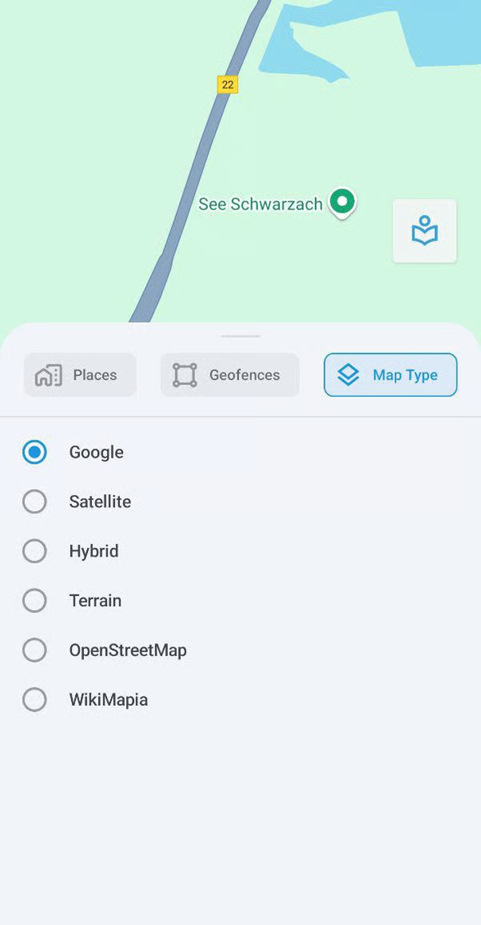
Toque para mostrar el menú de opciones del mapa, donde puede seleccionar lugares, zonas y el tipo de mapa.


Viajes
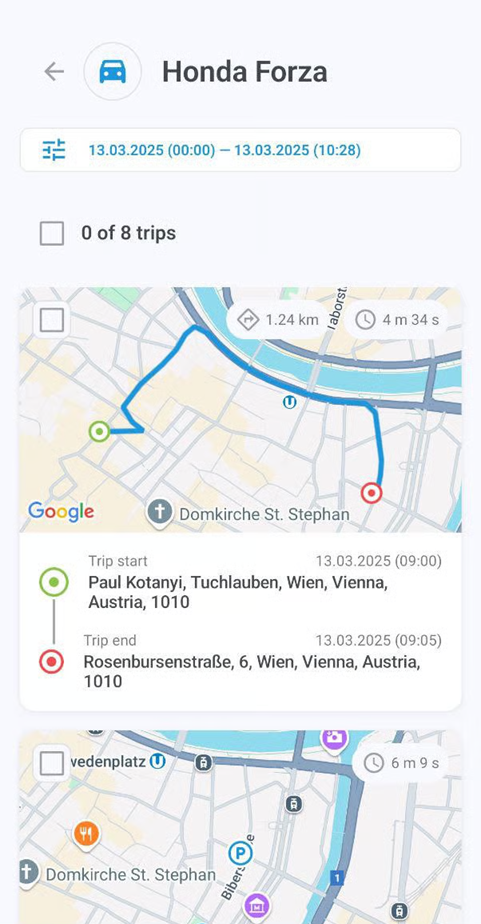
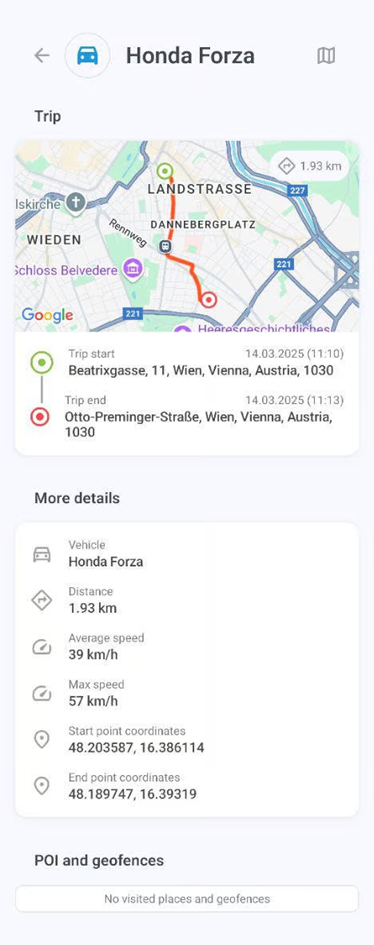
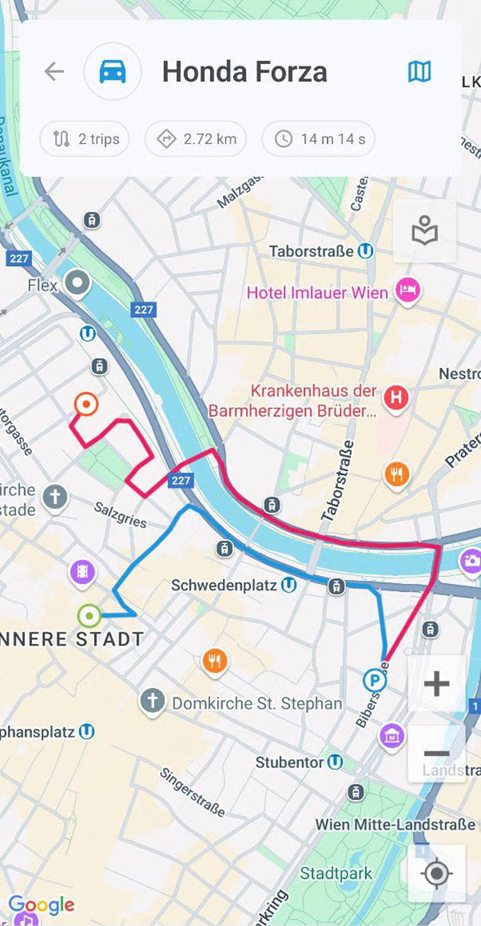
Toque Viajes para mostrar la lista de viajes realizados por su activo. Toque cualquier viaje para ver sus detalles, incluidos los POI visitados y las zonas visitadas. También puede ver la ruta de uno o varios viajes en el mapa en pantalla completa.


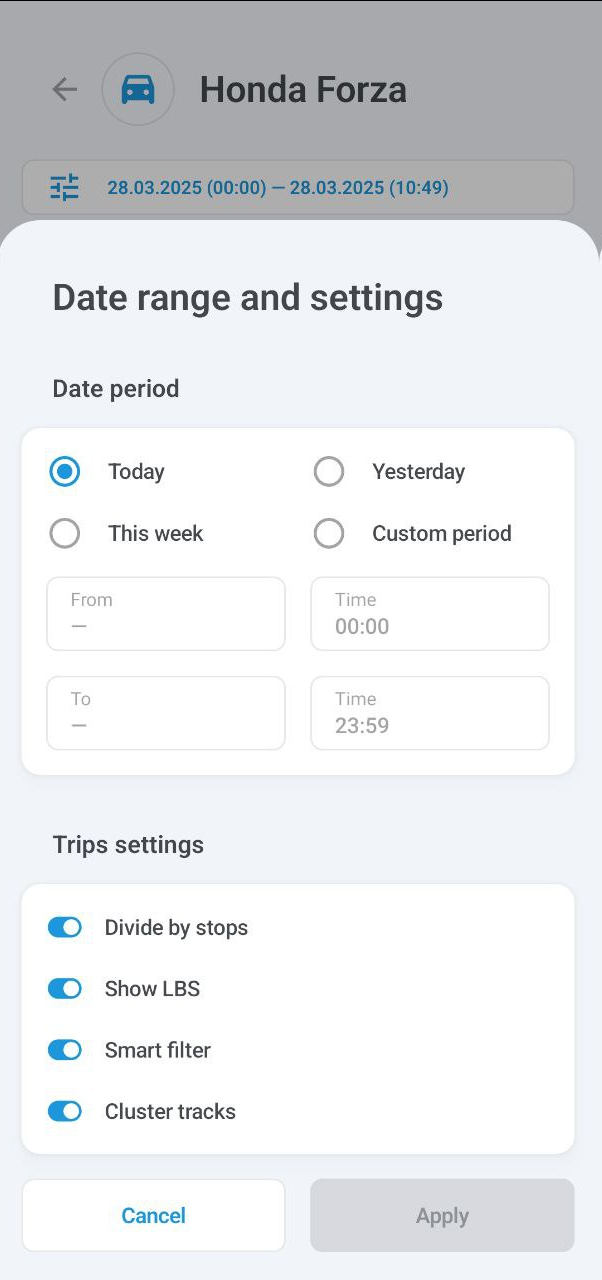
Para filtrar la visualización de los viajes, por ejemplo por período de tiempo y otros parámetros, toque
y abra la Rango de fechas y configuración:

Eventos
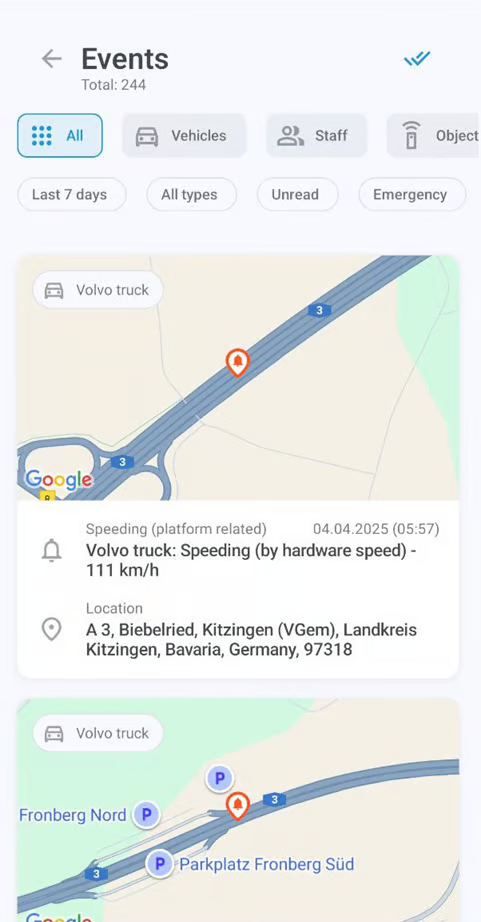
Toque Eventos para ver el historial de eventos del activo, como salir o entrar en una zona, quedar en reposo, sobre exceso de velocidad, completar tareas, chocar, desviarse de la ruta, llegar a un punto de chequeo y más.
El menú debajo del nombre del activo muestra sus filtros actuales, todos los cuales pueden configurarse: período de tiempo, vehículos específicos o personal, y tipos de evento. El No leídos le mostrará solo las notificaciones no leídas, mientras que Emergencia reducirá su búsqueda a eventos urgentes.
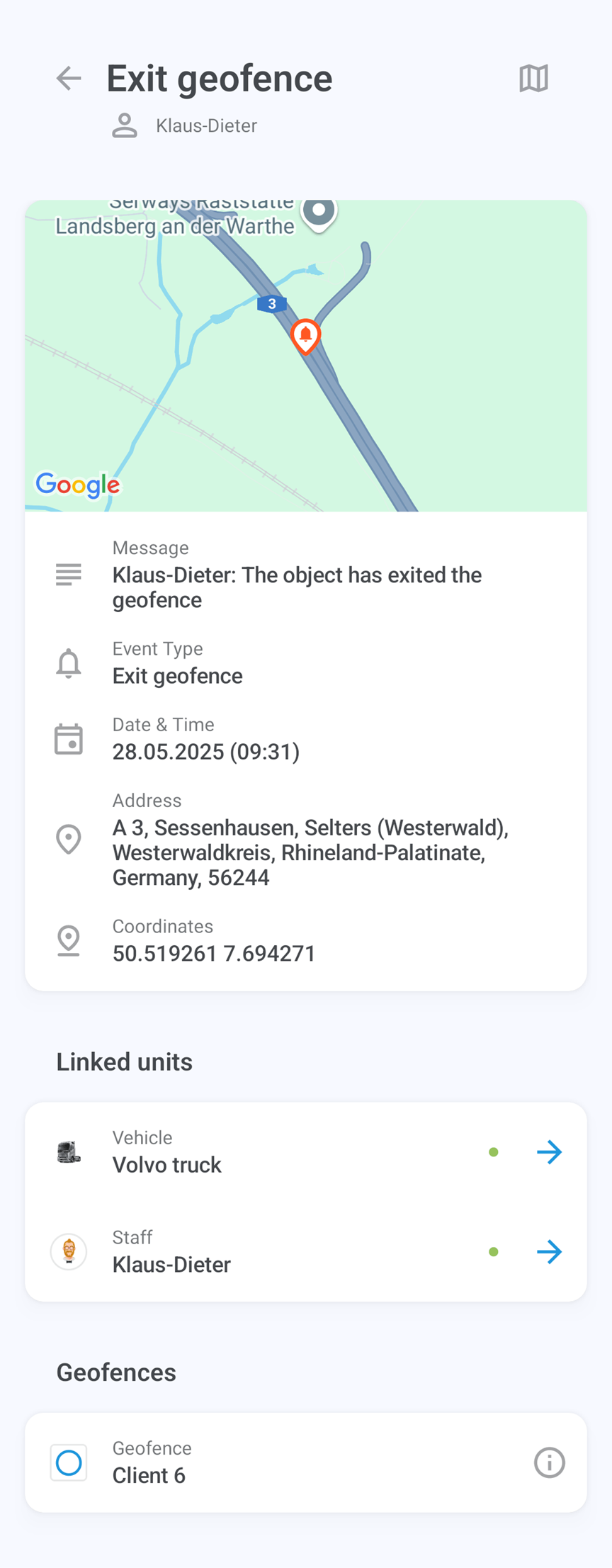
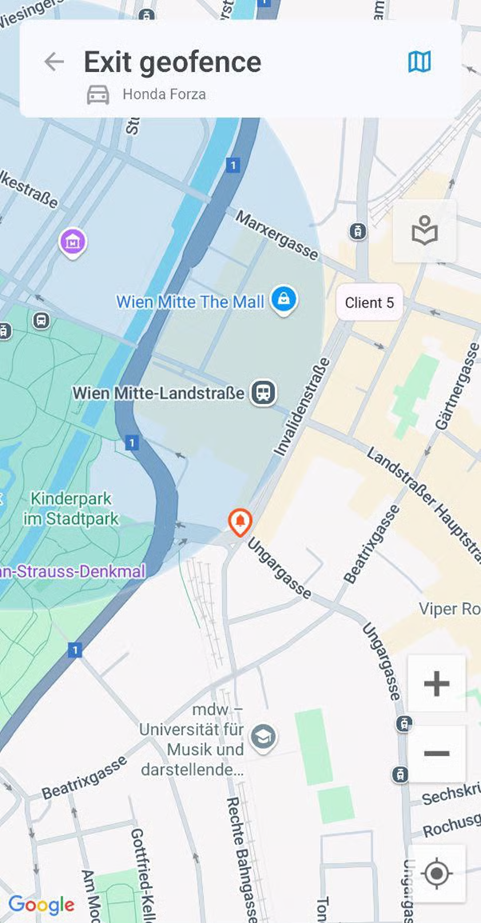
Toque un evento para mostrar sus detalles. También puede tocar el mapa en la parte superior de la pantalla para verlo en pantalla completa. El botón permite cambiar entre distintos mapas.


Recordatorios
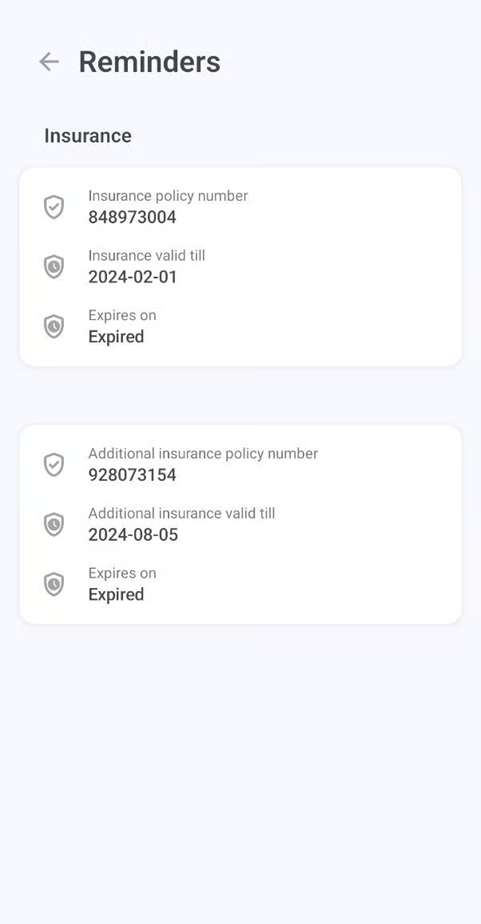
El Recordatorios botón solo se muestra cuando hay problemas pendientes, como una licencia de conducir que está por vencer o vencida, o un seguro del vehículo. Toque para obtener más información sobre el problema.

Sensores
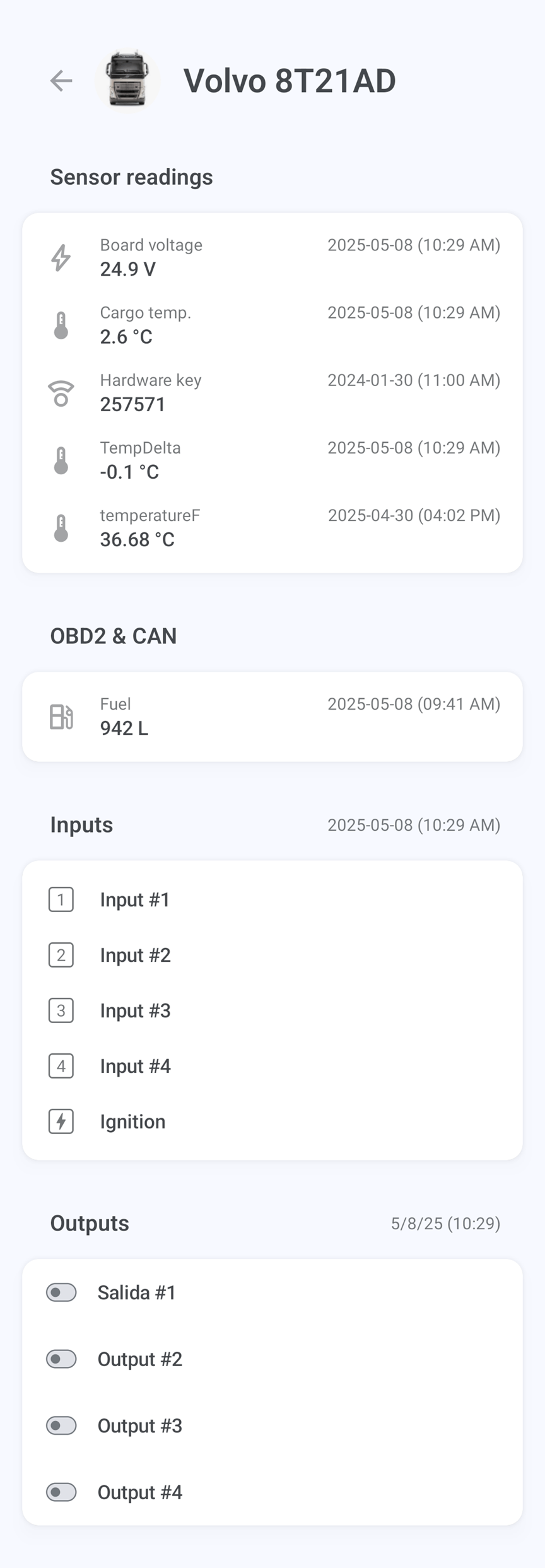
Toque el Sensores botón para ver las lecturas proporcionadas por el dispositivo GPS o los dispositivos GPS del activo, incluidas las Horas de motor, el nivel de Combustible, la temperatura y las entradas y salidas personalizadas.
Las salidas permiten enviar comandos de control a los dispositivos, como detener el motor. Para enviar un comando, toque
y elija Enviar en el mensaje de confirmación.
Los sensores del vehículo se configuran en la plataforma web de Navixy. Para obtener más información sobre ellos, consulte Sensores del vehículo.

Unidades vinculadas
Toque el nombre o la etiqueta en la Unidades vinculadas entrada para acceder a la pantalla de información de la unidad vinculada al activo, como el conductor o el vehículo conducido.

Dispositivo GPS
Toque la etiqueta del dispositivo en la entrada de Datos de GPS para mostrar sus detalles, incluidos el ID, el modelo, el estado de conexión y de movimiento, la ubicación, la velocidad, los comandos y otros datos técnicos.
Comandos son instrucciones a nivel de firmware enviadas directamente al dispositivo. Solo puede agregar nuevos comandos en el módulo Dispositivos de la plataforma Navixy.

Última actualización
¿Te fue útil?