Configuración del sensor Eye

Como ejemplo adicional del uso de sensores virtuales, nos gustaría presentarle Teltonika Eye Sensors, que son capaces de registrar datos valiosos como temperatura, humedad, movimiento y estado del imán. La información sobre el estado de movimiento, en particular, antes no estaba disponible pero ahora se puede acceder mediante el uso de sensores virtuales. Si está interesado en obtener más información sobre estos sensores y cómo configurarlos para recuperar datos importantes, con gusto le proporcionaremos instrucciones detalladas.

Configuración del sensor en un dispositivo

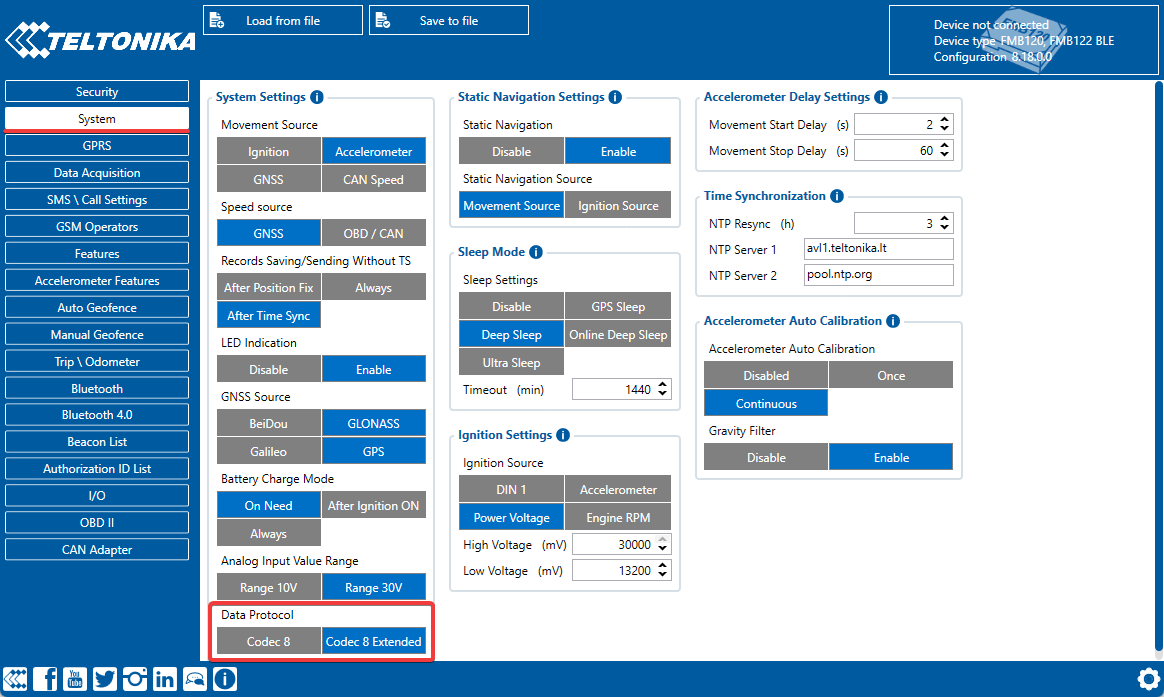
Para configurar la transmisión de datos desde el sensor a la plataforma, recomendamos utilizar el Teltonika Configurator. Asegúrese de descargar la versión correspondiente al firmware y al modelo de dispositivo actuales. Una vez que haya descargado y iniciado el configurador, vaya a la configuración del sistema y seleccione el Codec 8 Extended protocolo de datos.

Enabling Codec 8 Extended in the Teltonika configurator
Habilitación de Codec 8 Extended en el configurador de Teltonika

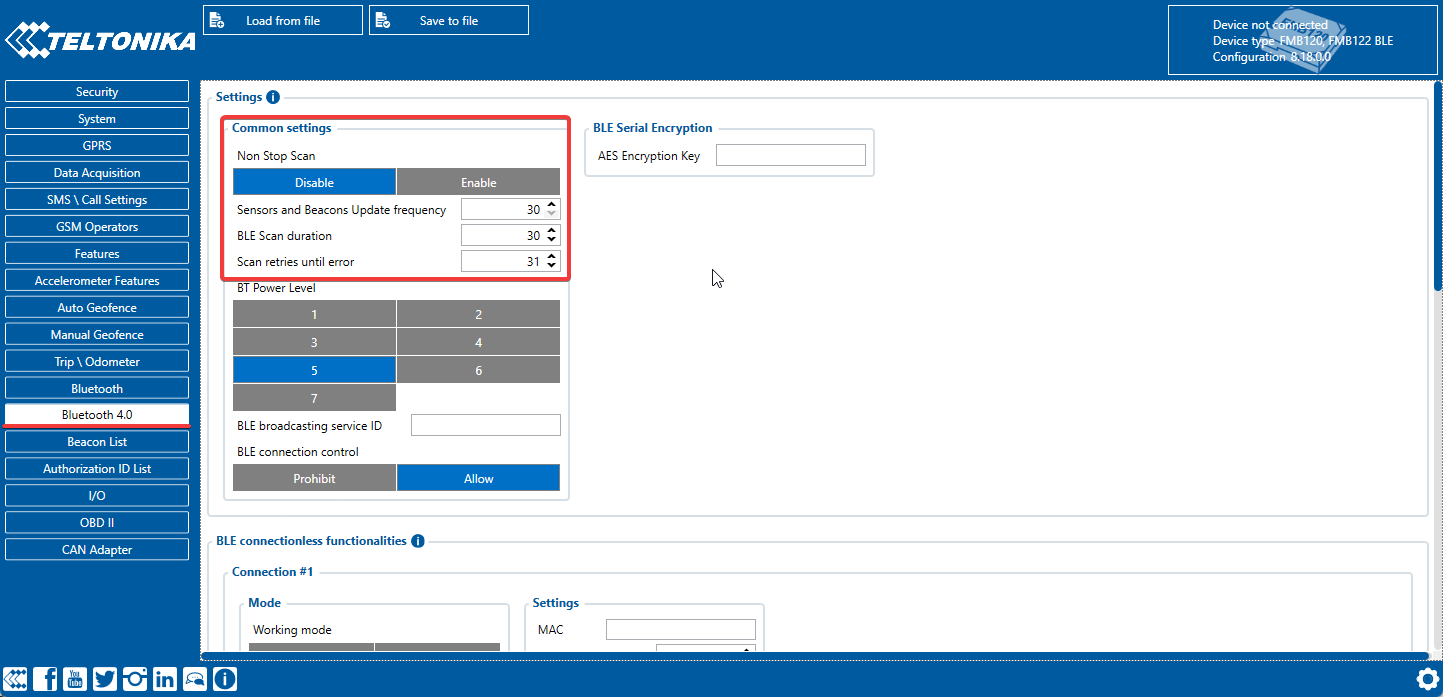
En la sección Bluetooth 4.0, recomendamos desactivar la Detección continua y configurar la Frecuencia de actualización y Duración de escaneo a cada 30 segundos. Al ajustar estos parámetros, obtendrá resultados óptimos para el escaneo BLE, garantizando una recopilación de datos fiable y precisa.

Scan frequency for BLE sensors
Frecuencia de escaneo para sensores BLE
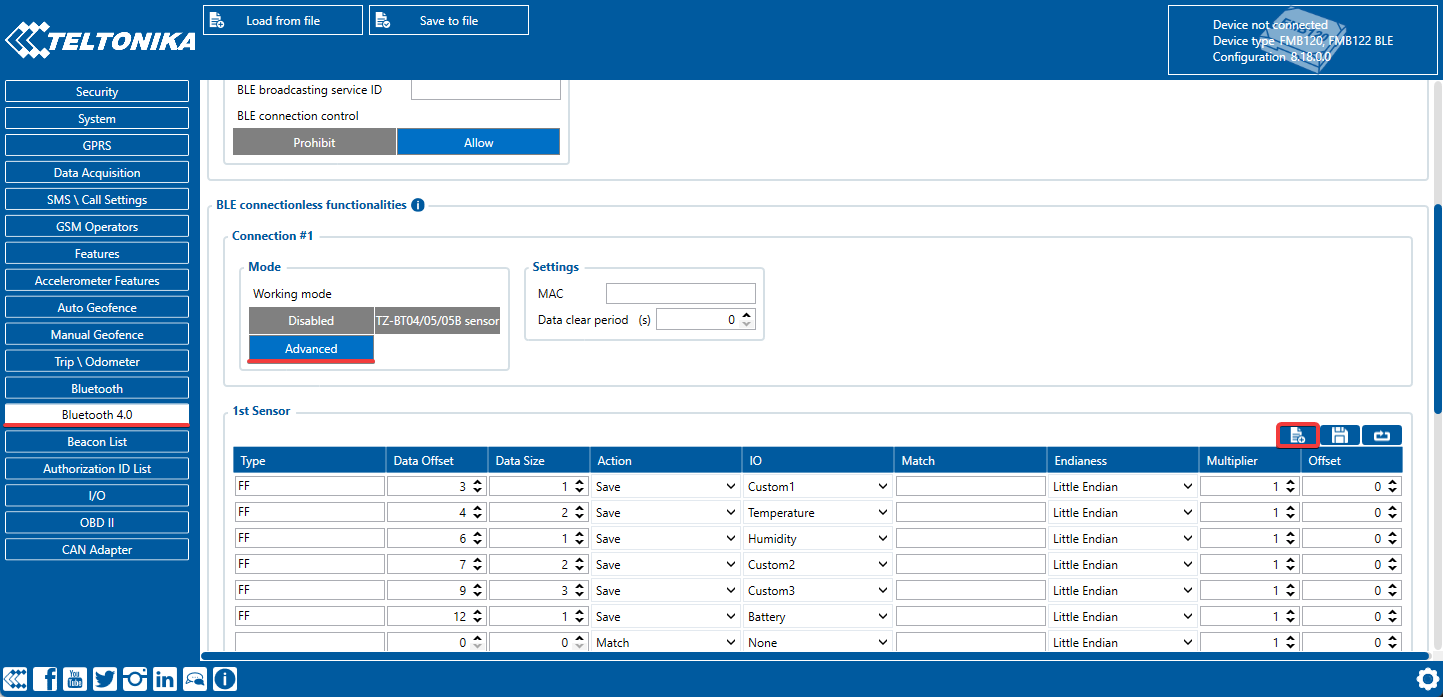
A continuación, seleccione la Conexión # y establezca el modo de funcionamiento en Avanzado. Esto proporcionará acceso a configuraciones detalladas para el sensor. Busque los botones ubicados en la esquina superior derecha y seleccione la Lista de preajustes. Esto le permitirá agilizar el proceso de configuración del sensor.

Setting the Advanced mode for the sensor and the location of the Preset list button
Establecer el modo Avanzado para el sensor y la ubicación del botón Lista de preajustes

Una vez que haga clic en el botón de la lista de preajustes, se abrirá una nueva ventana que mostrará una selección de sensores disponibles. Simplemente elija el que esté utilizando actualmente, como el Eye sensor. Esta tabla configurará automáticamente todos los ajustes necesarios. A continuación, vaya a la pestaña I/O para configurar la transmisión de datos de estos sensores dentro de los paquetes de su dispositivo.

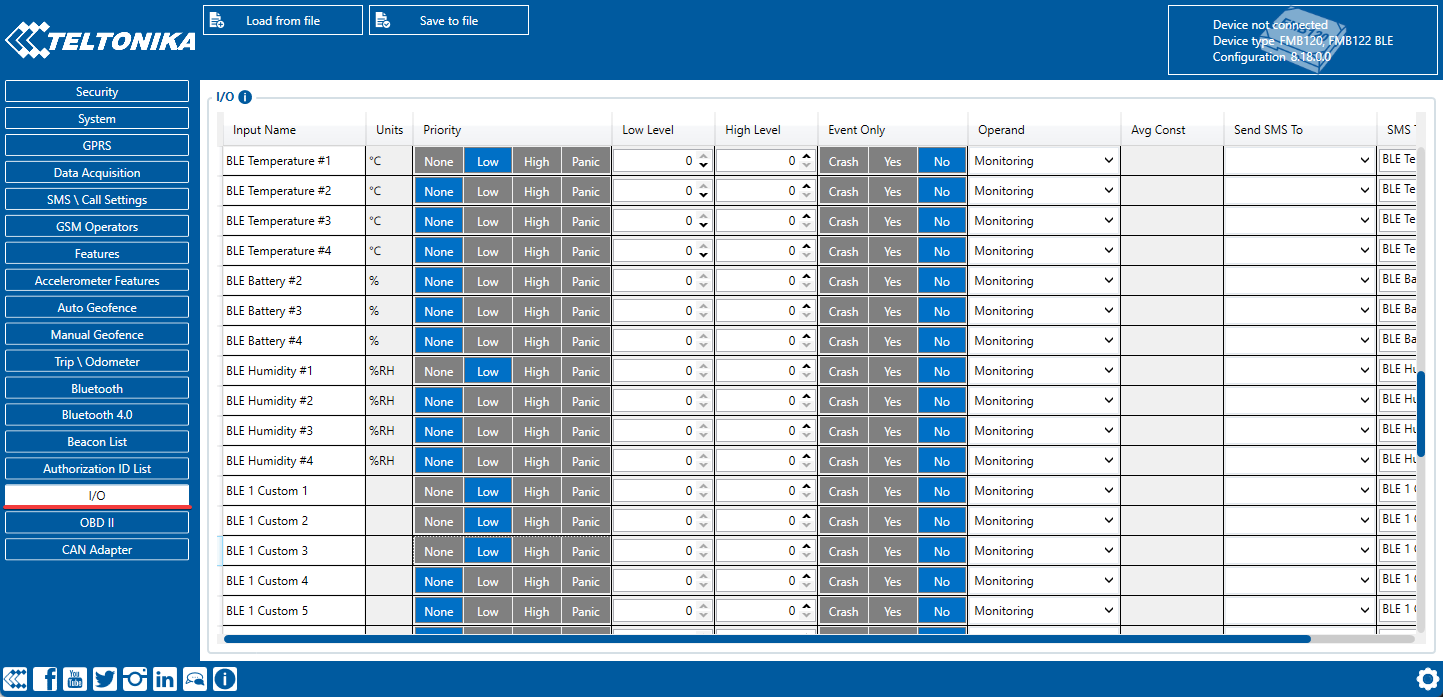
Para configurar la transmisión de datos de estos sensores dentro de los paquetes de su dispositivo, vaya a la pestaña I/O. Aquí deberá establecer los parámetros apropiados para las configuraciones deseadas. Por ejemplo, si el número de conexión de su sensor es 1, configure los parámetros con el mismo número. En la mayoría de los casos, es mejor establecer la prioridad en Bajo para los parámetros que deben ser monitorizados en la plataforma. También es importante asegurarse de que todos los demás ajustes permanezcan en sus valores predeterminados, a menos que haya cambiado algo previamente. En tales casos, los ajustes recomendados son los siguientes:

  • Prioridad = Bajo

  • Nivel bajo = 0

  • Nivel alto = 0

  • Solo evento = No

  • Operando = Monitorización

Setting up the sending of sensor data in device packets
Configuración del envío de datos del sensor en los paquetes del dispositivo

Configuración en la plataforma

Sensor de estado de movimiento

La lectura de este sensor es totalmente configurable con sensores virtuales con el método de cálculo Índice de bits. Los datos del estado de movimiento vienen en el bit 16 del campo BLE 1 Custom 1. La configuración del estado de movimiento requerirá los siguientes pasos:

  1. Cree un sensor virtual y especifique su nombre.

  2. Seleccione el ID AVL correspondiente como entrada. Por ejemplo, para BLE 1 Custom 1, use el número 331.

  3. Defina el Número de bit que corresponde a los datos del estado de movimiento. En este caso, debe seleccionarse el Bit 16 del campo BLE 1 Custom 1.

  4. Defina los nombres de estado según sea necesario. Por ejemplo, se pueden usar "Detenido" y "Se mueve".

  5. Especifique los valores correspondientes, donde 0 indica ausencia de movimiento y 1 indica movimiento registrado por el sensor.

Setting up the Virtual Sensor to read the Eye sensor's motion status
Configuración del Sensor Virtual para leer el estado de movimiento del Eye sensor

En este punto, ha recuperado con éxito el estado de movimiento actual. Sin embargo, tenga en cuenta que la información solo puede obtenerse en reportes y reglas si el estado de movimiento se establece como encendido (ignición).

Los reportes y reglas para sensores virtuales no relacionados con la ignición no son compatibles en este momento.

Sensores de temperatura y humedad

Configurar estos sensores es similar a configurar sensores estándar sensores de medición. Veamos un ejemplo de configuración para cada uno de estos sensores:

La humedad es transmitida por el dispositivo en %.

  • Especifique el nombre deseado del sensor.

  • Seleccione la entrada apropiada BLE: Humidity [N] e introduzca su número.

  • Seleccione el tipo de sensor Personalizado.

  • Especifique la unidad de medida en %.

  • No se requieren otros ajustes.

Setting up the BLE humidity sensor
Configuración del sensor de humedad BLE

La temperatura es transmitida por el dispositivo en °C.

  • Especifique el nombre deseado del sensor.

  • Seleccione la entrada apropiada BLE: Temperature [N] y especifique su número.

  • Seleccione el tipo de sensor Temperature.

  • Especifique la unidad de medida en °C.

  • No se requieren otros ajustes.

Setting up the BLE temperature sensor
Configuración del sensor de temperatura BLE

Usando las lecturas del sensor, puede generar un reporte de Sensores de medición que proporciona información útil sobre los datos recopilados por el sensor. Además, puede rastrear lecturas configurando alertas usando la regla Parámetro en rango , que le permite recibir notificaciones cuando parámetros específicos se encuentran fuera de rangos predefinidos.

Además, se pueden crear sensores virtuales y proporcionar nombres comprensibles para recibir valores de sensores en los widgets. Para lograr esto, use el método de cálculo Valor en rango. Esto le permitirá personalizar los datos del sensor que se muestran y facilitará la interpretación de la información presentada por el sensor.

Sensor de estado del imán

Configurar sensores de estado del imán es un proceso simple y directo. De hecho, no se requiere configuración adicional más allá de conectar los sensores a la plataforma. Los datos del estado del imán se transmiten a la plataforma como campos de estado y se muestran tan pronto como se reciben desde el dispositivo conectado.

Usando sensores virtuales con el método de cálculo Valor de origen, puede personalizar los valores de sus campos de estado para que se muestren como "abierto" o "cerrado" y asignarles nombres fácilmente reconocibles.

Al configurar la regla Valor del campo de estado , puede rastrear los campos de estado y recibir alertas cuando ocurran eventos específicos.

Example of setting the magnet state sensor with its values and name
Ejemplo de configuración del sensor de estado del imán con sus valores y nombre

Ha obtenido con éxito la información del Eye sensor. Ahora está equipado para rastrear fácilmente estos datos valiosos.

Última actualización

¿Te fue útil?