Sensores virtuales
Los sensores virtuales le permiten procesar los datos telemétricos de forma más eficiente. Al mapear la tensión a bordo, pueden ayudarle a calcular las horas de funcionamiento del motor en función de condiciones y valores establecidos. Además, le permiten convertir múltiples puntos de datos de diferentes sensores conectados a un dispositivo en indicadores más fáciles de entender como "caliente", "frío", "abierto" y "cerrado", independientemente del fabricante o modelo del dispositivo. Esto abre nuevas posibilidades para monitorear, rastrear y predecir el rendimiento de tecnologías complejas.

Cómo crear un sensor virtual
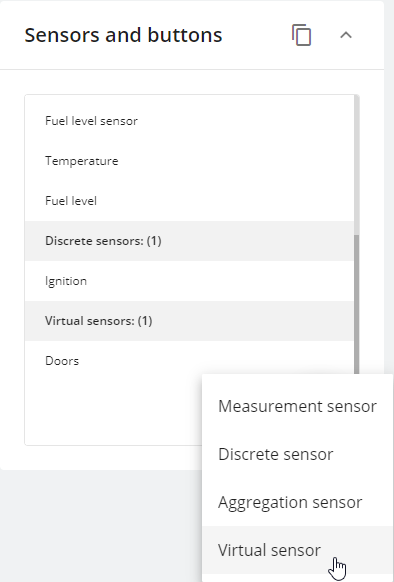
Los sensores virtuales se pueden crear a través del Sensores y botones portlet ubicado en el Dispositivos y ajustes módulo. Para crear un sensor virtual:
Ingrese a la sección dispositivos y ajustes
Seleccione un dispositivo GPS
Haga clic en el + botón
Seleccionar Sensor virtual
Cada dispositivo puede tener hasta 100 sensores virtuales.

Los pasos siguientes dependen del caso de uso que deba resolverse mediante el sensor virtual. A continuación puede encontrar ejemplos e instrucciones para diferentes métodos de cálculo.
Métodos de cálculo
Los sensores virtuales tienen tres tipos de cálculo distintos:
Valor en rango
Valor fuente
Índice de bit
Todos los valores para sensores virtuales deben coincidir con la forma en que se reciben desde el dispositivo. Todos los estados son sus definiciones para estos valores.
Aquí describimos cómo funcionan los distintos métodos de cálculo. Haga clic en el nombre del método de cálculo para expandir.
Valor en rango
Este tipo de sensor virtual ayuda a nuestros clientes a mantener parámetros importantes como encendido virtual, temperatura, humedad y nivel de combustible dentro de un rango especificado.
Así es como funciona:
Si el valor del sensor está dentro de los límites especificados, es 1 para la plataforma. Y 1 equivale a su valor A.
Si el valor del sensor está fuera de esos marcos, el valor del sensor virtual es 0 para la plataforma. Y 0 equivale a su valor B.
Ejemplo de encendido virtual
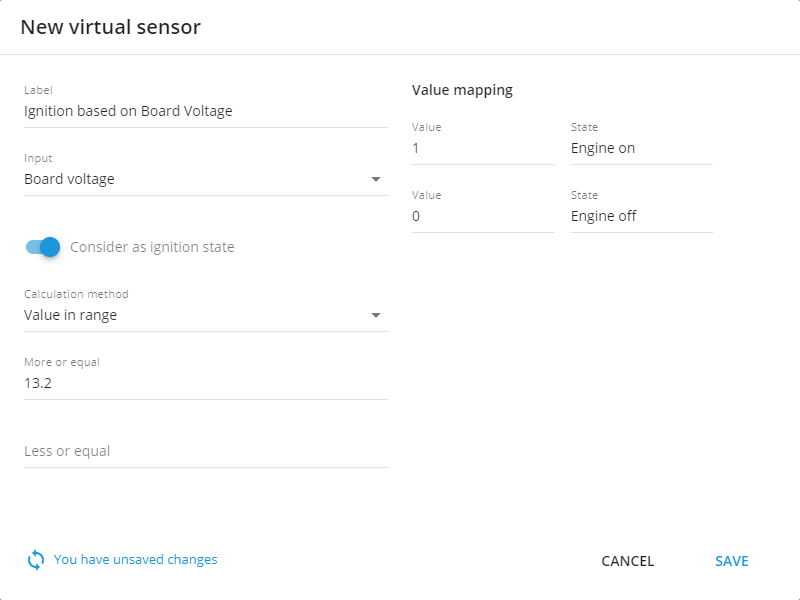
Si no dispone de una entrada de encendido o su dispositivo ya funciona a plena capacidad, puede usar una herramienta de encendido virtual para detectar el estado del encendido. La tensión a bordo del vehículo aumentará significativamente cuando el motor esté en marcha, lo que permite usar el umbral de tensión como indicador de si el motor está funcionando o no. Generalmente, la tensión a bordo debería superar los 13,2 V para indicar que el motor está en funcionamiento.
Para crear este sensor:
Comience por asignarle un nombre.
Configure la entrada en Board voltage u otro sensor si es necesario.
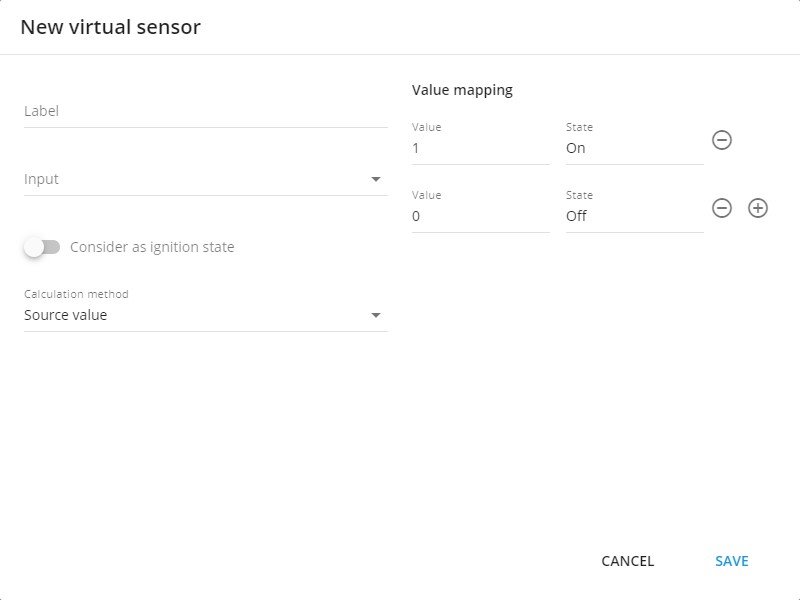
Habilite Consider as ignition state en la configuración.
Elija “Value in range” como método de cálculo.
Especifique un valor mínimo de rango, por ejemplo 13,2V. No es necesario el máximo, ya que la tensión a bordo puede variar con el encendido activado.
Finalmente, establezca los valores de estado 0 y 1. Normalmente, son on y off, respectivamente.

Una vez que establezca su rango umbral de tensión, si el valor entrante a bordo está dentro de ese rango, la plataforma activará el estado de encendido. Por el contrario, si está fuera de ese rango, se desactivará. El encendido virtual creado con este método también se tendrá en cuenta en reportes y notificaciones basadas en su estado; por ejemplo, puede usarlo para generar reportes de horas de motor o alertas por ralentí excesivo.
Además, este encendido se utilizará para la detección de viajes y de estacionamiento con consideración del encendido.
Ejemplo con un sensor analógico
Este ejemplo es similar al anterior, pero en lugar de monitorear el encendido del vehículo, monitorea la temperatura.
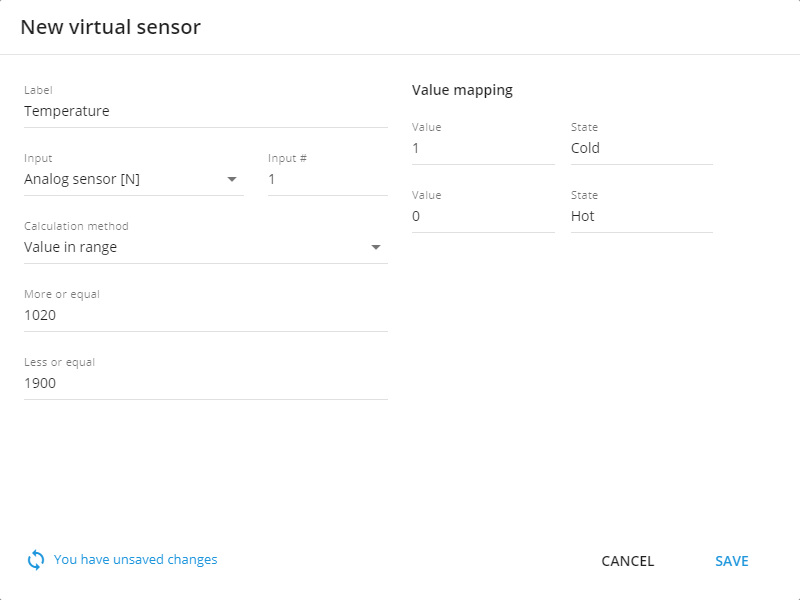
Supongamos que dispone de un sensor analógico que recopila datos de temperatura. Digamos que produce 1020 para -10 °C, y 1900 = 0 °C. Los datos provenientes de los sensores analógicos no están calibrados y, por tanto, también deben especificarse en esta forma para el sensor virtual.
El rango puede configurarse: cualquier valor entre 1020 y 1900 se categorizaría como "frío" (1), y cualquier valor por encima de 1900 se consideraría "caliente" (0).

Valor fuente
Con los sensores virtuales, puede asignar su definición a cualquier valor recibido. Este método funciona con conjuntos predefinidos de valores y cadenas, lo que facilita trabajar con valores estáticos sin tener que especificar diferentes rangos. Además, puede funcionar con cualquier dato que necesite. Por ejemplo:
0/1,
true/false,
on/off,
open/close,
armed/disarmed,
state 1/state 2/state 3,
key 1/key 2/key 3, etc.
El modo funciona así:
cuando llega el valor 1, ese es su valor A;
cuando llega el valor 2, ese es su valor B;
y cuando llega el valor 3, ese es su valor C, y así sucesivamente.
Ilustremos este tipo de funcionalidad con un ejemplo específico.
Ejemplo con lecturas CAN del automóvil
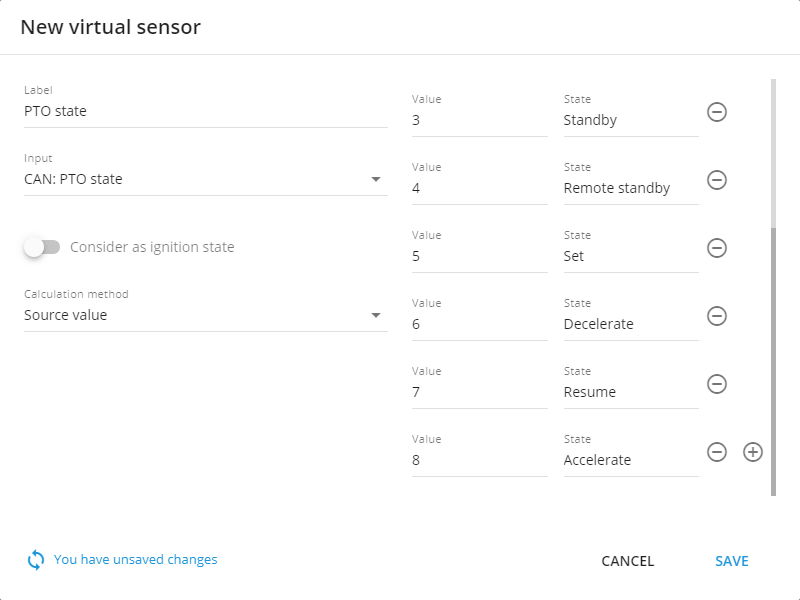
Algunos sensores CAN pueden proporcionar diferentes valores numéricos a la plataforma. Por ejemplo, tenemos un camión con CAN: sensor de estado PTO, que puede emitir únicamente los siguientes valores:
0 – Off
1 – Hold
2 – Remote hold
3 – Standby
4 – Remote Standby
5 – Set
6 – Decelerate
7 – Resume
8 – Accelerate
Para configurar este sensor:
Ingrese su nombre.
Elija la entrada.
Consider as ignition state should be toggled off.
Seleccionar Valor fuente as the calculation method.
Rellene la tabla con sus propios valores en el lado izquierdo y sus respectivos valores de sensor en la derecha. Añada filas haciendo clic en el + botón y elimínelas usando el botón de la papelera.

Lecturas de claves de hardware para conductores, equipos y remolques
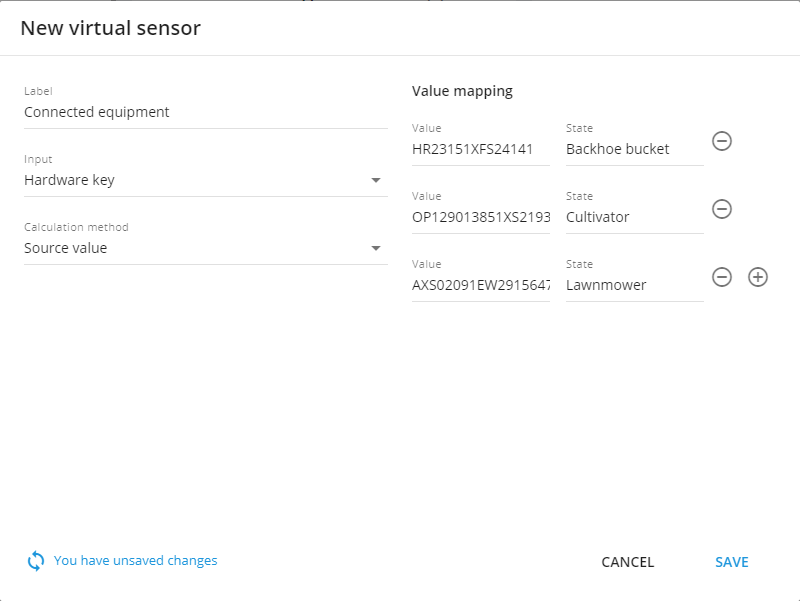
Algunos dispositivos pueden ser capaces de leer conductores y sus iButtons, llaves RFID o equipos conectados mediante sensores Bluetooth al dispositivo. La plataforma puede detectar el equipo o conductor más cercano al dispositivo, y el Sensor Virtual es capaz de mostrar dichos nombres.
La forma más sencilla de identificación es a través de etiquetas: cada unidad conectada a maquinaria pesada tiene su propio sensor con una etiqueta adjunta, que la plataforma reconoce como una clave de hardware. Cuando se conecta a la máquina, esta clave se enviará a la plataforma y su nombre asociado podrá mostrarse de forma comprensible, similar a cómo se nombraron los valores para PTO.

Índice de bit
Algunos dispositivos pueden proporcionar datos avanzados en sus paquetes, a veces fusionando varios parámetros en un solo valor. La herramienta Sensores Virtuales le permite trabajar con partes de los valores telemáticos, descodificando así los datos transmitidos por el hardware GPS.
Por ejemplo, el valor transmitido es 011. Primero debemos leer esta información en little-endian según el protocolo:
1 muestra el estado del cinturón del conductor: 0 para abrochado, 1 para desabrochado. Bit 0.
1 muestra el estado de la puerta del conductor: 0 para cerrada, 1 para abierta. Bit 1.
0 indica la condición del capó: 0 para cerrado, 1 para abierto. Bit 2.
Cada posición en el parámetro muestra el valor de diferentes sistemas del vehículo. Para configurarlos y mostrarlos, necesita crear un sensor por separado para cada parámetro.
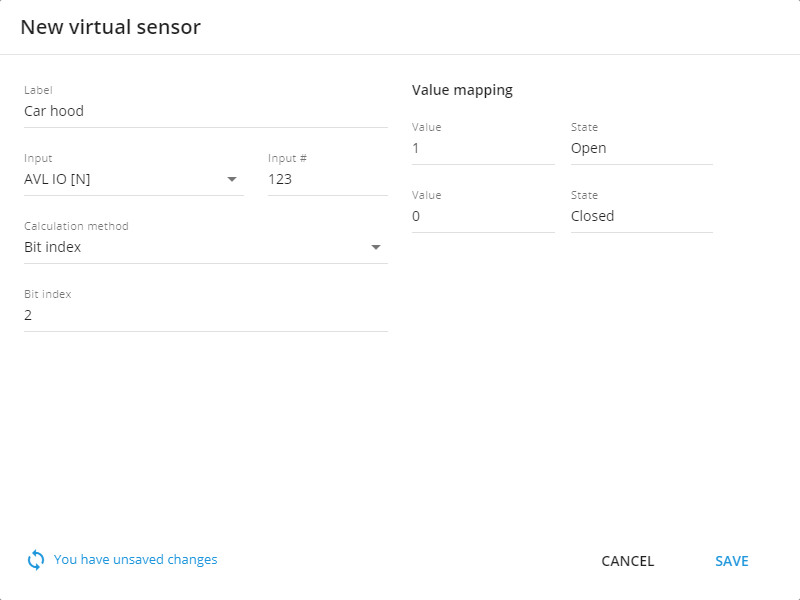
Para un sensor que muestre la condición del capó del coche en nuestro ejemplo, necesita
Establecer el nombre del sensor
Elegir la entrada según la documentación del dispositivo
Seleccionar Índice de bit as the calculation method
Elegir el bit 2 para este campo
A continuación hay un ejemplo de un sensor que muestra la condición del capó del coche.

Una vez que un sensor virtual está configurado y su sensor asociado del dispositivo ha proporcionado datos, puede visualizarse en el Sensor readings widget en la pestaña Información de dispositivo. Sus sensores de dispositivo pueden hablar ahora en su idioma.
Última actualización
¿Te fue útil?