> For the complete documentation index, see [llms.txt](https://navixy.com/docs/llms.txt). Markdown versions of documentation pages are available by appending `.md` to page URLs; this page is available as [Markdown](https://navixy.com/docs/user/es/guide/devices-and-settings/vehicle-sensors/specialized-sensors-by-manufacturer/teltonika-sensors/ble-fuel-level-sensors-teltonika.md).
# Sensores BLE de nivel de combustible (Teltonika)
Muchos [Dispositivos GPS de Teltonika](https://www.navixy.com/devices/teltonika/) admiten sensores de combustible inalámbricos que se conectan mediante Bluetooth. Las ventajas de usar estos sensores de combustible Bluetooth son significativas:
* **Sin cables**: El sensor y el rastreador no necesitan una conexión física, lo que simplifica la instalación.
* **Independencia de fuentes de alimentación externas**: Estos sensores cuentan con una batería integrada que puede durar varios años sin necesidad de recarga.
* **Datos adicionales**: Además de los niveles de combustible, el sensor también transmite datos sobre la temperatura, la humedad y el nivel de carga de la batería.
## Preparación del dispositivo GPS
Para preparar su dispositivo GPS de Teltonika para la integración de sensores de combustible Bluetooth, siga estos pasos.
1. **Descargue el configurador de Teltonika**: Obtenga la aplicación del sitio web oficial de Teltonika.
2. **Actualice el firmware**: Asegúrese de que su dispositivo esté ejecutando la última versión de firmware.
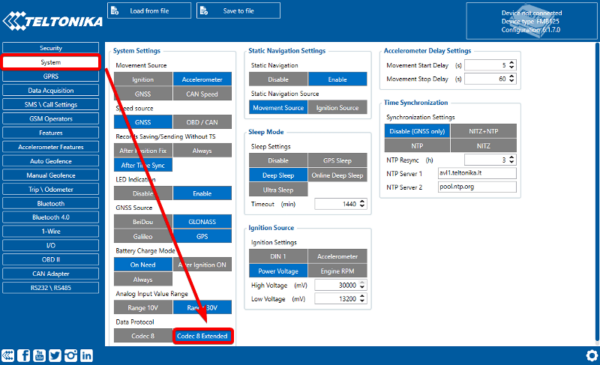
3. **Ejecute el configurador**:
* Vaya a la **Sistema** pestaña.
* Cambie el protocolo de transferencia de datos a **Codec 8 Extended**.
4. **Conecte el sensor de combustible**:
* Vaya a la **Bluetooth** pestaña en el configurador.
* Conecte el sensor de combustible al rastreador.
5. **Habilite los parámetros necesarios**:
* Vaya a la **I/O** pestaña.
* Asegúrese de que el parámetro correspondiente al sensor de combustible esté habilitado.
{% hint style="warning" %}
**Codec 8 Extended** es el protocolo de comunicación propietario de Teltonika que admite hasta 65.535 parámetros de datos (AVL IDs), lo que permite una transmisión de datos más detallada en comparación con el Codec 8 estándar, que solo admite 255.
{% endhint %}
## Configuración de sensores en Navixy
Una vez que el rastreador esté conectado y transmitiendo datos de combustible, siga estos pasos para configurar los sensores correspondientes en la plataforma Navixy.
{% stepper %}
{% step %}
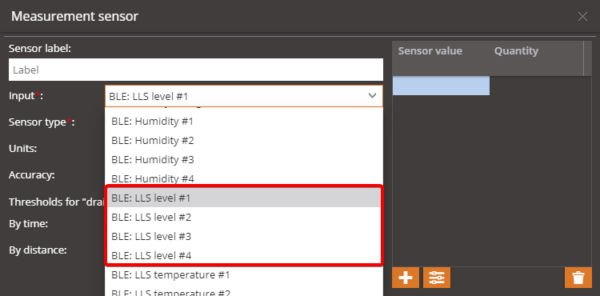
**Crear un nuevo sensor de medición**
1. Vaya a Dispositivos y ajustes → Sensores y botones.
2. Haga clic en Crear un nuevo [sensor de medición](/docs/user/es/guide/devices-and-settings/vehicle-sensors/measurement-sensors.md).
{% endstep %}
{% step %}
**Configure el sensor**
1. Seleccione la entrada etiquetada "BLE: LLS level".
2. Establezca el tipo de sensor y las unidades. Si es necesario, complete la tabla de calibración y ajuste otras configuraciones.
{% endstep %}
{% step %}
**Repita para sensores adicionales**
Si tiene varios sensores de combustible, repita el proceso de configuración para cada sensor, seleccionando la entrada correspondiente para cada uno.
{% endstep %}
{% step %}
**Monitorización e informes**
Una vez configurado, puede monitorear el nivel de combustible en el widget designado de la plataforma. También puede generar reportes detallados sobre el consumo de combustible.
{% endstep %}
{% endstepper %}
Esta configuración le permite aprovechar al máximo las capacidades de los sensores de combustible Bluetooth de Teltonika, proporcionando datos precisos y en tiempo real sobre los niveles de combustible, la temperatura y más.
---
# Agent Instructions
This documentation is published with GitBook. GitBook is the documentation platform designed so that both humans and AI agents can read, navigate, and reason over technical content effectively. Learn more at gitbook.com.
## Querying This Documentation
If you need additional information that is not directly available in this page, you can query the documentation dynamically by asking a question.
Perform an HTTP GET request on the current page URL with the `ask` query parameter, and the optional `goal` query parameter:
```
GET https://navixy.com/docs/user/es/guide/devices-and-settings/vehicle-sensors/specialized-sensors-by-manufacturer/teltonika-sensors/ble-fuel-level-sensors-teltonika.md?ask=&goal=
```
`ask` is the immediate question: it should be specific, self-contained, and written in natural language.
`goal` is optional and describes the broader end goal you are ultimately trying to accomplish on behalf of the user. GitBook uses it to tailor the answer towards what is most useful for that goal.
The response will contain a direct answer to the question and relevant excerpts and sources from the documentation.
Use this mechanism when the answer is not explicitly present in the current page, you need clarification or additional context, or you want to retrieve related documentation sections.