> For the complete documentation index, see [llms.txt](https://navixy.com/docs/llms.txt). Markdown versions of documentation pages are available by appending `.md` to page URLs; this page is available as [Markdown](https://navixy.com/docs/user/es/guide/devices-and-settings/object-management/raw-data.md).
# Datos brutos
Descargue los datos de telemetría analizados de cualquier dispositivo GPS como archivo CSV. Útil para el diagnóstico del dispositivo, el análisis de datos y la integración con herramientas de IA o analítica.
La herramienta de exportación de datos brutos en Navixy le permite descargar datos analizados y decodificados de cualquier dispositivo GPS de la plataforma Navixy en formato CSV. Úsela para el diagnóstico de dispositivos, el análisis de datos y la integración de datos con programas de IA y ML.
Bloque de datos brutos
## Visión general
Con la herramienta de exportación de datos brutos, puede:
* **Descargar datos analizados** de cualquier dispositivo GPS de la plataforma
* **Seleccionar parámetros específicos** para incluirlos en su archivo CSV, con una función de búsqueda fácil de usar
* **Acceder a datos históricos** sin necesidad de activar el guardado de datos previamente
* **Ajustar marcas de tiempo** a su zona horaria preferida, lo que facilita administrar datos en distintas regiones
El resultado de la exportación de datos brutos consiste en toda la información decodificada de los protocolos propietarios del modelo del dispositivo. Una vez decodificados, los datos se almacenan en un formato universal, incluidos detalles clave como la ubicación y las lecturas de los sensores. Los datos se proporcionan en formato CSV para facilitar el acceso y la integración.
## Disponibilidad
Aparece para los usuarios con permisos de edición de dispositivos, cuando la implementación tiene habilitada la función de datos brutos. El historial se limita aproximadamente a los **últimos 29–30 días**, y puede incluir hasta **1.000 columnas** por exportación.
## Cómo usar la exportación de datos brutos
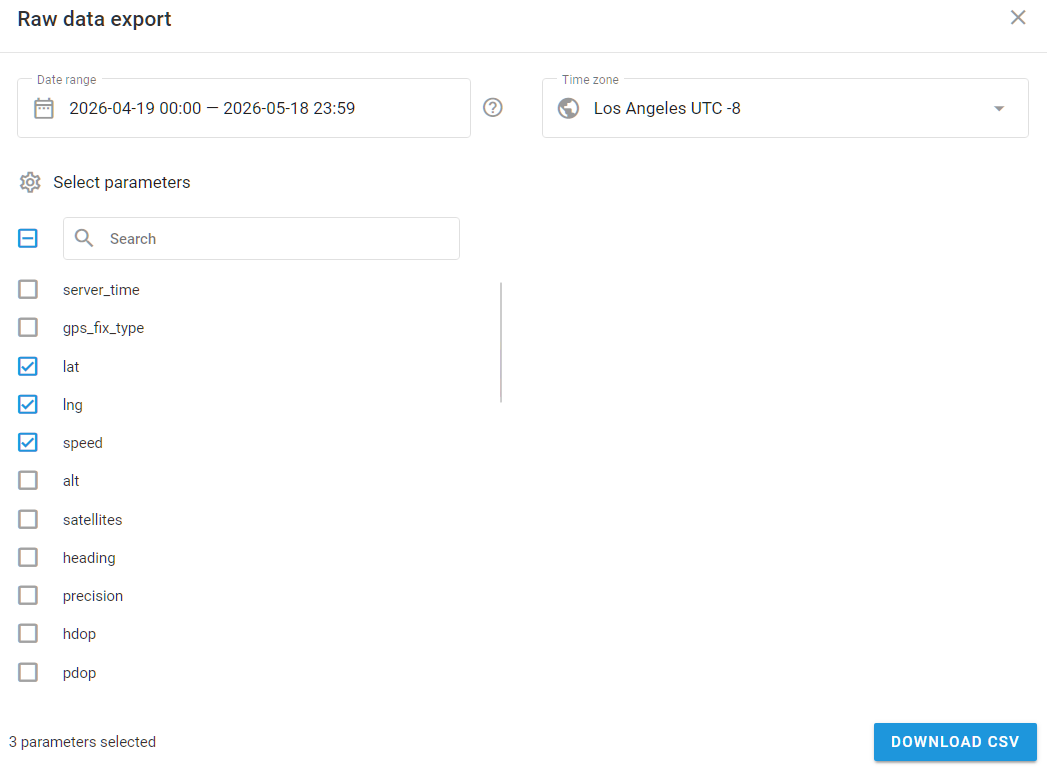
Empiece por ir al **Dispositivos** módulo y localizar el dispositivo. Luego haga clic en el **Exportar datos** botón en la **Datos brutos** bloque. Esto abre la herramienta **de exportación de datos brutos** . Elija el rango de fechas, la zona horaria y los parámetros que deben incluirse en el archivo CSV.
Para evitar el cierre accidental de la ventana, **de exportación de datos brutos** la herramienta solo puede cerrarse haciendo clic en **X** en la esquina superior derecha. Además, si no ha cambiado de dispositivo ni actualizado la página, la herramienta recuerda la configuración que seleccionó previamente. Esta función facilita revisar la configuración del dispositivo GPS o del sensor, volver y continuar trabajando.
### Seleccionar un rango de fechas
Puede seleccionar hasta los últimos 30 días o más, según su plan. Las fechas pueden elegirse haciendo clic en el calendario o ingresándolas manualmente. También se pueden establecer horas específicas. Estas son algunas opciones de selección rápida:
* Ayer
* La semana pasada
* Últimos 30 días
Al hacer clic en estas opciones, se establecerá automáticamente el rango de fechas correspondiente.
Para simplificar el proceso, un contador muestra cuántos días ha seleccionado. Si intenta seleccionar una fecha de hace más de 30 días, recibirá un mensaje y el botón de selección se desactivará.
### Elegir una zona horaria
La zona horaria predeterminada es la de la cuenta del usuario, pero puede ajustarse mediante:
* Elegir una de las zonas horarias disponibles.
* Ingresar el nombre de la zona horaria.
* Ingresar el desfase de la zona horaria (por ejemplo, -8, +2).
### Seleccionar parámetros
Los parámetros disponibles varían según el modelo del dispositivo e incluyen todos los parámetros integrados en la plataforma para cada modelo. Se pueden seleccionar hasta 1.000 parámetros por archivo.
Las opciones para seleccionar parámetros incluyen:
* **Seleccionar todo**: Haga clic en la casilla de verificación para seleccionar todos los parámetros.
* **Seleccionar parámetros específicos**: Utilice las casillas de verificación junto a cada parámetro.
* **Buscar**: Encuentre parámetros específicos escribiendo su nombre o parte de su nombre.
Para varias entradas del mismo tipo, la plataforma Navixy prioriza la entrada con el número de índice más alto. Puede especificar qué índices incluir ingresando números separados por comas o definiendo un rango con un guion (por ejemplo, “1-2, 4, 7”).
Se muestra un contador de los parámetros seleccionados, y cada parámetro elegido agregará una columna al archivo CSV.
Ventana de configuración del archivo de la herramienta de exportación de datos brutos con los parámetros elegidos
## Cómo leer el archivo de datos brutos
Después de seleccionar los parámetros necesarios, haga clic en **Descargar CSV** para descargar el archivo.
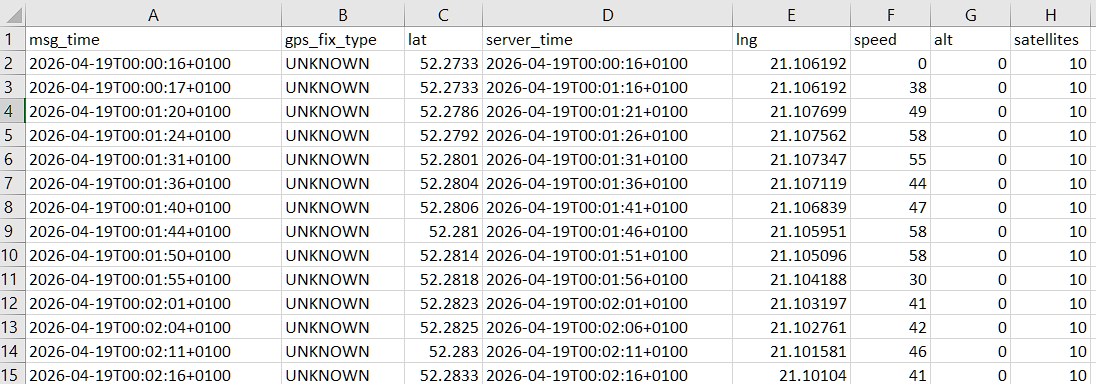
* El archivo puede abrirse con cualquier editor de texto o visor de tablas que admita el formato CSV. Las columnas están separadas por comas.
* El nombre del archivo incluye el ID del dispositivo, la etiqueta del dispositivo y el rango de fecha y hora especificado. El ID del dispositivo es el IMEI del dispositivo, o el ID de plataforma del objeto si su [proveedor de servicios](/docs/user/es/guide/quick-start/about-service-providers.md) ha elegido ocultar los IMEI de los dispositivos.
* Cada fila (a partir de la segunda fila) representa un mensaje enviado desde el dispositivo a la plataforma. La primera fila contiene la hora del mensaje en la zona horaria elegida, seguida de los parámetros seleccionados.
Ejemplo de columnas del archivo de datos brutos
---
# Agent Instructions
This documentation is published with GitBook. GitBook is the documentation platform designed so that both humans and AI agents can read, navigate, and reason over technical content effectively. Learn more at gitbook.com.
## Querying This Documentation
If you need additional information that is not directly available in this page, you can query the documentation by asking a question.
Perform an HTTP GET request on the following URL with the `ask` and `goal` query parameters:
```
GET https://navixy.com/docs/user/es/guide/devices-and-settings/object-management/raw-data.md?ask=&goal=
```
`ask` is the immediate question: it should be specific, self-contained, and written in natural language.
`goal` is what the user is ultimately trying to achieve, the reason they need the answer. Sharing it helps GitBook give you a better, more relevant answer. A goal is most helpful when it describes the outcome the user wants rather than restating the question. For example, with `ask=how do I create an API token`, a goal like `automate deployments from our CI pipeline` lets GitBook tailor the answer to that use case.
The response will contain a direct answer to the question and relevant excerpts and sources from the documentation.
Use this mechanism when the answer is not explicitly present in the current page, you need clarification or additional context, or you want to retrieve related documentation sections.