> For the complete documentation index, see [llms.txt](https://navixy.com/docs/llms.txt). Markdown versions of documentation pages are available by appending `.md` to page URLs; this page is available as [Markdown](https://navixy.com/docs/user/es/guide/devices-and-settings/object-management/object-label.md).
# Etiqueta de objeto
Administre el nombre, el grupo, las Etiquetas y el modelo del dispositivo GPS en Navixy. Las etiquetas y las marcas facilitan organizar y filtrar dispositivos en toda la plataforma.
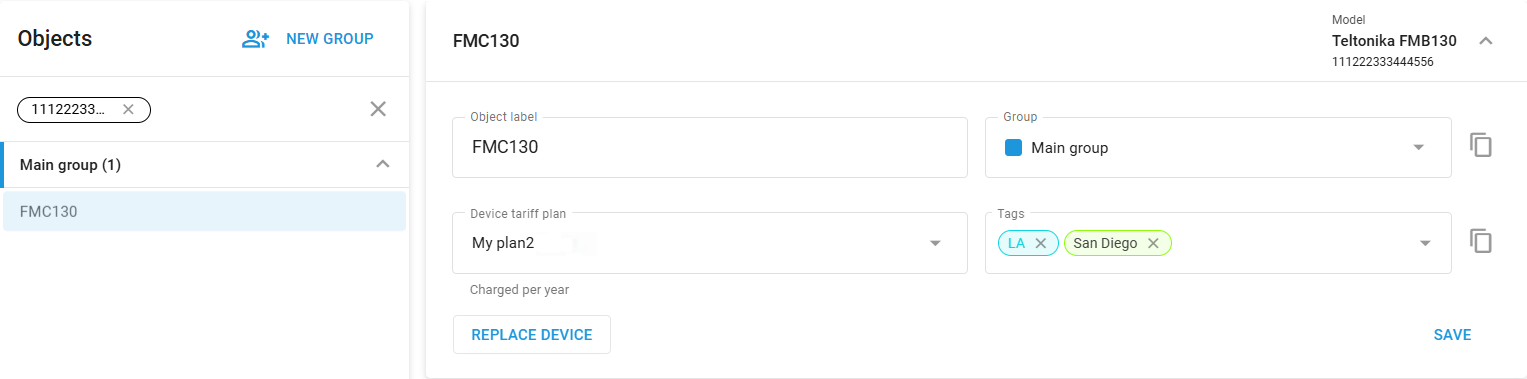
El **Etiqueta de objeto** Este bloque administra la identidad principal de un dispositivo y cómo se organiza en su flota.
## Configuración
Este bloque contiene los siguientes campos:
* **Etiqueta del objeto:** Aquí es donde asigna un nombre al dispositivo (hasta **60 caracteres**). El nombre puede ser cualquier cosa que le ayude a identificar el dispositivo fácilmente, como la marca y el modelo del vehículo, el nombre del propietario o cualquier otro descriptor que se adapte a sus necesidades.
* **Grupo:** Este campo le permite asignar el dispositivo a un grupo específico. Agrupar dispositivos puede ser útil para organizar su flota por departamento, función o ubicación.
* **Etiquetas:** Las etiquetas brindan una forma adicional de categorizar y buscar dispositivos dentro de la plataforma Navixy, lo que facilita la administración de flotas grandes con criterios específicos de etiquetado.
* **Modelo:** El modelo del dispositivo actualmente en uso, mostrado en la esquina superior derecha. El número IMEI o ID del dispositivo se muestra junto a él, a menos que su [proveedor de servicios](/docs/user/es/guide/quick-start/about-service-providers.md) ha elegido ocultar los IMEI de los dispositivos.
Después de realizar cualquier cambio, haga clic en **Guardar** para aplicarlos. Este bloque aparece para todos los dispositivos no bloqueados. El nombre, el grupo y las etiquetas pueden copiarse a muchos dispositivos a la vez.
{% hint style="info" %}
Del dispositivo **números de teléfono de confianza** y **tarifa de servicio** se administran en sus propios bloques; consulte [Números de teléfono de confianza](/docs/user/es/guide/devices-and-settings/object-management/trusted-phone-numbers.md) y el [Cambiar plan](/docs/user/es/guide/devices-and-settings/object-management/change-plan.md).
{% endhint %}
## Funcionalidad de reemplazo de dispositivos
Puede reemplazar fácilmente un dispositivo GPS conectado a la plataforma. Ya sea que sea momento de una actualización o que el dispositivo esté fallando, el mecanismo de reemplazo garantiza una transición fluida al conservar la configuración, los ajustes y los datos históricos del dispositivo original. Puede acceder a esta función a través de la sección de **Dispositivos** de la interfaz.
{% hint style="warning" %}
Algunos dispositivos, como los teléfonos inteligentes usados como rastreadores a través de la **X-GPS Tracker** aplicación, no son compatibles con el mecanismo de reemplazo y no tienen disponible el **Reemplazar dispositivo** botón para ellos.
Además, los datos históricos estarán disponibles solo después de que el nuevo dispositivo se haya activado correctamente.
{% endhint %}
### Cómo reemplazar un dispositivo
{% stepper %}
{% step %}
### Seleccione el dispositivo
Vaya al **Dispositivos** sección y seleccione el dispositivo requerido de la lista de objetos haciendo clic en él.
{% endstep %}
{% step %}
### Iniciar el reemplazo
Haga clic en **Reemplazar dispositivo** en el panel de información del dispositivo.
{% endstep %}
{% step %}
### Revisar las instrucciones de los sensores
1. Confirme que el nuevo hardware sea compatible con los ajustes del dispositivo original.
2. Si se conectaron sensores adicionales al dispositivo original, asegúrese de volver a conectarlos a entradas idénticas en el nuevo dispositivo para conservar los datos históricos.
3. Lea atentamente y siga cualquier otra instrucción en pantalla sobre los sensores del dispositivo antes de continuar. Siga cualquier indicación específica proporcionada y luego haga clic en **Siguiente paso**.
{% endstep %}
{% step %}
### Conectar un dispositivo de reemplazo
Siga los mismos pasos que para conectar un dispositivo nuevo a la plataforma, excepto por el nombre del objeto. Hereda el nombre del dispositivo original y no se puede cambiar.
1. **Seleccione el modelo del nuevo dispositivo:** Elija el nuevo modelo de dispositivo de la lista proporcionada y haga clic en **Siguiente paso**.
2. **Ingrese los detalles del dispositivo:** Especifique el número de teléfono, la configuración APN y el ID del dispositivo (IMEI) para el nuevo dispositivo.
3. **Complete el reemplazo:** Haga clic en **Reemplace** para finalizar el proceso. La plataforma envía comandos de activación al nuevo dispositivo y supervisa su estado de activación.
{% endstep %}
{% endstepper %}
{% hint style="warning" %}
Tenga en cuenta que, una vez que se haga clic en el **Reemplace** botón, el proceso de reemplazo no se puede cancelar.
{% endhint %}
### **Cómo solucionar problemas de activación**
Si el dispositivo no logra activarse, puede repetir el proceso de reemplazo con el mismo dispositivo o probar con otro. Si el problema persiste, puede configurar manualmente el dispositivo de acuerdo con sus instrucciones.
---
# Agent Instructions
This documentation is published with GitBook. GitBook is the documentation platform designed so that both humans and AI agents can read, navigate, and reason over technical content effectively. Learn more at gitbook.com.
## Querying This Documentation
If you need additional information that is not directly available in this page, you can query the documentation by asking a question.
Perform an HTTP GET request on the following URL with the `ask` and `goal` query parameters:
```
GET https://navixy.com/docs/user/es/guide/devices-and-settings/object-management/object-label.md?ask=&goal=
```
`ask` is the immediate question: it should be specific, self-contained, and written in natural language.
`goal` is what the user is ultimately trying to achieve, the reason they need the answer. Sharing it helps GitBook give you a better, more relevant answer. A goal is most helpful when it describes the outcome the user wants rather than restating the question. For example, with `ask=how do I create an API token`, a goal like `automate deployments from our CI pipeline` lets GitBook tailor the answer to that use case.
The response will contain a direct answer to the question and relevant excerpts and sources from the documentation.
Use this mechanism when the answer is not explicitly present in the current page, you need clarification or additional context, or you want to retrieve related documentation sections.