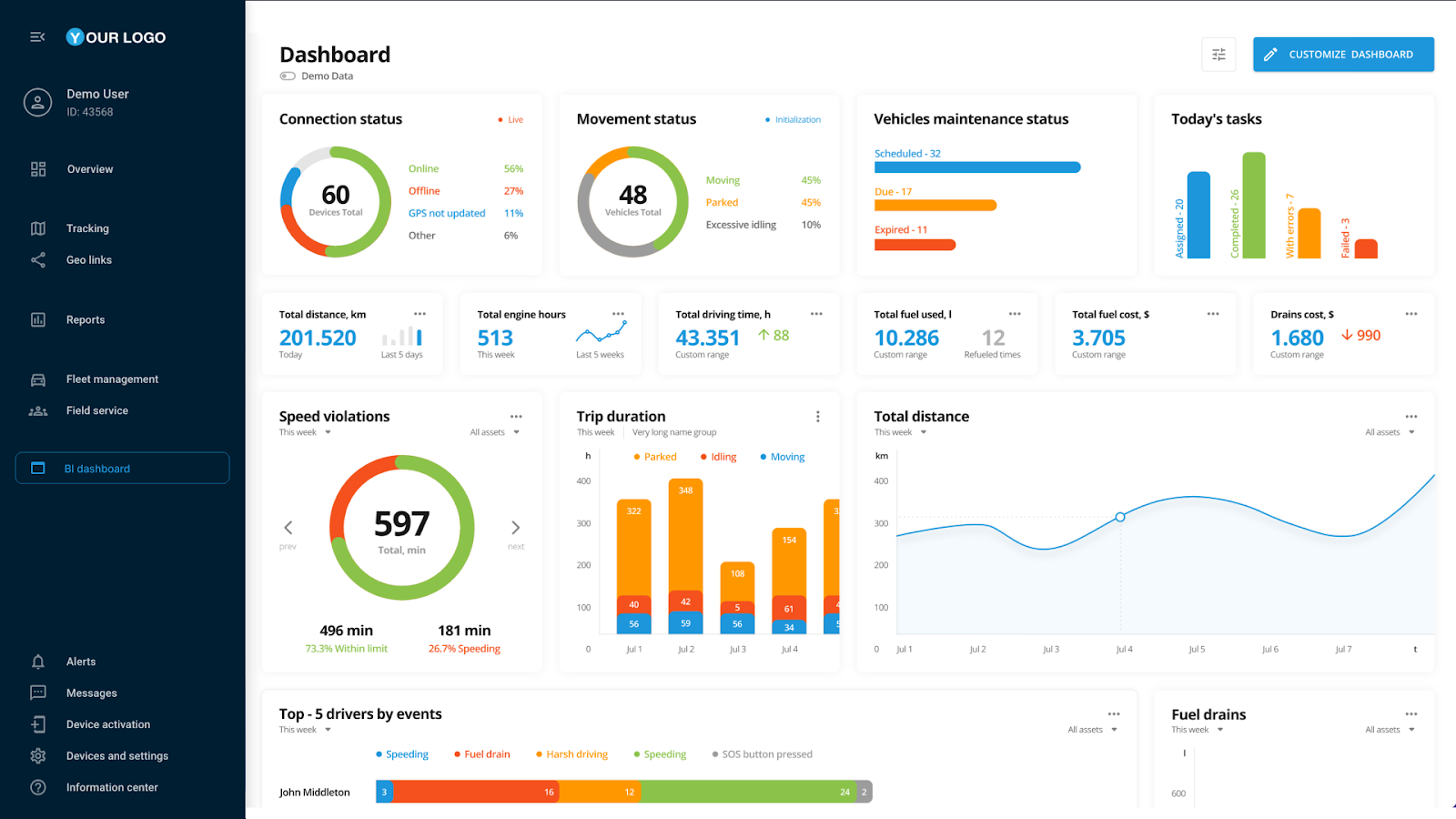
Ejemplo de vista de la aplicación de usuario incrustada
 botón de la **Aplicaciones de usuario** lista. En el formulario de configuración que aparece, siga estos pasos:
{% stepper %}
{% step %}
## Configurar la URL
Especifique la URL de su aplicación, la dirección donde está alojada su aplicación; esta sirve como base para la integración.
{% hint style="danger" %}
* Asegúrese de que la URL sea válida, use una conexión HTTPS, lleve a un recurso confiable y no contenga más de 1000 caracteres.
* Asegúrese de que la aplicación tenga habilitada la configuración de iFrame en su lado; de lo contrario, no podrá abrirla en la interfaz de la plataforma.
{% endhint %}
{% endstep %}
{% step %}
## Configurar parámetros básicos
Para personalizar su aplicación, puede incluir varios parámetros en la URL. Puede agregar parámetros manualmente en el campo de URL o usar una de nuestras sugerencias: idioma, ID de usuario o zona horaria. Haga clic en una sugerencia de parámetro para agregarla al final de la URL. Expanda la descripción a continuación para obtener más información sobre los parámetros sugeridos y los ejemplos.
botón de la **Aplicaciones de usuario** lista. En el formulario de configuración que aparece, siga estos pasos:
{% stepper %}
{% step %}
## Configurar la URL
Especifique la URL de su aplicación, la dirección donde está alojada su aplicación; esta sirve como base para la integración.
{% hint style="danger" %}
* Asegúrese de que la URL sea válida, use una conexión HTTPS, lleve a un recurso confiable y no contenga más de 1000 caracteres.
* Asegúrese de que la aplicación tenga habilitada la configuración de iFrame en su lado; de lo contrario, no podrá abrirla en la interfaz de la plataforma.
{% endhint %}
{% endstep %}
{% step %}
## Configurar parámetros básicos
Para personalizar su aplicación, puede incluir varios parámetros en la URL. Puede agregar parámetros manualmente en el campo de URL o usar una de nuestras sugerencias: idioma, ID de usuario o zona horaria. Haga clic en una sugerencia de parámetro para agregarla al final de la URL. Expanda la descripción a continuación para obtener más información sobre los parámetros sugeridos y los ejemplos.
 para mostrar una vista previa.
{% endhint %}
{% endstep %}
{% step %}
## Ajustar la apariencia
Cree una identidad reconocible para su aplicación para facilitar el acceso. Las siguientes configuraciones le ayudarán a lograrlo:
* **etiqueta**: Agregue un nombre único y descriptivo para su aplicación (hasta 24 caracteres). Se muestra en la barra lateral de la plataforma.
* **Descripción**: Añada una breve explicación con detalles sobre la funcionalidad de la aplicación o destaque información importante (hasta 50 caracteres). Una descripción informativa ayuda a sus usuarios a comprender con más claridad el propósito de la aplicación.
* **Icono**: Seleccione un icono que represente la función de su aplicación para una navegación aún más nativa.
{% endstep %}
{% step %}
## Seleccionar el método de visualización
Decida cómo se abrirá su aplicación eligiendo una de las dos opciones en el **Abrir en** menú desplegable:
* **Incorporado**: La aplicación aparece dentro de la interfaz de la plataforma
* **Nueva pestaña**: La aplicación se abre en una pestaña del navegador aparte
{% hint style="info" %}
La plataforma Navixy usa iFrame para la incrustación. Dado que no todas las URL pueden procesarse correctamente con esta tecnología, asegúrese de obtener una vista previa del resultado de la incrustación. Si encuentra algún problema con este método de visualización, considere usar **Nueva pestaña**.
{% endhint %}
{% endstep %}
{% step %}
## Configurar la autenticación (opcional)
Configure la autenticación si su aplicación depende de la API de la plataforma. En este caso, la plataforma proporcionará los datos de autenticación directamente a la aplicación cuando se abra, lo que elimina la necesidad de implementar funcionalidad adicional de inicio de sesión en el lado de su aplicación.\
Puede elegir uno de los dos métodos de autenticación:
* **clave de API**
* Este método es para aplicaciones en las que no se requiere gestión de roles ni permisos de usuario.
* La clave API corresponde al nivel de acceso del propietario de la cuenta. Esto significa que proporcionar a un usuario común una clave API puede darle acceso a **todos los datos** disponibles para el usuario principal.\
Por ejemplo, si su aplicación funciona con dispositivos GPS a los que un usuario tiene derechos limitados o ningún acceso, usar la clave API igualmente expone todos los dispositivos GPS de la cuenta principal.
* **Clave de sesión**
* Este método se recomienda cuando interviene la gestión de roles.
* Transmite a la aplicación la clave de sesión del usuario actual.
{% hint style="info" %}
Al seleccionar el **clave de API** método, se deshabilita automáticamente el **Clave de sesión** método, y viceversa. Solo se puede usar un método a la vez.
{% endhint %}
Cuando la autenticación está habilitada, la plataforma agrega el `?session_key=` parámetro a la URL de su aplicación.
* Si ha seleccionado una **clave de API**, el valor del parámetro contiene esta clave.
* Si ha elegido una **Clave de sesión**, el valor del parámetro incluye la clave de la sesión del usuario actual desde la que se accede a la aplicación.
Asegúrese de que la aplicación pueda leer y usar este parámetro.
{% endstep %}
{% step %}
## Guardar la nueva aplicación
Haga clic en el botón **Guardar** botón. Su aplicación aparece en la **Aplicaciones de usuario** lista y en la barra lateral de la plataforma. Las aplicaciones habilitadas pasan a estar disponibles automáticamente para los usuarios de la cuenta.
{% endstep %}
{% endstepper %}
para mostrar una vista previa.
{% endhint %}
{% endstep %}
{% step %}
## Ajustar la apariencia
Cree una identidad reconocible para su aplicación para facilitar el acceso. Las siguientes configuraciones le ayudarán a lograrlo:
* **etiqueta**: Agregue un nombre único y descriptivo para su aplicación (hasta 24 caracteres). Se muestra en la barra lateral de la plataforma.
* **Descripción**: Añada una breve explicación con detalles sobre la funcionalidad de la aplicación o destaque información importante (hasta 50 caracteres). Una descripción informativa ayuda a sus usuarios a comprender con más claridad el propósito de la aplicación.
* **Icono**: Seleccione un icono que represente la función de su aplicación para una navegación aún más nativa.
{% endstep %}
{% step %}
## Seleccionar el método de visualización
Decida cómo se abrirá su aplicación eligiendo una de las dos opciones en el **Abrir en** menú desplegable:
* **Incorporado**: La aplicación aparece dentro de la interfaz de la plataforma
* **Nueva pestaña**: La aplicación se abre en una pestaña del navegador aparte
{% hint style="info" %}
La plataforma Navixy usa iFrame para la incrustación. Dado que no todas las URL pueden procesarse correctamente con esta tecnología, asegúrese de obtener una vista previa del resultado de la incrustación. Si encuentra algún problema con este método de visualización, considere usar **Nueva pestaña**.
{% endhint %}
{% endstep %}
{% step %}
## Configurar la autenticación (opcional)
Configure la autenticación si su aplicación depende de la API de la plataforma. En este caso, la plataforma proporcionará los datos de autenticación directamente a la aplicación cuando se abra, lo que elimina la necesidad de implementar funcionalidad adicional de inicio de sesión en el lado de su aplicación.\
Puede elegir uno de los dos métodos de autenticación:
* **clave de API**
* Este método es para aplicaciones en las que no se requiere gestión de roles ni permisos de usuario.
* La clave API corresponde al nivel de acceso del propietario de la cuenta. Esto significa que proporcionar a un usuario común una clave API puede darle acceso a **todos los datos** disponibles para el usuario principal.\
Por ejemplo, si su aplicación funciona con dispositivos GPS a los que un usuario tiene derechos limitados o ningún acceso, usar la clave API igualmente expone todos los dispositivos GPS de la cuenta principal.
* **Clave de sesión**
* Este método se recomienda cuando interviene la gestión de roles.
* Transmite a la aplicación la clave de sesión del usuario actual.
{% hint style="info" %}
Al seleccionar el **clave de API** método, se deshabilita automáticamente el **Clave de sesión** método, y viceversa. Solo se puede usar un método a la vez.
{% endhint %}
Cuando la autenticación está habilitada, la plataforma agrega el `?session_key=` parámetro a la URL de su aplicación.
* Si ha seleccionado una **clave de API**, el valor del parámetro contiene esta clave.
* Si ha elegido una **Clave de sesión**, el valor del parámetro incluye la clave de la sesión del usuario actual desde la que se accede a la aplicación.
Asegúrese de que la aplicación pueda leer y usar este parámetro.
{% endstep %}
{% step %}
## Guardar la nueva aplicación
Haga clic en el botón **Guardar** botón. Su aplicación aparece en la **Aplicaciones de usuario** lista y en la barra lateral de la plataforma. Las aplicaciones habilitadas pasan a estar disponibles automáticamente para los usuarios de la cuenta.
{% endstep %}
{% endstepper %}
Ejemplo de vista de la aplicación de usuario incrustada