> For the complete documentation index, see [llms.txt](https://navixy.com/docs/llms.txt). Markdown versions of documentation pages are available by appending `.md` to page URLs; this page is available as [Markdown](https://navixy.com/docs/user/es/guide/account/iot-logic/quick-start-guide.md).
# Guía de inicio rápido
Configure su primer Flujo de datos de IoT Logic para comenzar a procesar datos telemáticos. Requiere un Papel de Propietario y al menos un dispositivo activado en su cuenta de Navixy.
Esta guía le ayuda a configurar rápidamente su primer flujo de datos en IoT Logic y comenzar a procesar sus datos telemáticos.
## Requisitos previos
Antes de continuar con la creación de su primer flujo, asegúrese de tener:
* Una **Propietario** papel en su cuenta de Navixy
* Dispositivos activados en su cuenta
* Comprensión de qué fuentes de datos desea procesar
{% hint style="info" %}
El espacio de trabajo de IoT Logic solo está disponible para la cuenta **Propietarios** y no se muestra para los **Usuarios**. Para obtener detalles sobre los papeles de usuario, consulte [Usuarios y roles](/docs/user/es/guide/account/users-and-roles.md).
{% endhint %}
## Comenzar desde una plantilla
Las plantillas son una alternativa a crear un flujo manualmente desde cero. Cada plantilla es una estructura de flujo preconfigurada para un escenario común de procesamiento de datos que puede seleccionar desde la página de inicio de IoT Logic y adaptar a sus necesidades. Para obtener detalles sobre las plantillas disponibles y cómo usarlas, consulte [Plantillas](/docs/user/es/guide/account/iot-logic/quick-start-guide/templates.md).
## Configuración del flujo
Ahora, desglosaremos el proceso básico de configuración del flujo paso a paso.
{% stepper %}
{% step %}
### Abrir IoT Logic
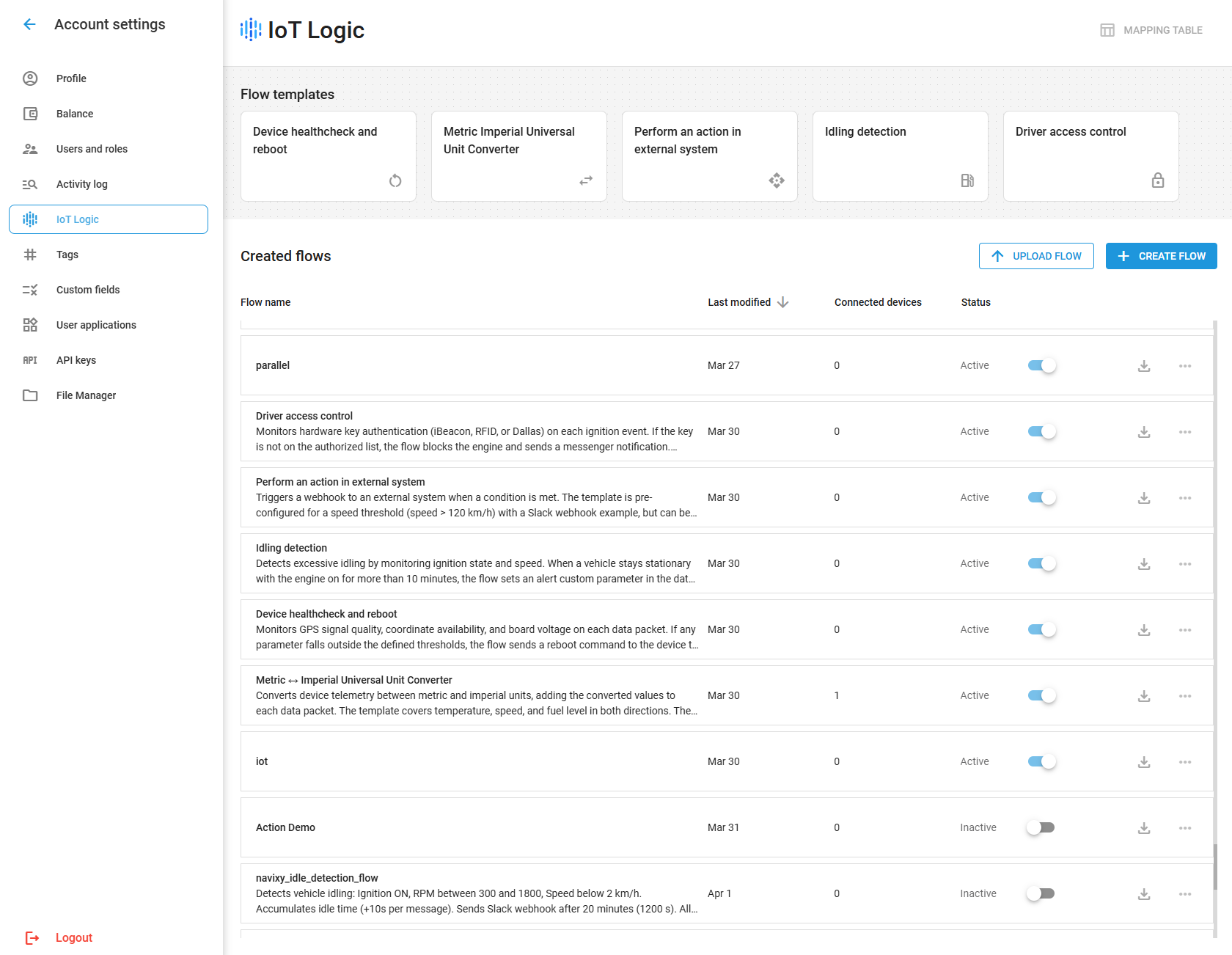
En el menú principal, vaya a **IoT Logic**. Se abre la página de inicio con dos secciones: **Plantillas de flujo**, una galería de estructuras de flujo preconfiguradas, y **Flujos creados**, una tabla que enumera todos los flujos existentes en su cuenta.
{% endstep %}
{% step %}
### Crear un nuevo flujo
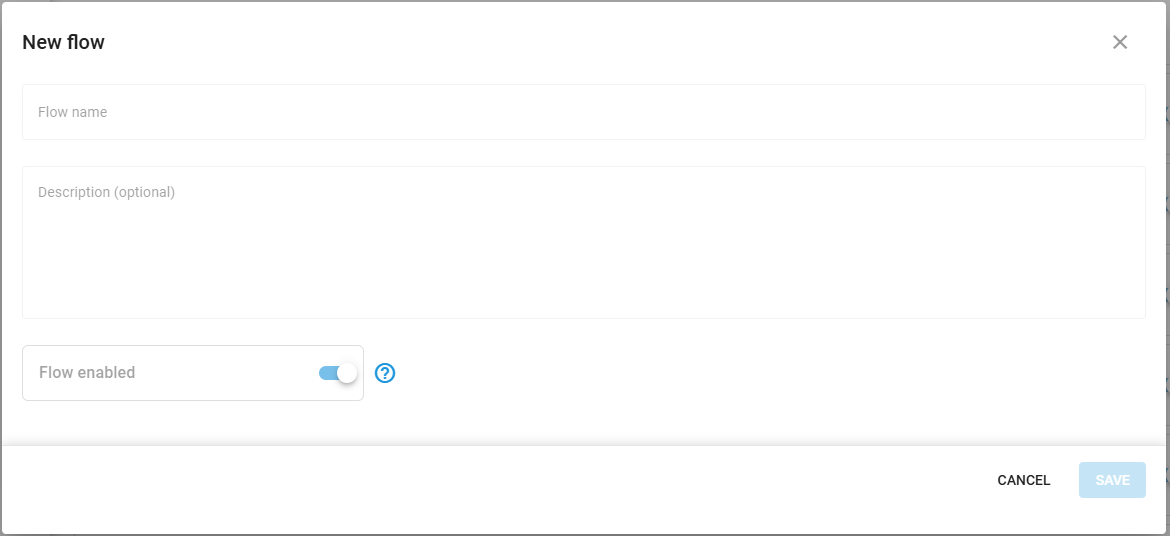
1. Haga clic en **Crear flujo**. En el cuadro de diálogo que se abre, ingrese un nombre y una descripción para su flujo y establezca su estado habilitado.
2. Haga clic en **Confirmar** para abrir el lienzo y comenzar a crear el flujo.
{% hint style="info" %}
Si prefiere comenzar desde una estructura preconfigurada, puede usar una plantilla en lugar de crear un flujo desde cero. Las plantillas son flujos preconfigurados para escenarios comunes de procesamiento de datos. Consulte [Plantillas](/docs/user/es/guide/account/iot-logic/quick-start-guide/templates.md) para obtener la lista completa y las instrucciones de configuración.
{% endhint %}
{% endstep %}
{% step %}
### Configurar un nodo Fuente de datos
Este paso define qué dispositivos enviarán sus lecturas a este flujo. Es esencial proporcionar al canal datos reales.
1. Desde el **Nodos** panel, que agrupa los nodos disponibles en **Comenzar con**, **Procesar**, **Acción**, y **Terminar con** secciones, arrastre un **Fuente de datos** nodo al lienzo
2. Haga clic en el nodo para mostrar acciones rápidas, o haga doble clic para abrir de inmediato su panel de configuración
3. Configure los siguientes ajustes:
1. **Nombre del nodo**: Ingrese un nombre descriptivo, especificando el origen de los datos enviados (por ejemplo, *Gestión de vehículos del personal*)
2. **Fuentes**: Seleccione los dispositivos cuyas lecturas desea enviar a este flujo.
4. Haga clic en **Aplicar cambios** para aplicar la configuración
{% hint style="info" %}
Para obtener detalles sobre la configuración del nodo, consulte [nodo de Fuente de datos](/docs/user/es/guide/account/iot-logic/nodes/data-source-node.md).
{% endhint %}
{% endstep %}
{% step %}
### Añadir enriquecimiento de datos
En este paso, configure los cálculos para enriquecer los datos brutos o incluso crear matemáticamente atributos de datos completamente nuevos.
1. Arrastre un **Iniciar atributo** nodo al lienzo
2. Haga clic en el nodo para mostrar acciones rápidas, o haga doble clic en el nodo para abrir su panel de configuración
3. Añada un nombre descriptivo **Nombre del nodo** para especificar su propósito y los cálculos que realiza (por ejemplo, *Temperatura °F a °C*)
4. Defina su atributo:
1. **Nombre del atributo**: Un nombre claro y descriptivo (por ejemplo, "speed\_mph")
2. **Fórmula**: La expresión de cálculo (por ejemplo, `speed/1.609` para convertir km/h a mph)\
:bulb:**Nota**: La sintaxis abreviada es la opción principal. Use la sintaxis completa cuando necesite valores históricos/indexados o comprobaciones explícitas de validez (por ejemplo, `value('speed', 1, 'valid')`).\
Los nombres de los atributos [pueden completarse automáticamente](/docs/user/es/guide/account/iot-logic/nodes/initiate-attribute-node/managing-attributes.md#autofill-attribute-names) para evitar errores tipográficos.
5. Agregue atributos adicionales si es necesario haciendo clic en **Agregar atributo**. Para eliminar un atributo, haga clic en el icono de eliminar junto a él.
6. Haga clic en **Aplicar cambios** para aplicar la configuración
7. Crear una conexión:
1. Haga clic en el conector de salida del **Fuente de datos** nodo
2. Arrastre la transición al conector de entrada del **Iniciar atributo** nodo
{% hint style="info" %}
Para obtener detalles sobre la configuración del nodo, consulte [nodo Iniciar atributo](/docs/user/es/guide/account/iot-logic/nodes/initiate-attribute-node.md).
Para obtener detalles sobre las acciones con atributos, consulte [Administrar atributos](/docs/user/es/guide/account/iot-logic/nodes/initiate-attribute-node/managing-attributes.md).
Para ver ejemplos de fórmulas de cálculo, consulte [Ejemplos de cálculo](/docs/user/es/guide/account/iot-logic/nodes/initiate-attribute-node/calculation-examples.md).
{% endhint %}
{% endstep %}
{% step %}
### Configurar la salida de datos
Este paso define dónde se envían los datos desde este flujo. Puede dirigirlos a Navixy o a un sistema de terceros a través de MQTT.
1. Arrastre un **Nodo de Salida** nodo al lienzo
2. Pase el cursor sobre el nodo para mostrar acciones rápidas, o haga doble clic en el nodo para abrir su panel de configuración
3. Seleccionar punto de destino **Modo**:
* **Nodo de salida predeterminado**: una salida estándar para enviar datos del flujo a la plataforma Navixy. Está preconfigurada y no se puede editar.
* **Nodo de salida MQTT**: una salida personalizada para enviar datos del flujo a destinos de terceros a través de MQTT.
4. Configure los ajustes específicos del ajuste preestablecido. La salida predeterminada ya está preconfigurada; para obtener instrucciones sobre la configuración y los parámetros de otros ajustes preestablecidos, consulte [Configuraciones específicas del modo](/docs/user/es/guide/account/iot-logic/nodes/output-endpoint-node.md#mode-specific-configurations).
5. Haga clic en **Aplicar cambios** para aplicar la configuración
6. Conecte sus otros nodos a este en el orden necesario para finalizar la estructura del flujo
{% hint style="info" %}
Cada flujo debe incluir un **Nodo de salida predeterminado** nodo para garantizar que los datos se envíen a la plataforma. Sin esta conexión, los datos del dispositivo no son visibles en la interfaz de Navixy.
Para obtener detalles sobre la configuración del nodo, consulte [nodo del Nodo de Salida](/docs/user/es/guide/account/iot-logic/nodes/output-endpoint-node.md).
{% endhint %}
{% endstep %}
{% step %}
### Guardar y activar su flujo
1. Verifique que todos los nodos estén correctamente conectados en su flujo
2. Haga clic en el botón **Guardar flujo** botón en la **Nodos** panel
{% hint style="success" %}
¡Su flujo ahora está activo y procesa datos en tiempo real!
{% endhint %}
{% endstep %}
{% endstepper %}
## Validación del flujo
La estructura y las fórmulas del flujo son validadas automáticamente por IoT Logic, mostrando advertencias y mensajes de error si la configuración está incompleta o es incorrecta.
Para confirmar que los datos se procesan correctamente, use la **Analizador de datos** herramienta:
1. Haga clic en el botón **Analizador de datos** pestaña en la parte superior del lienzo
2. Seleccione los dispositivos que desea supervisar en la lista desplegable
3. Observe los atributos de datos entrantes y sus valores
4. Use las opciones de filtrado para enfocarse en parámetros específicos
5. Verifique que los atributos calculados muestren los valores correctos
Para obtener detalles sobre el uso de la herramienta, consulte [Analizador de datos](/docs/user/es/guide/account/iot-logic/data-stream-analyzer.md).
{% hint style="success" %}
¡Felicitaciones! Su primer flujo de datos de IoT Logic ya está en funcionamiento.
{% endhint %}
## Próximos pasos
Después de crear su primer flujo de IoT Logic, puede:
* Adaptar este ejemplo de inicio rápido a las necesidades de su negocio
* Crear transformaciones de datos más complejas con múltiples [nodos Iniciar atributo](/docs/user/es/guide/account/iot-logic/nodes/initiate-attribute-node.md)
* Configurar [destinos de salida](/docs/user/es/guide/account/iot-logic/nodes/output-endpoint-node.md) para sus datos que pueden convertirse en perfiles reutilizables para configuraciones coherentes
* [Administrar flujos ya creados](/docs/user/es/guide/account/iot-logic/flow-management.md) para ajustar el procesamiento de datos a cualquier cambio que enfrente
* [Diseñar flujos avanzados](/docs/user/es/guide/account/iot-logic/flow-management/flow-configuration-example.md) para escenarios empresariales específicos usando diferentes combinaciones y configuraciones de nodos
## Preguntas frecuentes
### ¿Qué sucede con los dispositivos no asignados a un flujo personalizado?
Navixy garantiza automáticamente que sus datos lleguen a la plataforma a nivel del sistema. No se necesita un flujo personalizado ni configuración adicional para la transmisión básica de datos. Los flujos personalizados sirven para ir más allá de esta base, enriqueciendo datos, aplicando lógica condicional o redirigiendo a sistemas externos.
### ¿Puedo usar el mismo dispositivo en varios flujos?
Sí. Un dispositivo puede pertenecer a varios flujos al mismo tiempo. Todos los flujos que incluyen el dispositivo procesan sus datos simultáneamente, y los resultados se combinan para evitar la pérdida de datos. No hay restricciones sobre a cuántos flujos puede pertenecer un dispositivo.
### ¿Mi flujo seguirá funcionando si cierro sesión?
Sí, una vez activados, los flujos funcionan de forma independiente de su sesión de usuario. Mientras el flujo esté habilitado, procesa datos incluso cuando usted no ha iniciado sesión.
### ¿Cómo sé si mi flujo funciona correctamente?
Use el Analizador de datos para supervisar la transmisión de datos en tiempo real. Esta herramienta muestra tanto los datos brutos del dispositivo como los atributos calculados, lo que le permite verificar que sus transformaciones funcionan como espera.
### ¿Qué sucede si deshabilito un flujo?
Cuando deshabilita un flujo, se detiene toda la transmisión de datos de los dispositivos asignados a él, incluida la entrega a la plataforma Navixy. Los dispositivos ya no son visibles ni se actualizan en la interfaz hasta que el flujo se vuelva a habilitar. Deshabilite un flujo solo cuando desee detener por completo la transmisión de datos para los dispositivos afectados.
---
# Agent Instructions
This documentation is published with GitBook. GitBook is the documentation platform designed so that both humans and AI agents can read, navigate, and reason over technical content effectively. Learn more at gitbook.com.
## Querying This Documentation
If you need additional information that is not directly available in this page, you can query the documentation by asking a question.
Perform an HTTP GET request on the following URL with the `ask` and `goal` query parameters:
```
GET https://navixy.com/docs/user/es/guide/account/iot-logic/quick-start-guide.md?ask=&goal=
```
`ask` is the immediate question: it should be specific, self-contained, and written in natural language.
`goal` is what the user is ultimately trying to achieve, the reason they need the answer. Sharing it helps GitBook give you a better, more relevant answer. A goal is most helpful when it describes the outcome the user wants rather than restating the question. For example, with `ask=how do I create an API token`, a goal like `automate deployments from our CI pipeline` lets GitBook tailor the answer to that use case.
The response will contain a direct answer to the question and relevant excerpts and sources from the documentation.
Use this mechanism when the answer is not explicitly present in the current page, you need clarification or additional context, or you want to retrieve related documentation sections.