> For the complete documentation index, see [llms.txt](https://navixy.com/docs/llms.txt). Markdown versions of documentation pages are available by appending `.md` to page URLs; this page is available as [Markdown](https://navixy.com/docs/user/es/guide/account/iot-logic/nodes/initiate-attribute-node.md).
# Iniciar atributo
Cree nuevos atributos de datos a partir de la telemetría entrante usando el Lenguaje de Expresiones de Navixy. Cambie el nombre de los parámetros, aplique fórmulas y enriquezca los datos antes de reenviarlos.
## Visión general técnica y capacidades
{% columns %}
{% column %}
En IoT Logic, **Iniciar atributo** el nodo transforma las lecturas del dispositivo creando nuevos atributos de datos basados en la telemetría entrante. Este nodo le permite manipular datos mediante fórmulas matemáticas, cambiar el nombre de parámetros existentes y realizar operaciones a nivel de bits mediante el [Navixy Expression Language](/docs/iot-logic-api/technologies/navixy-iot-logic-expression-language.md). El nodo actúa como un componente clave en un flujo, lo que le permite enriquecer los datos antes de enviarlos a sus sistemas de destino.
{% endcolumn %}
{% column %}

{% endcolumn %}
{% endcolumns %}
**Iniciar atributo** El nodo se configura para cada flujo en la interfaz de usuario de la plataforma Navixy. Para conocer opciones específicas de sintaxis y una referencia detallada del lenguaje de expresiones, consulte [Navixy Expression Language](/docs/iot-logic-api/technologies/navixy-iot-logic-expression-language.md) en la documentación del usuario.
### Integración con la arquitectura del flujo
**Iniciar atributo** El nodo funciona dentro de la arquitectura del flujo proporcionando capacidades de transformación de datos y permitiendo:
* Procesar datos de telemetría en bruto en métricas de negocio significativas
* Crear campos calculados basados en múltiples valores de parámetros
* Convertir unidades de medida (p. ej., kilómetros a millas)
* Calcular diferencias entre lecturas actuales y anteriores
* Generar análisis basados en el tiempo del comportamiento del dispositivo
{% hint style="info" %}
El nodo Iniciar atributo requiere al menos un **Fuente de datos** nodo conectado a él. No se realizarán cálculos sin conexiones de datos de entrada.
{% endhint %}
### Capacidades del nodo
El **Iniciar atributo** El nodo por sí solo ofrece:
* **Transformación de atributos de datos**: Cree atributos completamente nuevos aplicando operaciones matemáticas a los que provienen de las fuentes de datos
* **Conversión de unidades**: Convierta unidades de medida (p. ej., velocidad de *km/h* a *mph*, o temperatura de *°C* a *°F*)
* **Cálculos basados en el tiempo**: Compare las lecturas actuales con los valores anteriores para determinar cambios
* **Manipulación del tiempo**: Personalice las marcas de tiempo de cuándo se generó el atributo en un dispositivo y cuándo lo recibió el servidor para evitar inconsistencias de tiempo y unificar los formatos de hora
* **Búsqueda de zona**: Escriba el nombre de la zona en la que se encuentra un dispositivo en un atributo con `geofenceName()`, una opción de pago. Consulte [Funciones de zonas](/docs/user/es/guide/account/iot-logic/nodes/geofence-functions.md)
## Opciones de configuración
{% columns %}
{% column valign="middle" %}
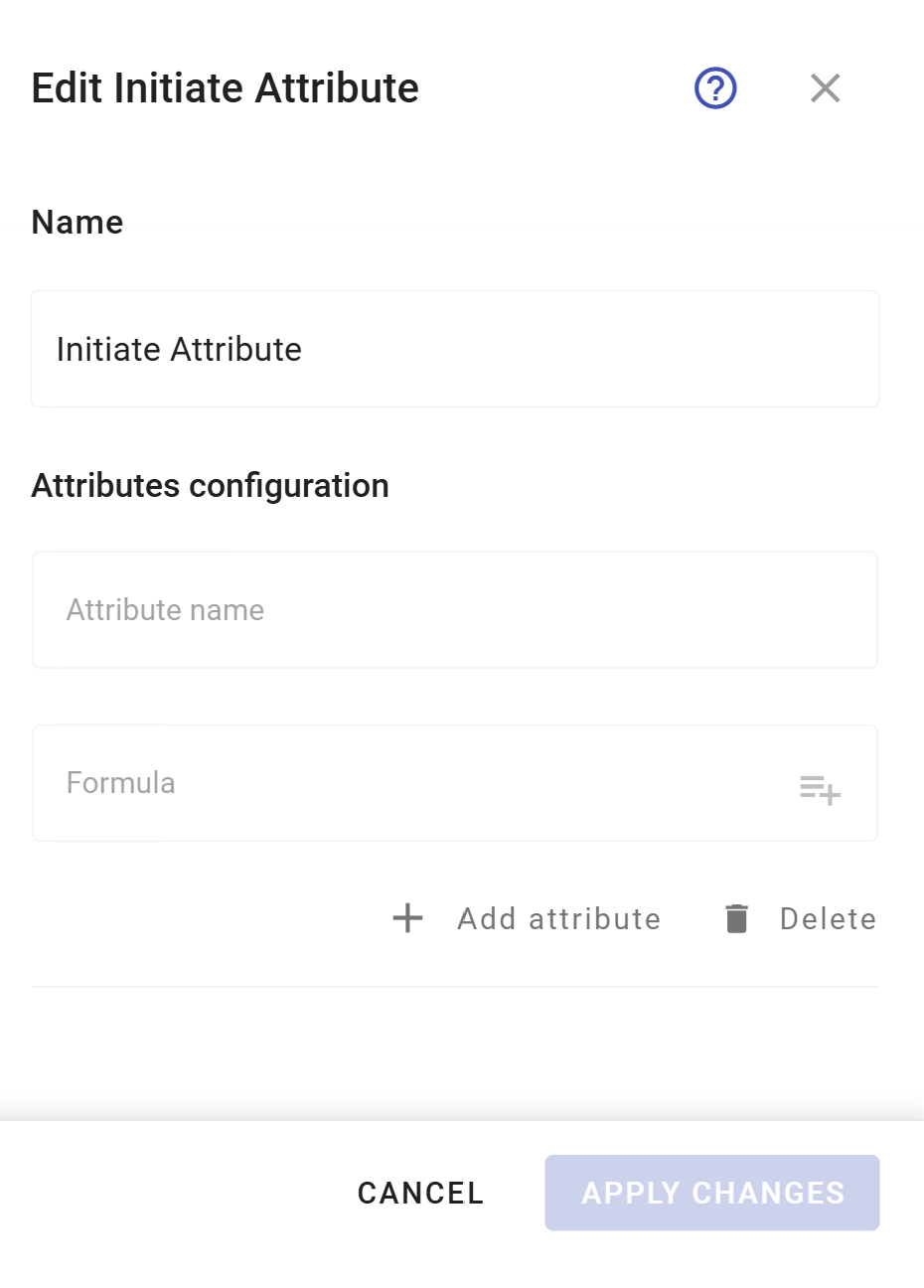
**Iniciar atributo** El nodo le permite definir cómo se transforman los parámetros del dispositivo en atributos, los cuales estarán disponibles para su procesamiento posterior en su flujo de datos.
{% endcolumn %}
{% column %}
{% endcolumn %}
{% endcolumns %}
Veamos qué elementos utiliza este nodo y qué puede configurar al trabajar con él:
### Pasos de configuración
{% stepper %}
{% step %}
#### Especifique el nombre del nodo
Ingrese un nombre descriptivo para resaltar el propósito del nodo. Use un nombre que le ayude a identificar los cálculos que se realizarán dentro de este nodo; se mostrará en el diagrama de flujo para facilitar su identificación.
{% endstep %}
{% step %}
#### Definir nombre del atributo
Agregue un identificador distintivo del atributo.
* Este nombre se mostrará en [Analizador de datos](/docs/user/es/guide/account/iot-logic/data-stream-analyzer.md),
* También puede usar este nombre para crear sensores personalizados en el [Seguimiento](/docs/user/es/guide/tracking.md) módulo. Para hacerlo, el **Iniciar atributo** nodo que contiene este atributo debe conectarse a un **Nodo de Salida** nodo configurado en modo **Nodo de salida predeterminado** .
{% endstep %}
{% step %}
#### Definir fórmula
Agregue expresiones matemáticas para calcular los valores de los atributos.
* Use `value('parameter_name' 0, 'valid')` formato para hacer referencia a parámetros existentes del dispositivo.\
**Nota**. Haga clic en  dentro del campo **Fórmula** el campo para abrir la lista de atributos disponibles y seleccionar el necesario. Se agregará automáticamente al campo en un formato listo para usar. Para obtener detalles sobre el autocompletado de nombres de atributos, consulte [Autocompletado de nombres de atributos](/docs/user/es/guide/account/iot-logic/nodes/initiate-attribute-node/managing-attributes.md#autofill-attribute-names).
* Aplique operaciones matemáticas basadas en [Lenguaje de expresiones de Navixy IoT Logic](/docs/iot-logic-api/technologies/navixy-iot-logic-expression-language.md) para transformar los valores.
* Use diferentes valores de índice de profundidad para acceder a valores históricos (el valor predeterminado es 0).
* Maneje valores que podrían faltar. Si falta un valor que la fórmula necesita, la fórmula no produce nada y entonces el atributo no tiene valor para ese paquete. Consulte [Valores faltantes en expresiones](/docs/user/es/guide/account/iot-logic/nodes/missing-values-in-expressions.md).
{% endstep %}
{% step %}
#### (opcional) Agregar más atributos
Haga clic en **Agregar atributo** para abrir un nuevo cuadro de diálogo de configuración de atributos. Aquí puede crear un nuevo atributo de datos si necesita que se realicen varios cálculos dentro del mismo nodo.
{% endstep %}
{% step %}
#### Guarde la configuración del nodo
Haga clic en **Aplicar cambios** para completar la creación del nodo.
{% endstep %}
{% endstepper %}
Veamos un ejemplo práctico de configuración de atributos:
{% columns %}
{% column valign="middle" %}
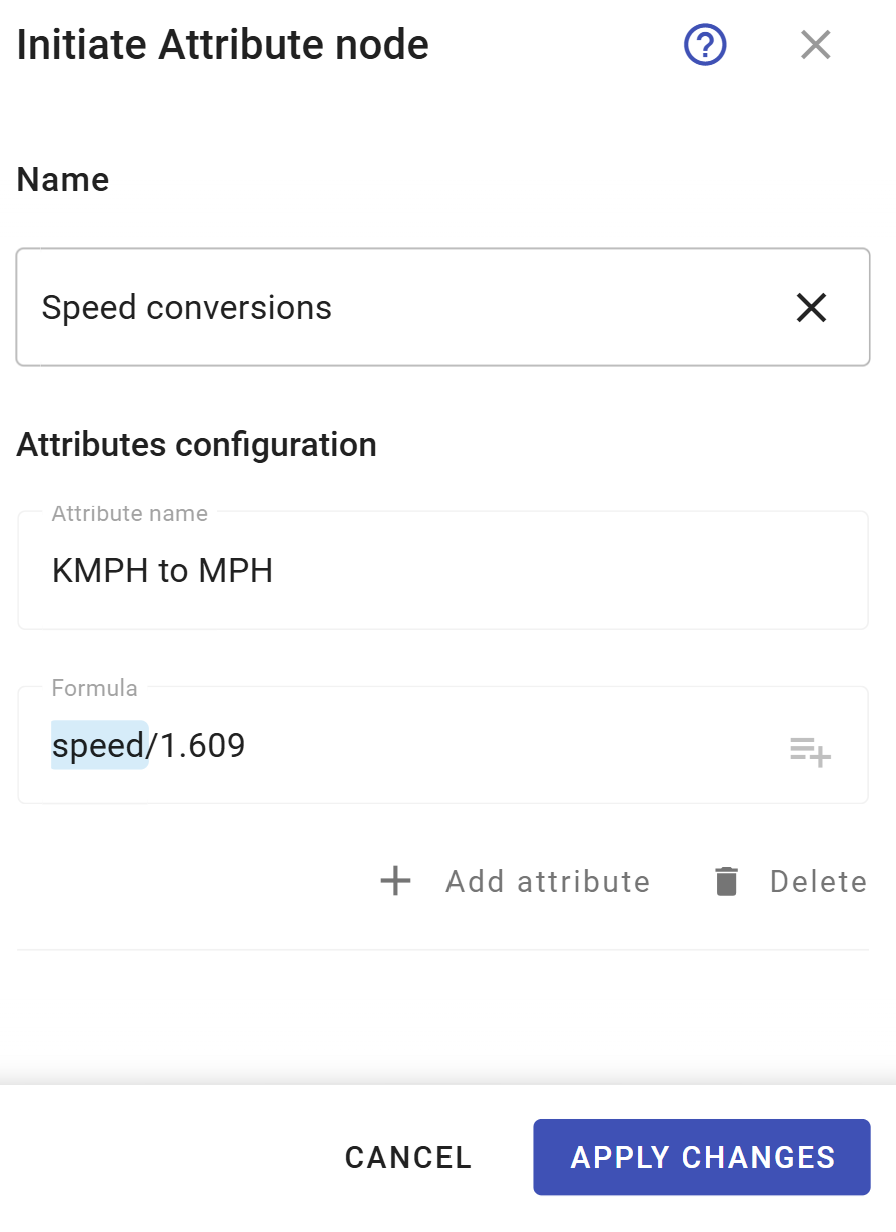
Este ejemplo crea un atributo que convierte la velocidad de kilómetros a millas por hora dividiendo el parámetro de velocidad CAN entre 1.609.
Para obtener detalles sobre los cálculos de los nuevos atributos, consulte [Ejemplos de cálculo](/docs/user/es/guide/account/iot-logic/nodes/initiate-attribute-node/calculation-examples.md).
Además, puede encontrar un ejemplo detallado del uso de atributos calculados en un flujo en [Ejemplo de configuración del flujo → pasos 3 y 4](/docs/user/es/guide/account/iot-logic/flow-management/flow-configuration-example.md#flow-configuration-steps).
{% endcolumn %}
{% column %}
{% endcolumn %}
{% endcolumns %}
## Opciones de visualización
Los nuevos atributos calculados dentro de **Iniciar atributo** un nodo pueden monitorearse igual que los atributos de datos reales que provienen de dispositivos en **Analizador de datos (DSA)** y el **Seguimiento** módulo.
Para obtener más información sobre las opciones de visualización, consulte [Mostrar nuevos atributos calculados en la plataforma Navixy](/docs/user/es/guide/account/iot-logic/nodes/initiate-attribute-node/displaying-new-calculated-attributes-on-the-navixy-platform.md).
## Consideraciones sobre el flujo de datos
Después de configurar su **Iniciar atributo** nodo, asegúrese de:
1. Conecte el nodo a por lo menos un **Fuente de datos** nodo como entrada
2. Conecte la salida a un **Nodo de Salida** nodo para enviar los datos transformados
Dentro del **Iniciar atributo** nodo, los valores de los parámetros se procesan según sus expresiones cada vez que el dispositivo proporciona datos. Como salida, recibirá:
* Todos los parámetros originales del dispositivo
* Todos los atributos calculados con sus valores
* Los valores actualizados del tiempo de generación y del tiempo del servidor, según la configuración
Si usa el mismo nombre para un atributo calculado que para un parámetro existente, el atributo reemplaza al parámetro original en el paquete de datos de salida.
Un atributo cuya fórmula no pudo calcularse no tiene valor para ese paquete. Nada lo marca como un error. Si el atributo usa el mismo nombre que un parámetro del dispositivo, el valor original del parámetro permanece en el paquete en su lugar, por lo que el paquete parece normal y el cálculo simplemente no se realizó. Consulte [Valores faltantes en expresiones](/docs/user/es/guide/account/iot-logic/nodes/missing-values-in-expressions.md).
## Preguntas frecuentes
#### ¿Puedo hacer referencia a valores que no sean los más recientes en mis cálculos?
Sí. Use el parámetro index en la función value para acceder a valores históricos. Por ejemplo, `value('temperature', 1, 'valid')` se refiere al valor válido anterior del parámetro de temperatura.
#### ¿Cómo realizo cálculos que involucran tiempo?
Use el encabezado `genTime()` y `srvTime()` funciones para trabajar con marcas de tiempo. Puede calcular diferencias de tiempo, agregar desplazamientos de tiempo o dar formato a las marcas de tiempo para su visualización.
#### ¿Qué sucede si elimino un atributo?
El atributo ya no se calcula para los datos recibidos recientemente, pero los datos históricos permanecen sin cambios. El atributo no aparece en ningún paquete de datos nuevo después de su eliminación.
#### ¿Puedo usar atributos creados en un nodo Iniciar atributo en otro?
Sí. Los atributos creados anteriormente en el flujo pueden referenciarse en los siguientes **Iniciar atributo** nodos, lo que permite realizar cálculos en varias etapas. Todos los atributos creados también están disponibles mediante la [función de autocompletado](/docs/user/es/guide/account/iot-logic/nodes/initiate-attribute-node/managing-attributes.md#autofill-attribute-names) para garantizar una nomenclatura correcta.
#### ¿Cómo evito errores tipográficos al hacer referencia a nombres de atributos en las fórmulas?
Use la función de autocompletado en el campo Fórmula para seleccionar entre los atributos disponibles. Para obtener instrucciones detalladas, consulte [Autocompletado de nombres de atributos](/docs/user/es/guide/account/iot-logic/nodes/initiate-attribute-node/managing-attributes.md#autofill-attribute-names).
#### ¿Por qué a veces falta uno de mis atributos calculados?
No se pudo calcular la fórmula para esos paquetes, por lo general porque faltaba en el paquete un valor que esta lee. Entonces el atributo no tiene valor y no se informa ningún error. Consulte [Valores faltantes en expresiones](/docs/user/es/guide/account/iot-logic/nodes/missing-values-in-expressions.md).
---
# Agent Instructions
This documentation is published with GitBook. GitBook is the documentation platform designed so that both humans and AI agents can read, navigate, and reason over technical content effectively. Learn more at gitbook.com.
## Querying This Documentation
If you need additional information that is not directly available in this page, you can query the documentation by asking a question.
Perform an HTTP GET request on the following URL with the `ask` and `goal` query parameters:
```
GET https://navixy.com/docs/user/es/guide/account/iot-logic/nodes/initiate-attribute-node.md?ask=&goal=
```
`ask` is the immediate question: it should be specific, self-contained, and written in natural language.
`goal` is what the user is ultimately trying to achieve, the reason they need the answer. Sharing it helps GitBook give you a better, more relevant answer. A goal is most helpful when it describes the outcome the user wants rather than restating the question. For example, with `ask=how do I create an API token`, a goal like `automate deployments from our CI pipeline` lets GitBook tailor the answer to that use case.
The response will contain a direct answer to the question and relevant excerpts and sources from the documentation.
Use this mechanism when the answer is not explicitly present in the current page, you need clarification or additional context, or you want to retrieve related documentation sections.