> For the complete documentation index, see [llms.txt](https://navixy.com/docs/llms.txt). Markdown versions of documentation pages are available by appending `.md` to page URLs; this page is available as [Markdown](https://navixy.com/docs/user/es/guide/account/iot-logic/nodes/action-node.md).
# Acción del dispositivo
Use nodos Acción del dispositivo en IoT Logic para enviar comandos automáticos a dispositivos GPS, como activar salidas o enviar comandos GPRS cuando los activen los flujos de datos.
## Visión general técnica y capacidades
{% columns %}
{% column width="58.333333333333336%" %}
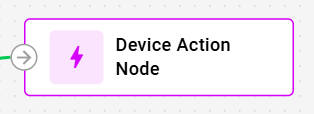
**Acción del dispositivo** los nodos en IoT Logic permiten el control automatizado de dispositivos mediante la ejecución de Comandos específicos cuando son activados por flujos de datos entrantes. Estos nodos transforman el monitoreo pasivo de la flota en sistemas de automatización activos, realizando operaciones críticas como el cambio de salidas y la transmisión de Comandos GPRS.
{% endcolumn %}
{% column width="50%" %}
{% endcolumn %}
{% endcolumns %}
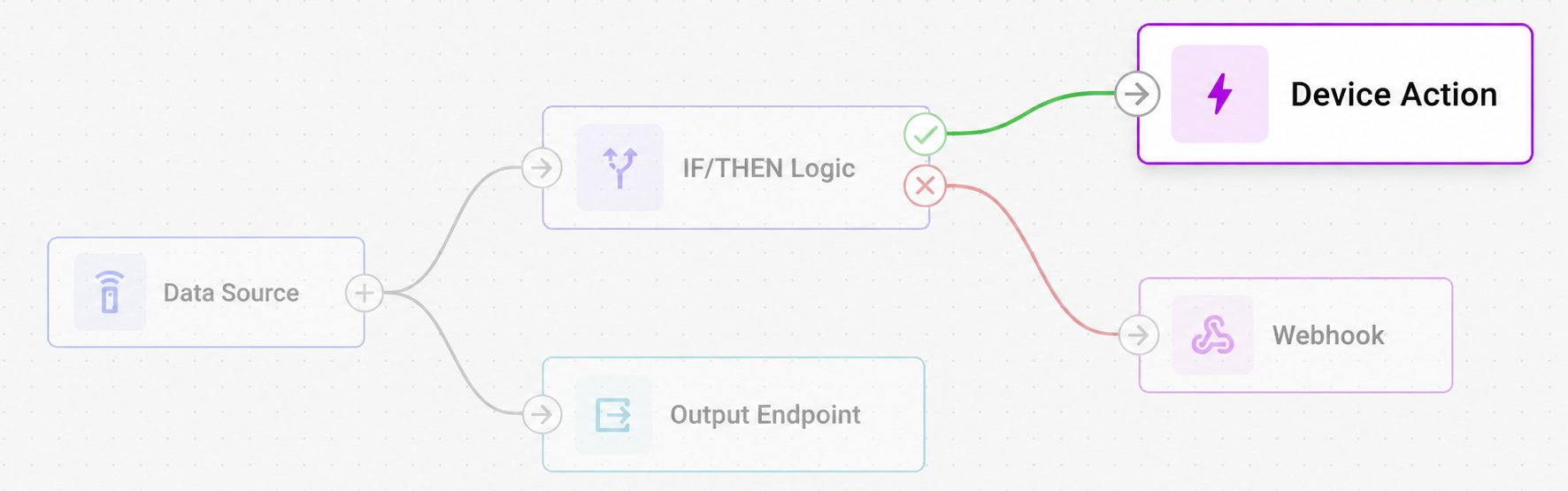
Aunque los nodos de Acción del dispositivo pueden recibir datos de cualquier tipo de Nodo, lo más habitual es que se conecten a [IF/THEN Lógica](/docs/user/es/guide/account/iot-logic/nodes/logic-node.md) nodos que evalúan condiciones y activan acciones solo cuando se cumplen criterios específicos, como umbrales de temperatura, Movimiento no autorizado o incidentes de Conducción peligrosa.
{% hint style="info" %}
El **Acción del dispositivo** los nodos se configuran por separado para cada flujo en la interfaz de usuario de la plataforma Navixy. Cada Nodo puede contener varias acciones que se ejecutan secuencialmente cuando son activadas por datos entrantes.
{% endhint %}
### Cómo funcionan los nodos de Acción del dispositivo
Cuando los datos llegan a un **Acción del dispositivo** Nodo, el sistema identifica qué dispositivos proporcionaron los datos entrantes y ejecuta las acciones configuradas únicamente para esos dispositivos. Para obtener información detallada sobre la secuencia de ejecución y la selección de destinos, consulte [Ejecución de acciones y selección de destinos](#action-execution-and-targeting) a continuación.
{% hint style="info" %}
**Requisito de conectividad del dispositivo**: Las acciones se envían únicamente a dispositivos confirmados como en línea (aquellos que proporcionan datos recientes), lo que garantiza una entrega confiable de Comandos.
{% endhint %}
Cada **Acción del dispositivo** resultado de activación del Nodo aparece en [Analizador de datos](/docs/user/es/guide/account/iot-logic/data-stream-analyzer.md) como un atributo con el nombre del **ID del Nodo** (se muestra en el cuadro de diálogo de configuración del Nodo, por ejemplo, `action_1a2b3c4d`). El valor es `0` cuando el Nodo no se ha activado y `1` cuando sí se ha activado, lo que le permite confirmar la ejecución y distinguir varios nodos de Acción del dispositivo en el mismo flujo.
### Integración con la arquitectura de flujos
**Acción del dispositivo** los nodos funcionan como nodos terminales dentro de la arquitectura del flujo, reciben activaciones de nodos anteriores sin transmitir datos hacia adelante. Las capacidades de automatización se integran con el sistema más amplio de gestión de dispositivos de Navixy mediante:
* **Automatización condicional**: La integración con [IF/THEN Lógica](/docs/user/es/guide/account/iot-logic/nodes/logic-node.md) nodos permite flujos de trabajo IF/THEN sofisticados, en los que las acciones se ejecutan solo cuando se validan condiciones específicas
* **Control de dispositivos en tiempo real**: Los Comandos se transmiten en cuestión de segundos después de recibir las activaciones, lo que garantiza una respuesta inmediata ante condiciones críticas
* **Coordinación de toda la flota**: Cuando se conectan a varias fuentes de dispositivos, las acciones pueden coordinar respuestas en grupos completos de vehículos simultáneamente
* **Respeto de las capacidades del dispositivo**: Se respetan las limitaciones de cada dispositivo; los Comandos no compatibles se reciben, pero no se ejecutan
## Opciones de configuración
{% columns %}
{% column valign="middle" %}
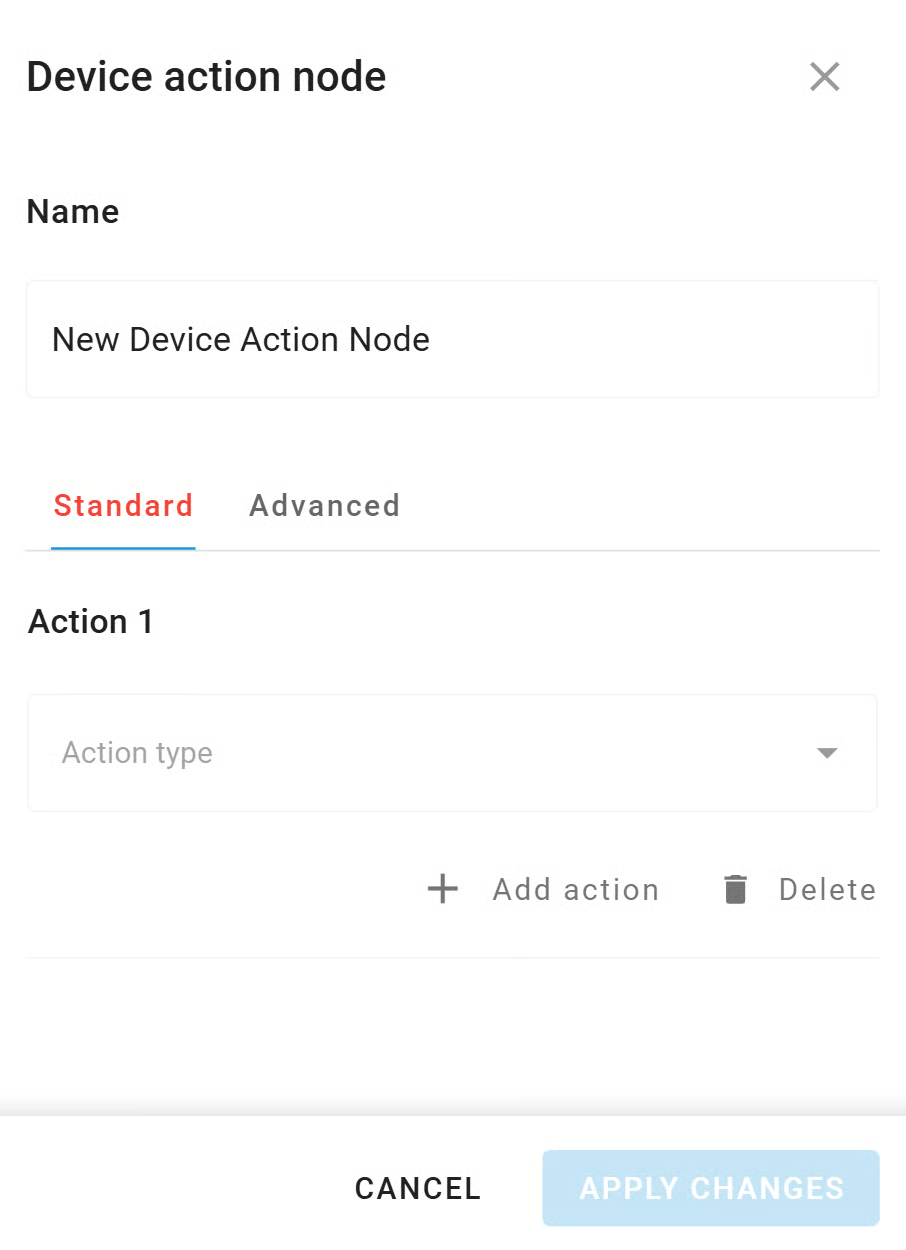
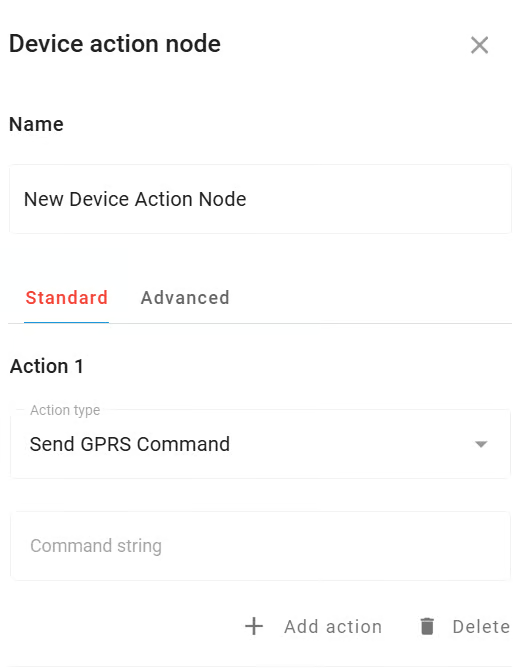
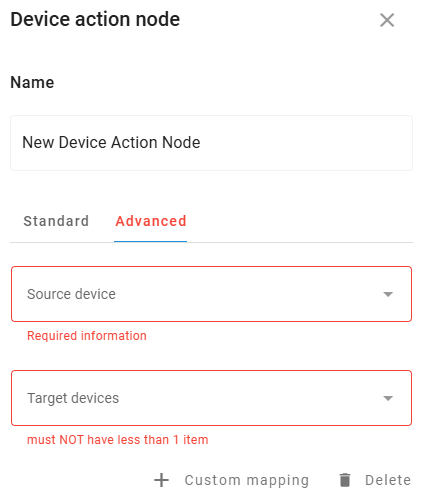
Configurar un **Acción del dispositivo** Nodo determina qué Comandos se ejecutan y, opcionalmente, qué dispositivos adicionales reciben esos mismos Comandos.
El cuadro de diálogo de configuración está organizado en dos pestañas:
* **Estándar**: define qué Comandos ejecutar. Funciona de forma independiente, sin depender de la pestaña Avanzado.
* **Avanzado**: define qué dispositivos adicionales reciben los mismos Comandos cuando se activa el Nodo. Es opcional.
{% endcolumn %}
{% column %}
{% endcolumn %}
{% endcolumns %}
Veamos qué elementos utiliza este Nodo y qué puede configurar al trabajar con él:
### Pasos de configuración
{% stepper %}
{% step %}
#### Especificar el nombre del Nodo
Ingrese un nombre descriptivo que identifique las acciones automatizadas que realizará este Nodo
1. Use nombres como "Respuesta de enfriamiento de emergencia" o "Acciones de alerta de Seguridad" para mayor claridad
2. Este nombre aparece en el diagrama de flujo para facilitar su identificación
{% endstep %}
{% step %}
#### ID del Nodo (generado automáticamente)
Debajo del campo Nombre, el cuadro de diálogo muestra un **ID del Nodo** (por ejemplo, `action_1a2b3c4d`). Este campo es de solo lectura; no puede editar ni establecer su valor.
1. El ID se genera automáticamente cuando se crea el Nodo y permanece igual durante toda la vida útil del Nodo
2. Úselo para distinguir los resultados de este Nodo de los de otros nodos de Acción del dispositivo en [Analizador de datos](/docs/user/es/guide/account/iot-logic/data-stream-analyzer.md), donde aparece como un atributo que muestra `0` (no activado) o `1` (activado)
{% endstep %}
{% step %}
#### Seleccionar el tipo de acción
En el **Estándar** pestaña, elija el tipo de respuesta automatizada en el menú desplegable
1. **Cambiar salida**: Controle las salidas del dispositivo activándolas o desactivándolas
2. **Enviar Comando GPRS**: Transmita Comandos personalizados directamente a los dispositivos
{% endstep %}
{% step %}
#### Configurar los parámetros de la acción
Configure los detalles específicos según el tipo de acción seleccionado:
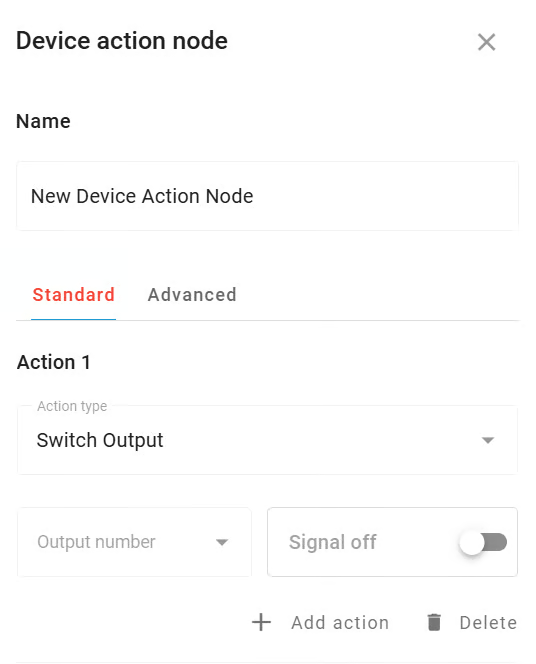
Configuración de Cambiar salida
Al configurar acciones de Cambiar salida:
* **Número de salida**: Seleccione en el menú desplegable qué salida del dispositivo controlar
* Los números de salida disponibles dependen de las capacidades específicas de su dispositivo
* Consulte la documentación de su dispositivo para comprender las funciones de salida
* **Interruptor de activación/desactivación**: Establezca si la acción activa o desactiva la salida
* Utilice el interruptor para seleccionar el estado deseado
Configuración de Enviar Comando GPRS
Al configurar acciones de Comando GPRS:
* **Cadena del comando**: Ingrese el texto exacto del Comando que se enviará a los dispositivos
* Los Comandos deben coincidir con la sintaxis de Comandos compatible con su dispositivo
* Consulte la documentación del dispositivo para conocer los Comandos disponibles y el formato adecuado
* No hay restricciones de caracteres en el campo de entrada
{% endstep %}
{% step %}
#### Añadir acciones adicionales (opcional)
Haga clic en **Añadir acción** para crear varias acciones dentro del mismo Nodo.
{% hint style="info" %}
* Los Comandos de acción se envían al recibir un paquete de datos del dispositivo según la configuración del flujo
* Los Comandos se ejecutan secuencialmente en el orden en que aparecen en la configuración
* Cada acción puede ser de un tipo diferente (Cambiar salida o Comando GPRS)
* Utilice el icono de papelera para eliminar acciones innecesarias
{% endhint %}
{% endstep %}
{% step %}
#### Configurar asignaciones de destinatarios (opcional)
Abra el **Avanzado** pestaña para definir qué dispositivos adicionales reciben los mismos Comandos cuando se activa el Nodo.
1. Use el **Dispositivo de origen** menú desplegable para seleccionar el dispositivo cuyos datos entrantes activan el Nodo. Debe ser un dispositivo presente en el **Nodo Fuente de datos**.
2. Use el **Dispositivos de destino** menú desplegable para seleccionar uno o más dispositivos que recibirán los mismos Comandos.
3. Haga clic en **+ Asignación personalizada** para añadir pares adicionales de origen a destino si distintos dispositivos de origen deben propagar Comandos a distintos conjuntos de dispositivos de destino.
{% hint style="info" %}
La pestaña Avanzado es opcional. Sin ella, el Nodo se comporta exactamente igual que antes: los Comandos se ejecutan solo para el dispositivo que lo activa.
{% endhint %}
{% endstep %}
{% step %}
#### Guardar la configuración
Haga clic en **Aplicar cambios** para guardar la configuración de su Nodo
{% endstep %}
{% endstepper %}
{% hint style="danger" %}
**Nota sobre la compatibilidad de dispositivos:** La ejecución de acciones depende de las capacidades de cada dispositivo. Asegúrese de que sus dispositivos admitan las salidas o los Comandos específicos que está configurando. Busque los Comandos compatibles en recursos del fabricante, como la documentación del dispositivo. La lista de dispositivos compatibles está disponible en [Dispositivos integrados de Navixy](https://www.navixy.com/devices/).
{% endhint %}
## Ejecución de acciones y selección de destinos
El **Acción del dispositivo** Nodo proporciona un control preciso sobre cuándo y dónde se ejecutan los Comandos, lo que garantiza respuestas de automatización eficientes y dirigidas.
### Secuencia de ejecución
Cuando se activa, el **Acción del dispositivo** Nodo sigue este patrón de ejecución:
1. **Selección de dispositivos**: Las acciones se envían únicamente a los dispositivos que proporcionaron datos en el evento de activación actual
1. Esto garantiza que los Comandos lleguen solo a los dispositivos específicos involucrados en la condición
2. Evita el envío de Comandos innecesarios a dispositivos de la flota que no se ven afectados
2. **Procesamiento secuencial**: Varias acciones dentro de un Nodo se ejecutan en el orden configurado, de arriba hacia abajo
1. Cada acción completa la transmisión antes de que comience la siguiente
2. El tiempo total de ejecución suele ser de unos segundos después de recibir la activación
3. **Validación del dispositivo**: Los dispositivos individuales procesan los Comandos recibidos según sus capacidades
1. Los Comandos compatibles se ejecutan inmediatamente al recibirlos
2. Los Comandos no compatibles son recibidos, pero el dispositivo los ignora
3. Los mecanismos de Seguridad del dispositivo pueden impedir Comandos inapropiados (por ejemplo, apagar el motor mientras está En movimiento)
### Comportamiento de conexión
**Integración con el Nodo IF/THEN Lógica**: Cuando se conecta a [IF/THEN Lógica](/docs/user/es/guide/account/iot-logic/nodes/logic-node.md) nodos, las acciones se ejecutan solo para los dispositivos en los que la condición lógica se evaluó որպես `true`. Esto proporciona una automatización condicional precisa.
**Conexiones directas**: Cuando se conecta directamente a otros tipos de Nodo (Fuente de datos, Iniciar atributo), las acciones se ejecutan para todos los dispositivos del flujo de datos cada vez que se reciben datos.
## Preguntas frecuentes
#### ¿Cómo sé si mis acciones se ejecutaron correctamente?
Compruebe [Analizador de datos](/docs/user/es/guide/account/iot-logic/data-stream-analyzer.md): seleccione el dispositivo que activó el Nodo y busque el atributo que coincide con el ID del Nodo. Consulte [Cómo funcionan los nodos de Acción del dispositivo](#how-device-action-nodes-work) los detalles.
Los Comandos se envían a dispositivos confirmados como en línea (aquellos que proporcionan datos recientes), sin intervalo de tiempo de ejecución entre la activación y la entrega. Esto elimina la posibilidad de que el dispositivo quede Fuera de línea entre la activación y la ejecución.
#### ¿Puedo conectar varios nodos al mismo Nodo de Acción del dispositivo?
Sí. Los nodos de Acción del dispositivo pueden recibir activaciones de varios nodos anteriores, pero tenga en cuenta que las acciones se ejecutarán para cualquier dispositivo que active cualquier Nodo conectado. Al diseñar flujos complejos, considere el efecto acumulativo de múltiples fuentes de activación para garantizar que las acciones se ejecuten solo en los escenarios previstos. Para confirmar que el Nodo se activa solo en los escenarios que pretende, observe su atributo ID del Nodo en [Analizador de datos](/docs/user/es/guide/account/iot-logic/data-stream-analyzer.md): muestra `1` en cada activación y `0` en caso contrario.
#### ¿Qué sucede si conecto un Nodo de Acción del dispositivo directamente a una Fuente de datos?
El Nodo de Acción del dispositivo ejecutará sus acciones configuradas cada vez que cualquier dispositivo en la Fuente de datos envíe datos. Esto crea una ejecución continua de acciones en lugar de respuestas condicionales. Para la mayoría de los casos de uso, conectar nodos de Acción del dispositivo a [IF/THEN Lógica](/docs/user/es/guide/account/iot-logic/nodes/logic-node.md) nodos proporciona un mejor control sobre cuándo deben ejecutarse las acciones.
---
# Agent Instructions
This documentation is published with GitBook. GitBook is the documentation platform designed so that both humans and AI agents can read, navigate, and reason over technical content effectively. Learn more at gitbook.com.
## Querying This Documentation
If you need additional information that is not directly available in this page, you can query the documentation by asking a question.
Perform an HTTP GET request on the following URL with the `ask` and `goal` query parameters:
```
GET https://navixy.com/docs/user/es/guide/account/iot-logic/nodes/action-node.md?ask=&goal=
```
`ask` is the immediate question: it should be specific, self-contained, and written in natural language.
`goal` is what the user is ultimately trying to achieve, the reason they need the answer. Sharing it helps GitBook give you a better, more relevant answer. A goal is most helpful when it describes the outcome the user wants rather than restating the question. For example, with `ask=how do I create an API token`, a goal like `automate deployments from our CI pipeline` lets GitBook tailor the answer to that use case.
The response will contain a direct answer to the question and relevant excerpts and sources from the documentation.
Use this mechanism when the answer is not explicitly present in the current page, you need clarification or additional context, or you want to retrieve related documentation sections.