Gestión de flujos

IoT Logic ofrece un entorno de lienzo flexible donde puede crear flujos de datos personalizados para procesar, transformar y enrutar la telemetría de dispositivos. Cada flujo consta de nodos interconectados que realizan funciones específicas dentro de su canal de procesamiento de datos, desde recibir datos sin procesar de los dispositivos hasta reenviar información enriquecida a sistemas externos.

Crear un nuevo flujo

IoT Logic comienza con un espacio de trabajo vacío donde puede diseñar su flujo de procesamiento de datos.

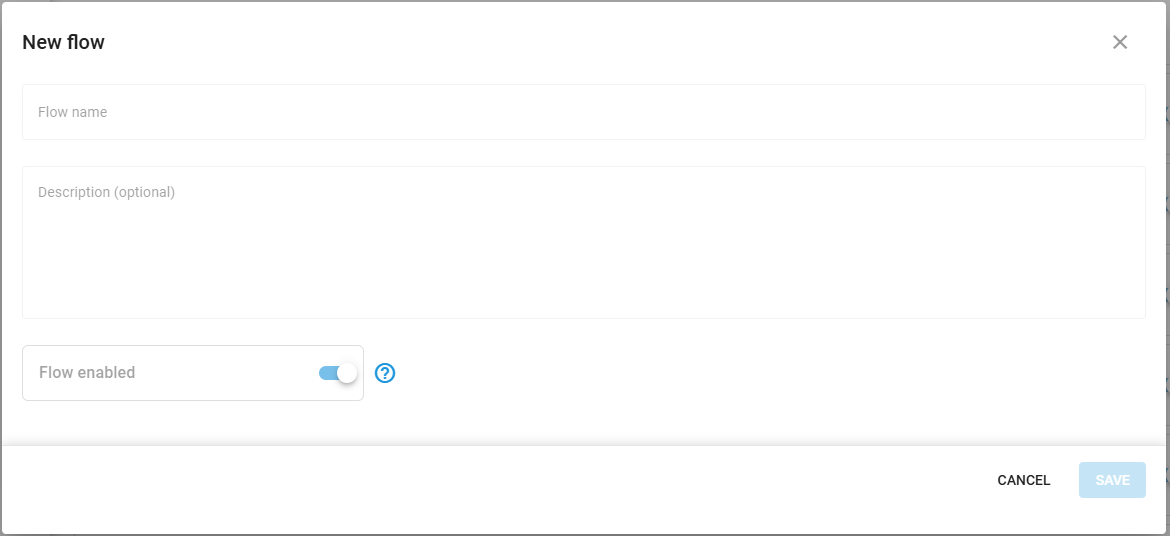
Create flow dialog showing name field, description field, and enabled toggle

Siga estos pasos sencillos para crear un flujo:

  1. Haga clic en el Nuevo flujo botón en la parte superior de la pantalla para abrir el diálogo de creación de flujo.

  2. Introduzca un Nombre del flujo y proporcione un Descripción opcional para mostrar claramente detalles específicos sobre la funcionalidad o propósito de este flujo.

  3. Asegúrese de que el Flujo habilitado el interruptor esté activado (a menos que esté creando un flujo que deba permanecer inactivo inicialmente).

  4. Haga clic en Guardar para crear su flujo y acceder al espacio de trabajo del flujo.

El nombre y la descripción del flujo le ayudan a identificar cada flujo cuando tiene múltiples configuraciones. El interruptor habilitado/deshabilitado proporciona una forma conveniente de detener temporalmente el procesamiento de datos sin eliminar toda la configuración del flujo.

Después de guardar, su nuevo flujo aparece en el espacio de trabajo y puede comenzar a agregar nodos de procesamiento desde el panel de menú izquierdo.

Configuración de componentes del flujo

Cada flujo consta de nodos interconectados que definen cómo se mueve la información a través de su sistema. Los componentes básicos disponibles en el Nodos panel incluyen:

Nodo Fuente de datos

Este nodo establece el punto de entrada de los datos de los dispositivos en su flujo. Procesa dispositivos específicos de su cuenta Navixy que usted puede:

  • Filtrar por fabricante y modelo

  • Especificar el protocolo de comunicación

  • Seleccionar desde uno hasta un número ilimitado de dispositivos para enviar datos al flujo

  • Seleccionar fácilmente grupos completos de dispositivos

Para opciones de configuración detalladas, consulte Nodo Fuente de datos.

Data Source node configuration panel showing manufacturer, model, and device selection options

Nodo Iniciar Atributo

Este nodo permite la transformación de datos mediante el Navixy Expression Language. Le permite:

  • Crear nuevos atributos calculados basados en parámetros del dispositivo

  • Realizar conversiones de unidades y operaciones matemáticas

  • Aplicar cálculos basados en el tiempo

Initiate Attribute node configuration panel showing attribute creation interface

Para opciones de configuración detalladas, sintaxis y ejemplos de expresiones, consulte el Nodo Iniciar Atributo.

Nodo Lógica

Este nodo crea puntos de ramificación inteligentes que enrutan los datos según condiciones lógicas. Le permite:

  • Crear flujos condicionales con lógica IF-THEN/ELSE

  • Enrutar datos a través de diferentes caminos de procesamiento según condiciones en tiempo real

  • Generar atributos booleanos que registren los resultados de validación

  • Construir árboles de decisión complejos con múltiples condiciones

Logic node configuration panel showing title, expression name, and expression fields

Para opciones de configuración detalladas, operadores lógicos y ejemplos de expresiones, consulte el Nodo Lógica.

Nodo Acción

Este nodo permite respuestas automatizadas a los datos de los dispositivos al realizar operaciones específicas cuando se cumplen condiciones. Le permite:

  • Enviar comandos de vuelta a los dispositivos basados en el análisis de datos

  • Activar notificaciones o alertas en sistemas externos

  • Ejecutar flujos de trabajo automatizados basados en cambios de estado del dispositivo

Para opciones de configuración detalladas, consulte el Nodo Acción.

Nodo Punto de salida

Este nodo define dónde y cómo se transmiten sus datos procesados. En su configuración, puede:

  • Especificar detalles de conexión de destino (IP/dominio, puerto)

  • Seleccionar protocolos de transporte y versiones de protocolo

  • Configurar medidas de seguridad, incluida SSL y autenticación

  • Configurar parámetros MQTT como client ID, topics y niveles QoS

  • Crear perfiles de endpoint reutilizables para configuraciones consistentes

Para detalles completos sobre las opciones de transmisión de datos, consulte el Nodo Punto de salida.

Output Endpoint node configuration panel showing connection settings and MQTT parameters

Su flujo debe incluir un Punto de salida predeterminado para enviar datos a la plataforma. Mantener esta conexión garantiza que los datos de sus dispositivos permanezcan disponibles para visualización y gestión en la interfaz de Navixy.

Construyendo su flujo

Para montar su secuencia de procesamiento de datos:

  1. Arrastre nodos desde el menú izquierdo y suéltelos en el espacio de trabajo.

  2. Haga clic en cada nodo para abrir su panel de configuración y establecer los parámetros requeridos.

  3. Conecte nodos haciendo clic en el conector de salida de un nodo y arrastrándolo hasta el conector de entrada del nodo de destino.

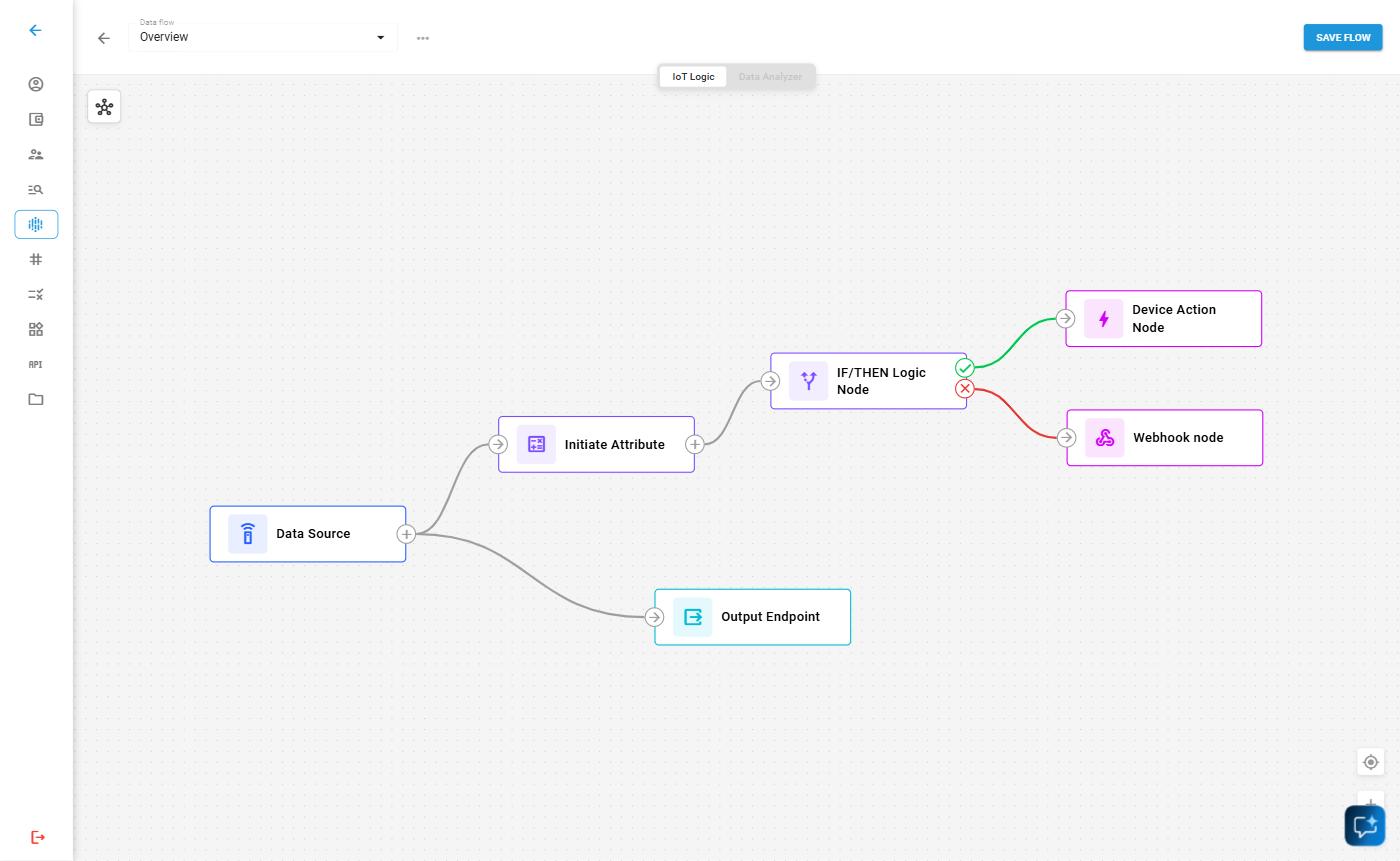
Flow workspace showing connected nodes with visible connectors between them

Su flujo debe comenzar con al menos un Origen de datos nodo y terminar con uno o más Punto de salida nodos. Entre estos, puede añadir nodos de transformación para manipular los datos según sus requisitos.

Los nodos pueden conectarse en varias configuraciones:

  • Un único Nodo fuente de datos puede alimentar múltiples nodos para procesamiento en paralelo

  • Múltiples Nodos fuente de datos pueden conectarse a un solo Nodo punto de salida para consolidar flujos de datos

  • Los nodos iniciar atributo pueden encadenarse secuencialmente para cálculos de múltiples etapas

Editar flujos existentes

Después de crear un flujo, puede modificar su configuración a medida que evolucionen sus requisitos.

Modificar detalles del flujo

Para cambiar el nombre del flujo, la descripción o el estado habilitado:

  1. Haga clic en image-20250403-161404.png junto al nombre del flujo

  2. Actualice los campos deseados

  3. Guarde sus cambios

Eliminar elementos

Cuando necesite reestructurar su flujo, puede eliminar nodos o conexiones:

Eliminar un nodo:

  1. Sitúe el cursor sobre el nodo que desea eliminar

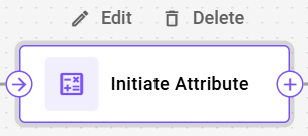
  2. Haga clic en el icono de eliminar que aparece en la esquina superior derecha del nodo

Node with delete icon

Cuando elimina un nodo, todas sus conexiones también se eliminarán.

Eliminar una conexión:

  • Haga clic en la línea de conexión que desea eliminar

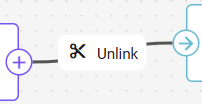
  • Haga clic en Desvincular o presione la tecla retroceso en su teclado

Selected connection highlighted for deletion

Administrar múltiples flujos

Para cambiar entre diferentes flujos:

  1. Haga clic en el Flujo de datos desplegable

  2. Seleccione el flujo que desea ver o editar, se abre en el espacio de trabajo

Cualquier cambio no guardado en el flujo actual se perderá al cambiar; se le pedirá que confirme la acción.

Guardar y activar flujos

Después de configurar su flujo:

  1. Haga clic en el Guardar flujo botón para almacenar la configuración de su flujo

  2. Asegúrese de que el flujo esté habilitado para que comience a procesar datos

Una vez activado, su flujo:

  • Recibirá datos en tiempo real de los dispositivos configurados

  • Aplicará las transformaciones definidas mediante los nodos Iniciar atributo

  • Reenviará los datos procesados a sus endpoints especificados en el Navixy Generic Protocol formato

Si necesita deshabilitar temporalmente el procesamiento de datos, puede alternar el estado habilitado del flujo sin perder su configuración.

Ejemplos de configuraciones

Puede encontrar descripciones detalladas paso a paso de la creación de un flujo de ejemplo en Ejemplo de configuración de flujo. El ejemplo también contiene explicaciones sobre algunas opciones comunes de enriquecimiento de datos. Siéntase libre de usar este ejemplo como plantilla para sus flujos personalizados.

Última actualización

¿Te fue útil?