# Microsoft Azure
Al implementar la plataforma Navixy On-premise, muchos clientes prefieren optar por una plataforma basada en la nube. Una de las soluciones más comunes y ampliamente reconocidas es Microsoft Azure. Es una plataforma relativamente joven, pero probada y popular, que facilita la ejecución de máquinas virtuales con poco esfuerzo. Al mismo tiempo, no cede frente a otras plataformas populares en términos de flexibilidad de personalización, seguridad y tolerancia a fallos. Esta plataforma es utilizada por muchos de los mayores clientes On-premise de Navixy.
A continuación se presentan los pasos básicos para desplegar una máquina virtual funcional en la que pueda instalar la solución Navixy On-premise. Si necesita afinar su entorno en la nube y realizar personalizaciones más avanzadas, consulte la [documentación de Azure](https://learn.microsoft.com/en-us/azure/) en el sitio web de Microsoft.
## Primeros pasos
Lo primero que debe hacer es registrarse en Azure. Puede optar por un plan de pago por uso (pay-as-you-go) o, alternativamente, si utiliza esta solución en la nube por primera vez, puede empezar con una cuenta gratuita. Si prefiere probar el servicio gratuitamente, se le concederá un período de prueba de 30 días y $200 en créditos, por lo que dispondrá de tiempo y fondos suficientes para decidir si continuar con Azure o cambiar a otra solución en la nube. Sin embargo, corre el riesgo de perder su instancia una vez que expire el periodo de prueba, por lo que deberá convertir su instancia a una solución empresarial con un plan pay-as-you-go para seguir utilizando el servicio.
Tras registrarse correctamente en una cuenta, será redirigido al Portal de Azure, donde se le presentará una lista de productos y servicios disponibles.
Dado que lo que va a crear es un nuevo servidor para instalar la plataforma Navixy, debe seleccionar **Virtual Machines**.

Será redirigido al menú Virtual machines, donde podrá crear una nueva máquina y gestionar las existentes (si ya dispone de alguna).

Cree su nueva máquina virtual de Azure seleccionando la opción correspondiente.

Será redirigido al menú de creación donde deberá especificar todos los parámetros de su nuevo servidor.
{% hint style="info" %}
Cada opción en los menús siguientes va acompañada del símbolo ⓘ para proporcionar explicaciones necesarias y referencias a instrucciones. Si le resulta difícil tomar una decisión, haga clic en este icono y examine la información proporcionada.
{% endhint %}
{% hint style="warning" %}
La elección de la mayoría de las opciones afecta directamente al precio. Elija opciones basadas en sus necesidades reales para evitar costes adicionales.
{% endhint %}
## Básicos
En una **Básicos** pestaña, debe seleccionar los parámetros principales de la máquina virtual.
* Project Details: aquí selecciona su suscripción (si tiene varias) y el grupo de recursos para facilitar la gestión de su espacio de trabajo y recursos. Si no especifica el grupo de recursos, se creará automáticamente en función del nombre de su máquina.\ 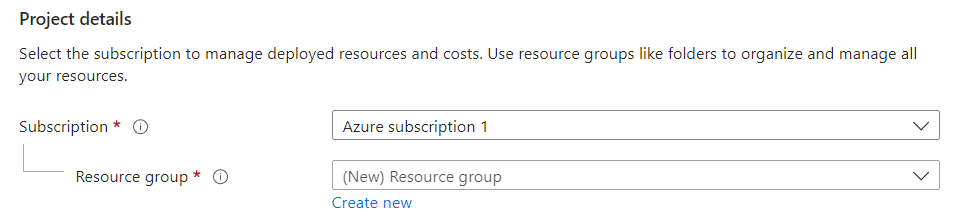 * Instance details: aquí especifica todos los detalles y características de su futura VM:
* Virtual machine name: cualquier nombre de su elección que identifique su nueva instancia.
* Region: elija la que mejor se adapte a sus usuarios en términos de accesibilidad. Indica la ubicación física de un centro de datos.
* Availability options: aquí puede elegir diferentes soluciones de alta disponibilidad proporcionadas por Azure. Para más información, consulte [instrucciones de Azure](https://learn.microsoft.com/en-us/azure/virtual-machines/availability).
* Security type: funciones avanzadas de seguridad proporcionadas por Azure.
* Image: sistema operativo preinstalado que se desplegará en su instancia. Se recomienda Ubuntu 20 o 22.
* VM architecture: se recomienda x64.
* Run with Azure Spot discount: seleccione **solo para pruebas**, esta opción no es adecuada para soluciones de producción.
* Size: una de las opciones más importantes. Determina los parámetros de hardware de su servidor y afecta directamente al rendimiento. Debe seleccionar en función de las cargas previstas en el servidor. La selección afecta drásticamente al precio.\

* Administrator account: aquí especifica la configuración de autenticación en su nuevo servidor.
* Authentication type: aquí puede seleccionar entre clave SSH y contraseña como método de autenticación. Se recomienda encarecidamente usar clave SSH por motivos de seguridad.
* Username: la cuenta de usuario administrador para su instancia. En Linux, este usuario será sudoer.
* SSH public key source: aquí puede seleccionar la fuente de su clave pública y, en función de su elección, deberá generar un nuevo par de claves, proporcionar su propia clave pública o seleccionar una clave previamente creada en Azure.\
* Instance details: aquí especifica todos los detalles y características de su futura VM:
* Virtual machine name: cualquier nombre de su elección que identifique su nueva instancia.
* Region: elija la que mejor se adapte a sus usuarios en términos de accesibilidad. Indica la ubicación física de un centro de datos.
* Availability options: aquí puede elegir diferentes soluciones de alta disponibilidad proporcionadas por Azure. Para más información, consulte [instrucciones de Azure](https://learn.microsoft.com/en-us/azure/virtual-machines/availability).
* Security type: funciones avanzadas de seguridad proporcionadas por Azure.
* Image: sistema operativo preinstalado que se desplegará en su instancia. Se recomienda Ubuntu 20 o 22.
* VM architecture: se recomienda x64.
* Run with Azure Spot discount: seleccione **solo para pruebas**, esta opción no es adecuada para soluciones de producción.
* Size: una de las opciones más importantes. Determina los parámetros de hardware de su servidor y afecta directamente al rendimiento. Debe seleccionar en función de las cargas previstas en el servidor. La selección afecta drásticamente al precio.\

* Administrator account: aquí especifica la configuración de autenticación en su nuevo servidor.
* Authentication type: aquí puede seleccionar entre clave SSH y contraseña como método de autenticación. Se recomienda encarecidamente usar clave SSH por motivos de seguridad.
* Username: la cuenta de usuario administrador para su instancia. En Linux, este usuario será sudoer.
* SSH public key source: aquí puede seleccionar la fuente de su clave pública y, en función de su elección, deberá generar un nuevo par de claves, proporcionar su propia clave pública o seleccionar una clave previamente creada en Azure.\ 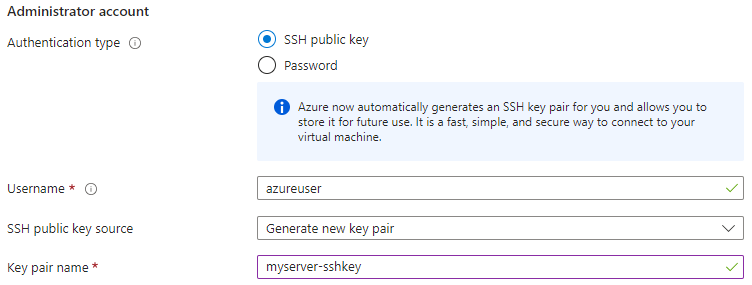 * Inbound port rules: aquí selecciona los puertos disponibles para acceso externo. Asegúrese de tener seleccionado el puerto 22 para SSH. Los puertos para conectar rastreadores y otras funciones de la plataforma se configurarán más adelante en la etapa de Networking.\

## Discos
La segunda pestaña del menú de creación de la máquina virtual es **Discos**. En esta pestaña se gestiona todo lo relacionado con el espacio en disco.
{% hint style="info" %}
Se recomienda encarecidamente que utilice el tipo de disco SSD para todos los discos de su servidor. Usar un HDD clásico es un cuello de botella que reduce significativamente el rendimiento.
{% endhint %}
* VM disk encryption: no necesita configurar nada en esta sección, y Encryption at host es una función adicional disponible solo para tipos de suscripción específicos.\

* OS disk: se recomienda usar una capacidad de disco mayor que la estándar para poder instalar software de terceros y almacenar registros del sistema en el futuro.\

* Data disks: se recomienda encarecidamente usar un disco dedicado para almacenar la base de datos. La capacidad del disco depende completamente del número previsto de dispositivos. La capacidad aproximada recomendada se especifica en los [requisitos de hardware](https://www.navixy.com/docs/on-premise/es/on-premise/how-to-guide/requirements/server-hardware) para la plataforma. Haga clic en “Create and attach a new disk”.\
\
Después de crear el disco, aparecerá en la lista de discos de datos.\

## Red
En la sección "Network Interface", puede dejar todas las configuraciones por defecto. Azure creará una red virtual, una subred y una dirección IP pública para usted. Sin embargo, si ya dispone de alguno de estos previamente creados, puede elegir entre los existentes y no crear otros nuevos.
**¡Nota!** La dirección IP pública es obligatoria para que su servidor sea accesible desde el exterior.

## Lanzamiento de la máquina virtual
Todos los demás pasos en el menú “Create” son opcionales y puede continuar con la configuración predeterminada.
Haga clic **Revisar + crear**. Azure tardará un breve tiempo en validar todas las configuraciones que especificó y, a continuación, mostrará el importe estimado del pago (por hora) y un resumen de todas las configuraciones.

Si todo está correcto y satisface sus demandas, haga clic en **Create**. Azure iniciará la creación de su nueva máquina virtual.
Si seleccionó "Generate a new key pair" en el paso Basics, Azure creará claves SSH y le pedirá que descargue la clave privada. Esta clave no se almacena en el lado de la plataforma en la nube, por lo que debe preservarla en su entorno.

A continuación, Azure comenzará a desplegar la máquina virtual. Verá el progreso en su pantalla.

Tras un breve período, Azure le notificará el despliegue exitoso.

Ahora dispone de una nueva máquina virtual casi lista para usar. Haga clic en **Go to resource** para ver sus detalles.

## Configuración de la red
El último paso antes de usar el servidor es configurar la red. Debe abrir los puertos necesarios para acceder al sitio web, para verificar la licencia y para conectar los rastreadores. Las configuraciones se realizan de acuerdo con los [requisitos de red](https://www.navixy.com/docs/on-premise/es/on-premise/how-to-guide/requirements/network). Solo necesita abrir el acceso a los puertos necesarios: para acceder al sitio web, para verificar la licencia y para comunicarse con sus rastreadores. Los puertos requeridos para dispositivos concretos se pueden encontrar en las [descripciones de dispositivos](https://www.navixy.com/devices/) en nuestro sitio web.
Abra **Configuración de la red** para configurar las reglas de seguridad de entrada y salida.

## Acceso remoto
Tras crear las reglas, vuelva a la pestaña Overview y haga clic en Connect.

Encontrará la dirección IP pública de su servidor.

Ahora puede establecer una conexión SSH remota a esta dirección. Para ello, utilice el nombre de usuario administrador (indicado bajo la dirección IP) y la clave privada especificada para la máquina virtual.
En Linux, utilice el `ssh -i` comando para usar la clave privada. Por ejemplo:
```
ssh -i "myserver-sshkey.pem" azureuser@51.103.210.128
```
En Windows, utilice PuTTY u clientes similares. No olvide usar la clave. Si tiene una clave .pem (generada por Azure), deberá convertirla a .ppk usando PuTTYgen.
## Despliegue de la plataforma Navixy
Ahora dispone de un servidor en la nube operativo al que puede acceder de forma remota.
Proceda a la sección pertinente de las instrucciones y ejecute [Instalación de la plataforma Navixy On-premise](https://www.navixy.com/docs/on-premise/es/on-premise/how-to-guide/installation/advanced-installation).
* Inbound port rules: aquí selecciona los puertos disponibles para acceso externo. Asegúrese de tener seleccionado el puerto 22 para SSH. Los puertos para conectar rastreadores y otras funciones de la plataforma se configurarán más adelante en la etapa de Networking.\

## Discos
La segunda pestaña del menú de creación de la máquina virtual es **Discos**. En esta pestaña se gestiona todo lo relacionado con el espacio en disco.
{% hint style="info" %}
Se recomienda encarecidamente que utilice el tipo de disco SSD para todos los discos de su servidor. Usar un HDD clásico es un cuello de botella que reduce significativamente el rendimiento.
{% endhint %}
* VM disk encryption: no necesita configurar nada en esta sección, y Encryption at host es una función adicional disponible solo para tipos de suscripción específicos.\

* OS disk: se recomienda usar una capacidad de disco mayor que la estándar para poder instalar software de terceros y almacenar registros del sistema en el futuro.\

* Data disks: se recomienda encarecidamente usar un disco dedicado para almacenar la base de datos. La capacidad del disco depende completamente del número previsto de dispositivos. La capacidad aproximada recomendada se especifica en los [requisitos de hardware](https://www.navixy.com/docs/on-premise/es/on-premise/how-to-guide/requirements/server-hardware) para la plataforma. Haga clic en “Create and attach a new disk”.\
\
Después de crear el disco, aparecerá en la lista de discos de datos.\

## Red
En la sección "Network Interface", puede dejar todas las configuraciones por defecto. Azure creará una red virtual, una subred y una dirección IP pública para usted. Sin embargo, si ya dispone de alguno de estos previamente creados, puede elegir entre los existentes y no crear otros nuevos.
**¡Nota!** La dirección IP pública es obligatoria para que su servidor sea accesible desde el exterior.

## Lanzamiento de la máquina virtual
Todos los demás pasos en el menú “Create” son opcionales y puede continuar con la configuración predeterminada.
Haga clic **Revisar + crear**. Azure tardará un breve tiempo en validar todas las configuraciones que especificó y, a continuación, mostrará el importe estimado del pago (por hora) y un resumen de todas las configuraciones.

Si todo está correcto y satisface sus demandas, haga clic en **Create**. Azure iniciará la creación de su nueva máquina virtual.
Si seleccionó "Generate a new key pair" en el paso Basics, Azure creará claves SSH y le pedirá que descargue la clave privada. Esta clave no se almacena en el lado de la plataforma en la nube, por lo que debe preservarla en su entorno.

A continuación, Azure comenzará a desplegar la máquina virtual. Verá el progreso en su pantalla.

Tras un breve período, Azure le notificará el despliegue exitoso.

Ahora dispone de una nueva máquina virtual casi lista para usar. Haga clic en **Go to resource** para ver sus detalles.

## Configuración de la red
El último paso antes de usar el servidor es configurar la red. Debe abrir los puertos necesarios para acceder al sitio web, para verificar la licencia y para conectar los rastreadores. Las configuraciones se realizan de acuerdo con los [requisitos de red](https://www.navixy.com/docs/on-premise/es/on-premise/how-to-guide/requirements/network). Solo necesita abrir el acceso a los puertos necesarios: para acceder al sitio web, para verificar la licencia y para comunicarse con sus rastreadores. Los puertos requeridos para dispositivos concretos se pueden encontrar en las [descripciones de dispositivos](https://www.navixy.com/devices/) en nuestro sitio web.
Abra **Configuración de la red** para configurar las reglas de seguridad de entrada y salida.

## Acceso remoto
Tras crear las reglas, vuelva a la pestaña Overview y haga clic en Connect.

Encontrará la dirección IP pública de su servidor.

Ahora puede establecer una conexión SSH remota a esta dirección. Para ello, utilice el nombre de usuario administrador (indicado bajo la dirección IP) y la clave privada especificada para la máquina virtual.
En Linux, utilice el `ssh -i` comando para usar la clave privada. Por ejemplo:
```
ssh -i "myserver-sshkey.pem" azureuser@51.103.210.128
```
En Windows, utilice PuTTY u clientes similares. No olvide usar la clave. Si tiene una clave .pem (generada por Azure), deberá convertirla a .ppk usando PuTTYgen.
## Despliegue de la plataforma Navixy
Ahora dispone de un servidor en la nube operativo al que puede acceder de forma remota.
Proceda a la sección pertinente de las instrucciones y ejecute [Instalación de la plataforma Navixy On-premise](https://www.navixy.com/docs/on-premise/es/on-premise/how-to-guide/installation/advanced-installation).