> For the complete documentation index, see [llms.txt](https://navixy.com/docs/llms.txt). Markdown versions of documentation pages are available by appending `.md` to page URLs; this page is available as [Markdown](https://navixy.com/docs/expert-center/ru/faq-and-troubleshooting/sensors/configuring-eye-sensor-on-teltonika-tracker.md).
# Настройка датчика Eye на устройстве Teltonika
Интеграция передовых датчиков и GPS-устройств стала необходимой для компаний, стремящихся повысить эффективность своей деятельности и безопасность. Датчик Eye от Teltonika может значительно улучшить возможности мониторинга и сбора данных. Эта статья представляет собой подробное руководство для партнеров, желающих настроить эти устройства для своих клиентов.
Следуя приведенным пошаговым инструкциям, вы узнаете, как скачать и использовать **Teltonika Eye** приложение, настроить датчик Eye и интегрировать его с GPS-устройствами Teltonika и системой получения данных Navixy. Независимо от того, являетесь ли вы опытным специалистом или только начинаете работать с этими технологиями, это руководство обеспечит плавный и эффективный процесс настройки.
Приступим к настройке ваших датчиков Teltonika Eye, чтобы максимально использовать их возможности для нужд вашего бизнеса за 3 шага.
* [1. Настройка с помощью мобильного приложения: приложение Eye от Teltonika](#1-configuration-with-the-mobile-app-teltonikas-eye-app)
* [2. Настройка с помощью программы настройки устройств Teltonika для настольных компьютеров](#2-configuration-with-teltonika-device-configuration-for-desktop)
* [3. Настройка датчика Eye в Navixy](#3-setting-up-an-eye-sensor-on-navixy)
## 1. Настройка с помощью мобильного приложения: приложение Eye от Teltonika
Скачайте приложение Eye от Teltonika из Google Store или App Store.

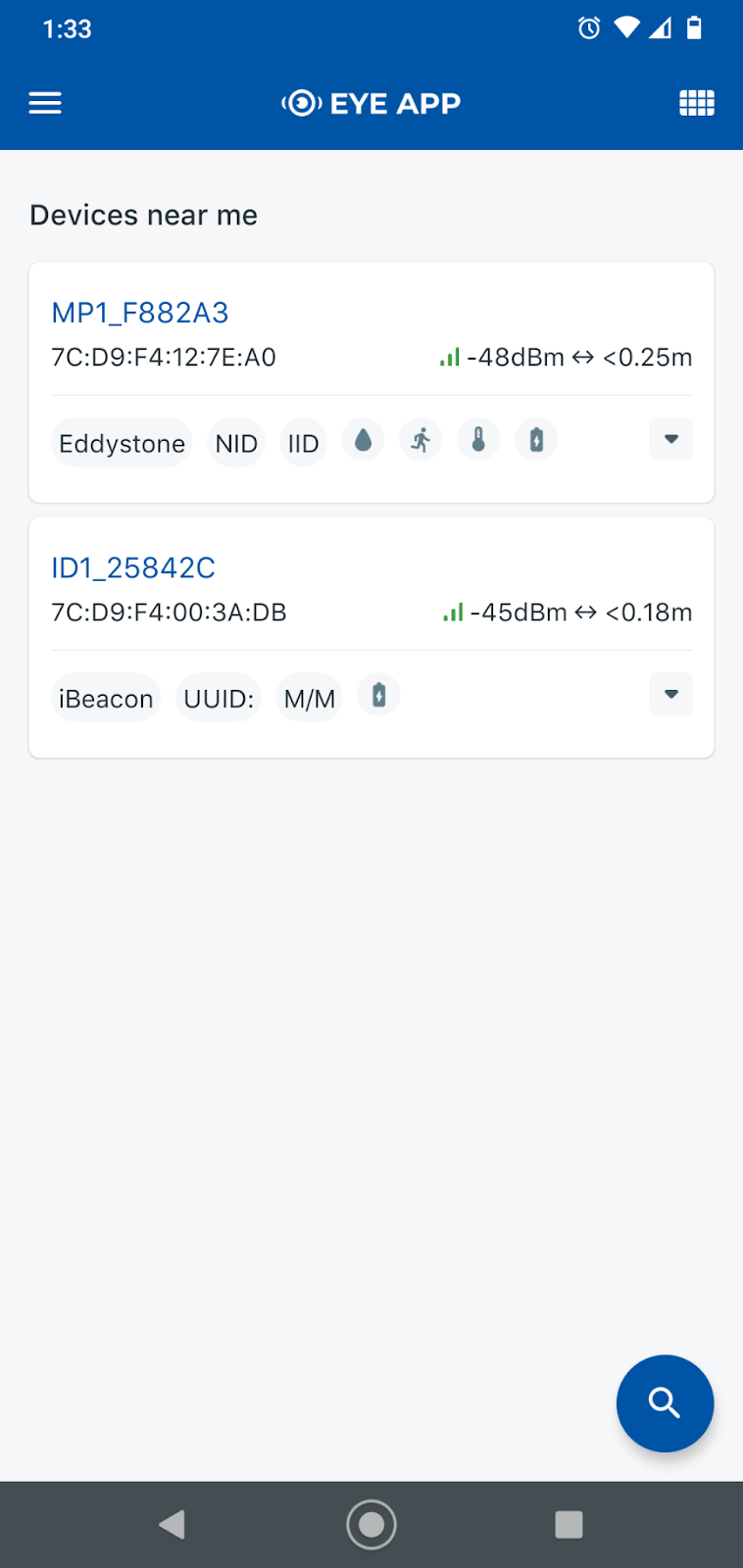
Откройте **приложение Eye** и включите Bluetooth. Ваше мобильное устройство начнет поиск устройств с датчиком Eye поблизости от телефона. Для каждого устройства будут отображаться децибелы и расстояние от телефона до датчиков. Выберите **датчик Eye**, чтобы на экране отобразились активные датчики, затем введите PIN-код. Если вы настраиваете его впервые, PIN-код будет 123456.
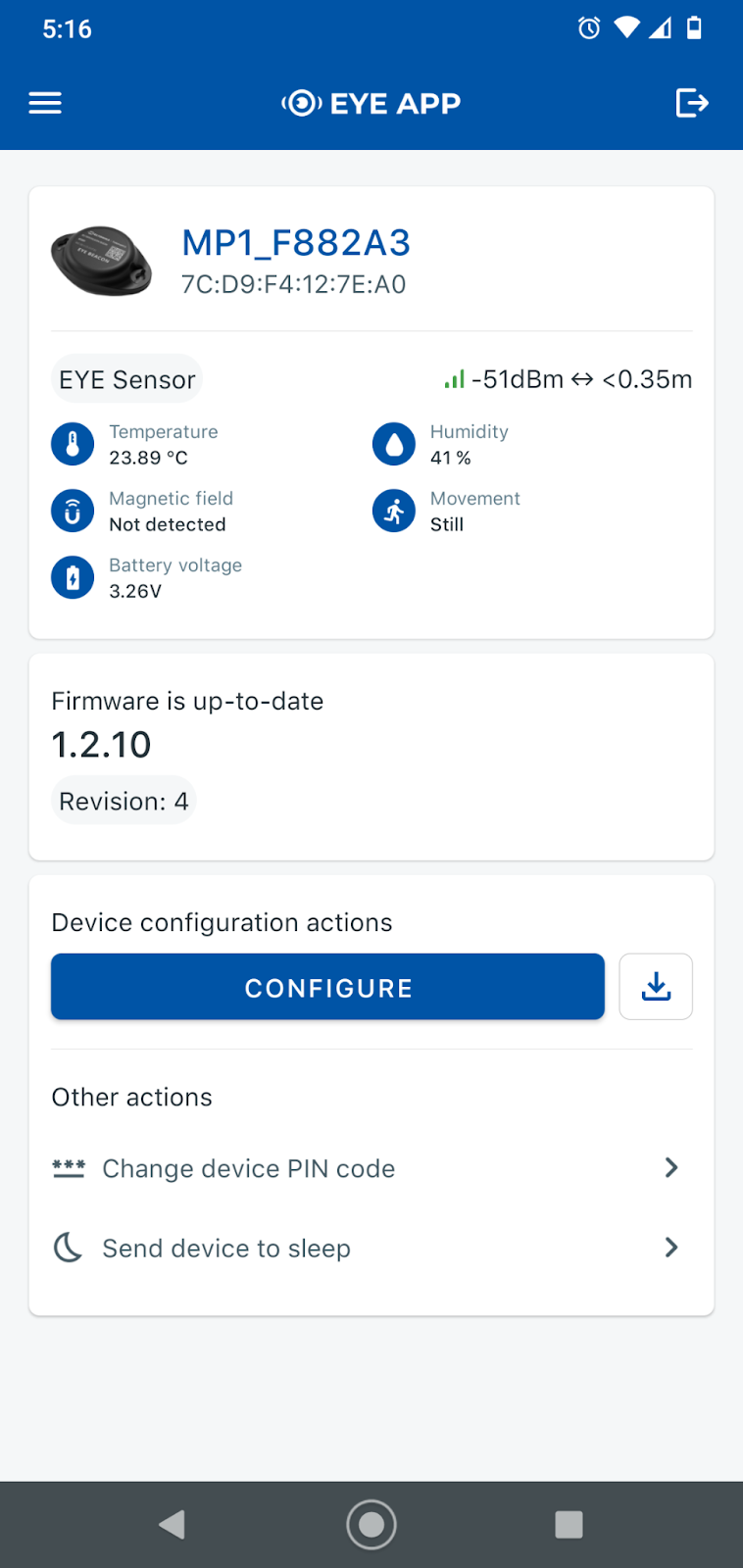
 Важно обновить прошивку устройства. В данном случае самая актуальная версия прошивки — 1.2.10.
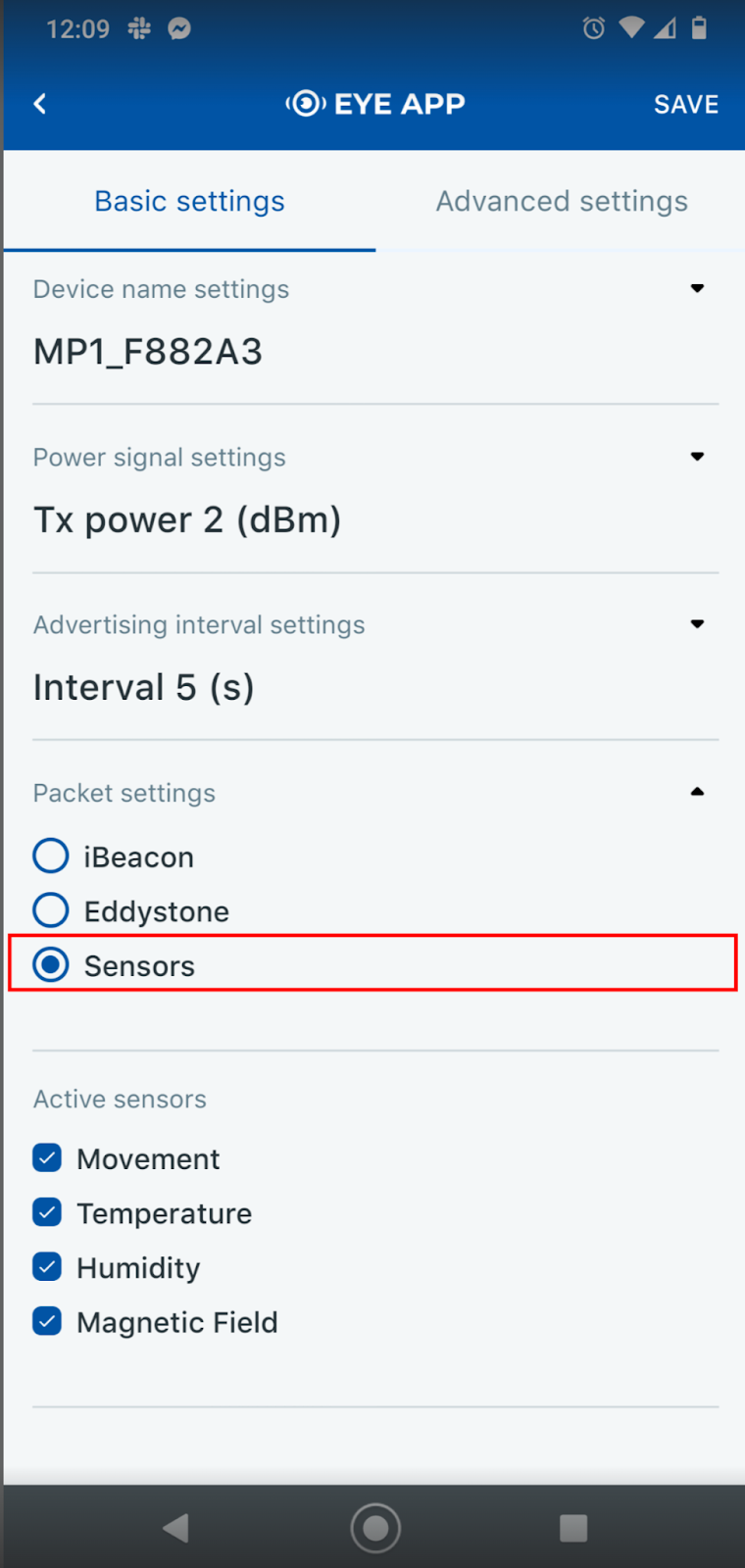
Нажмите кнопку **Настроить** и измените настройку пакета на **Датчик** чтобы отображалось **датчик Eye**, и нажмите **Сохранить**.
Важно обновить прошивку устройства. В данном случае самая актуальная версия прошивки — 1.2.10.
Нажмите кнопку **Настроить** и измените настройку пакета на **Датчик** чтобы отображалось **датчик Eye**, и нажмите **Сохранить**.

 После настройки **датчик Eye**, нажмите кнопку в правом верхнем углу, чтобы отключиться. В противном случае данные не будут отправляться на GPS-устройство.
## 2. Настройка с помощью программы настройки устройств Teltonika для настольных компьютеров
Перед настройкой **датчик Eye**, ознакомьтесь с установкой **Teltonika Configurator**, откройте файл устройства и изучите [полную работу датчиков с GPS-устройствами Teltonika и получением данных Navixy](/docs/expert-center/ru/faq-and-troubleshooting/sensors/configuring-sensors-on-teltonika-trackers.md).
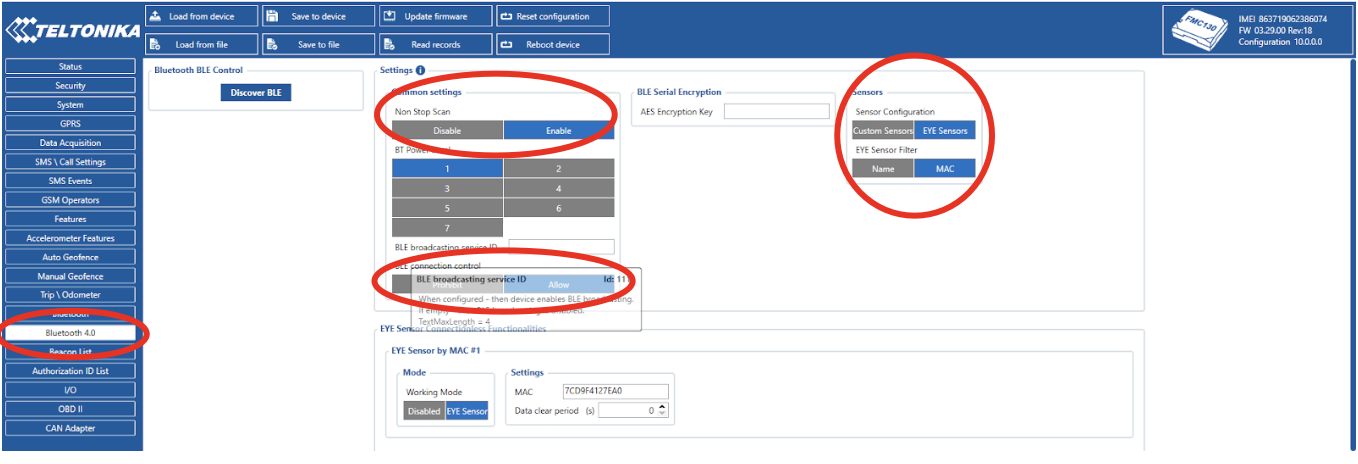
Нажмите Bluetooth 4.0 в левом меню. Включите настройку подключения и увеличьте длину радиосигналов. В настройках датчика нажмите **датчик Eye**, который будет настроен с использованием MAC-адреса. Будут отображены **датчик Eye** функции подключения.
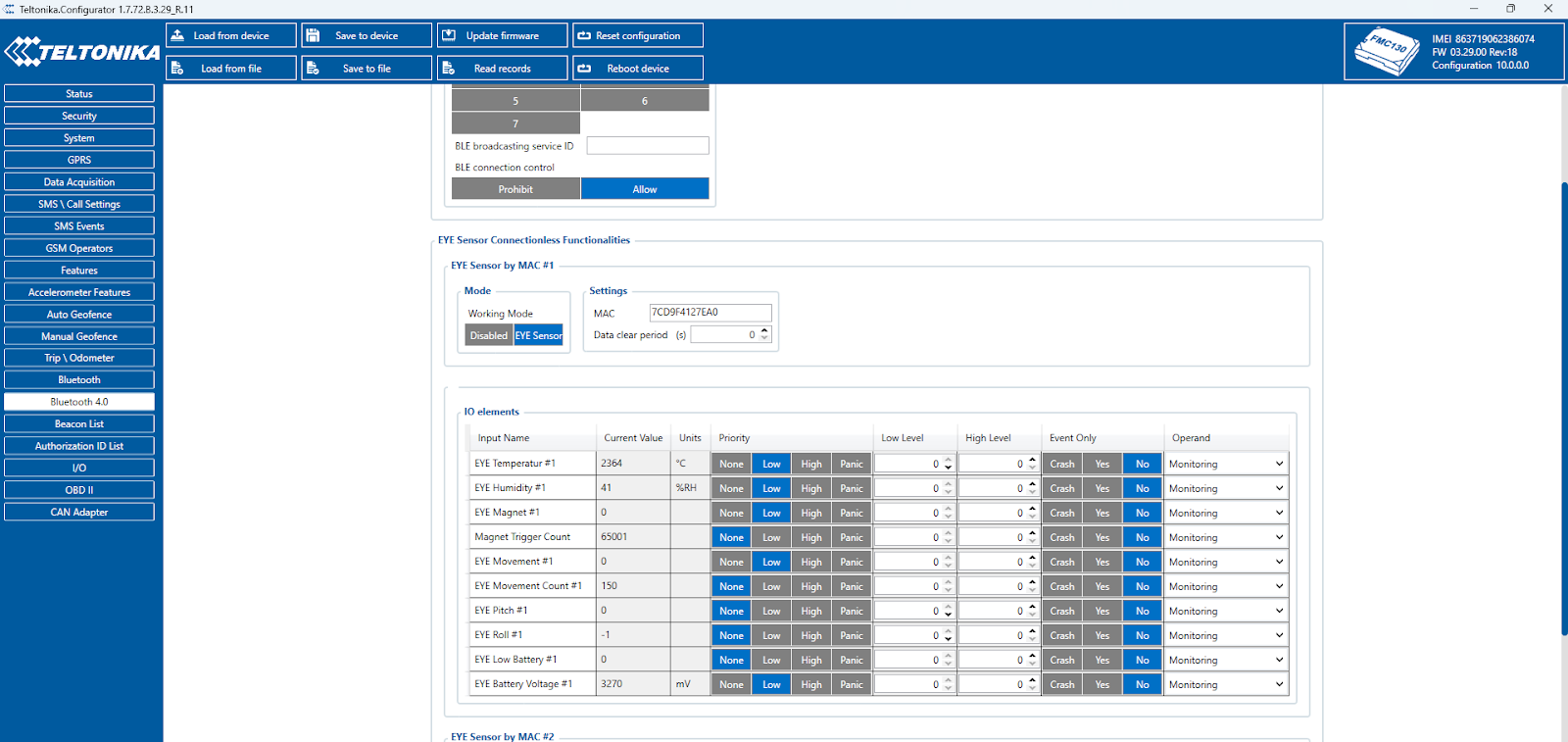
Рабочим режимом будет **датчик Eye**. Введите MAC-адрес датчика Eye в настройках. Выберите уровень приоритета в соответствии с требованиями к датчику. В данном случае с датчика Eye будут получены данные о температуре, влажности, магните, движении и заряде батареи Eye.
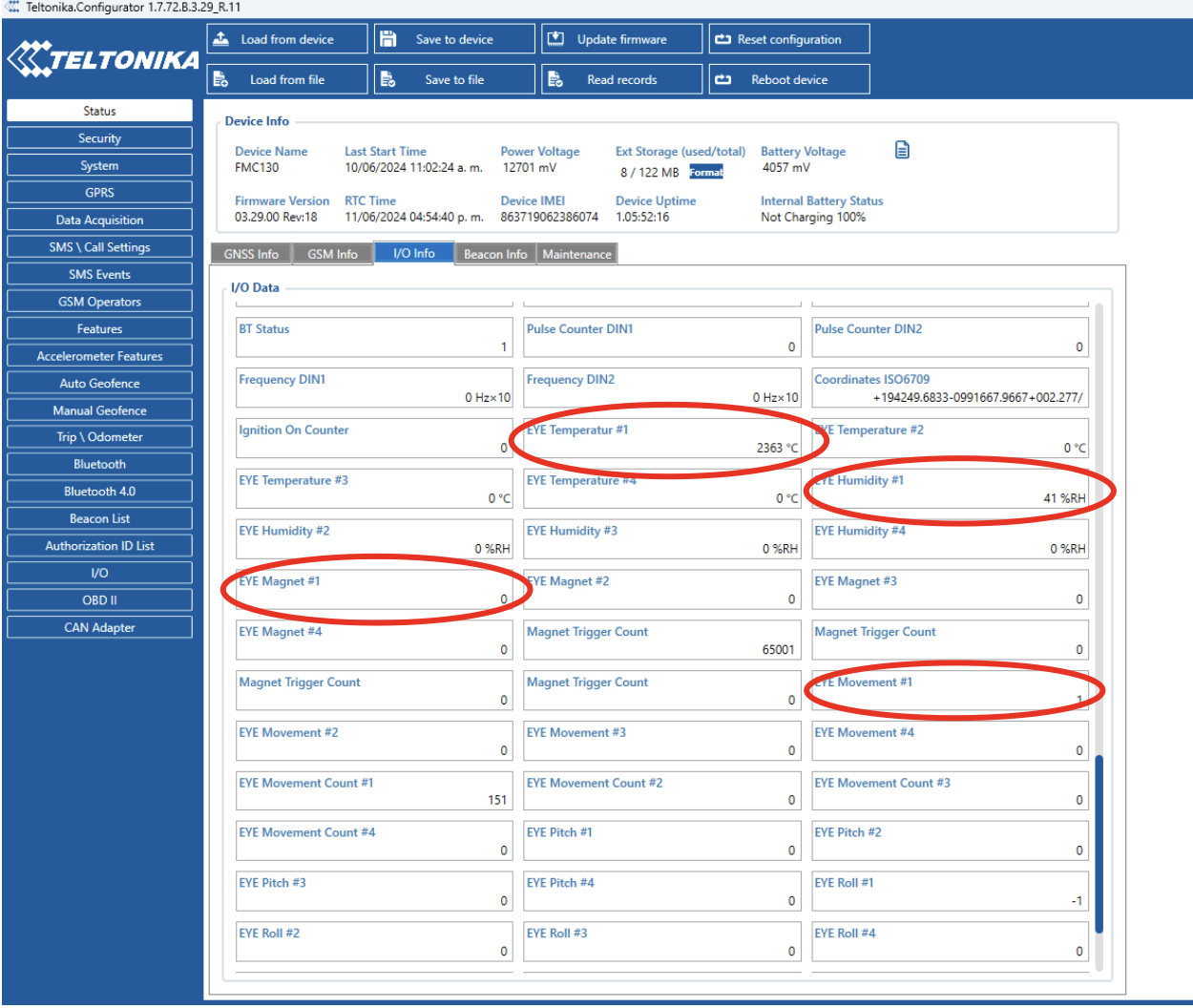
После настройки устройства на этой вкладке перейдите в **Статус/информация IO**. Найдите ранее выбранные IO датчика Eye — будут отображены данные датчика Eye. Эти же данные можно проверить с помощью приложения Eye.
К этому GPS-устройству можно подключить до 4 датчиков Eye.
## 3. Настройка датчика Eye в Navixy
В данном случае у Teltonika есть документ Data Sending ID для FMC130, который будет полезен для связывания **датчик Eye** значений с Navixy.
По следующей ссылке можно найти полный список AVL:
Перейдите к **Управление устройствами**, выберите устройство и добавьте Измерительный датчик в раздел **Датчики и кнопки** вкладке.
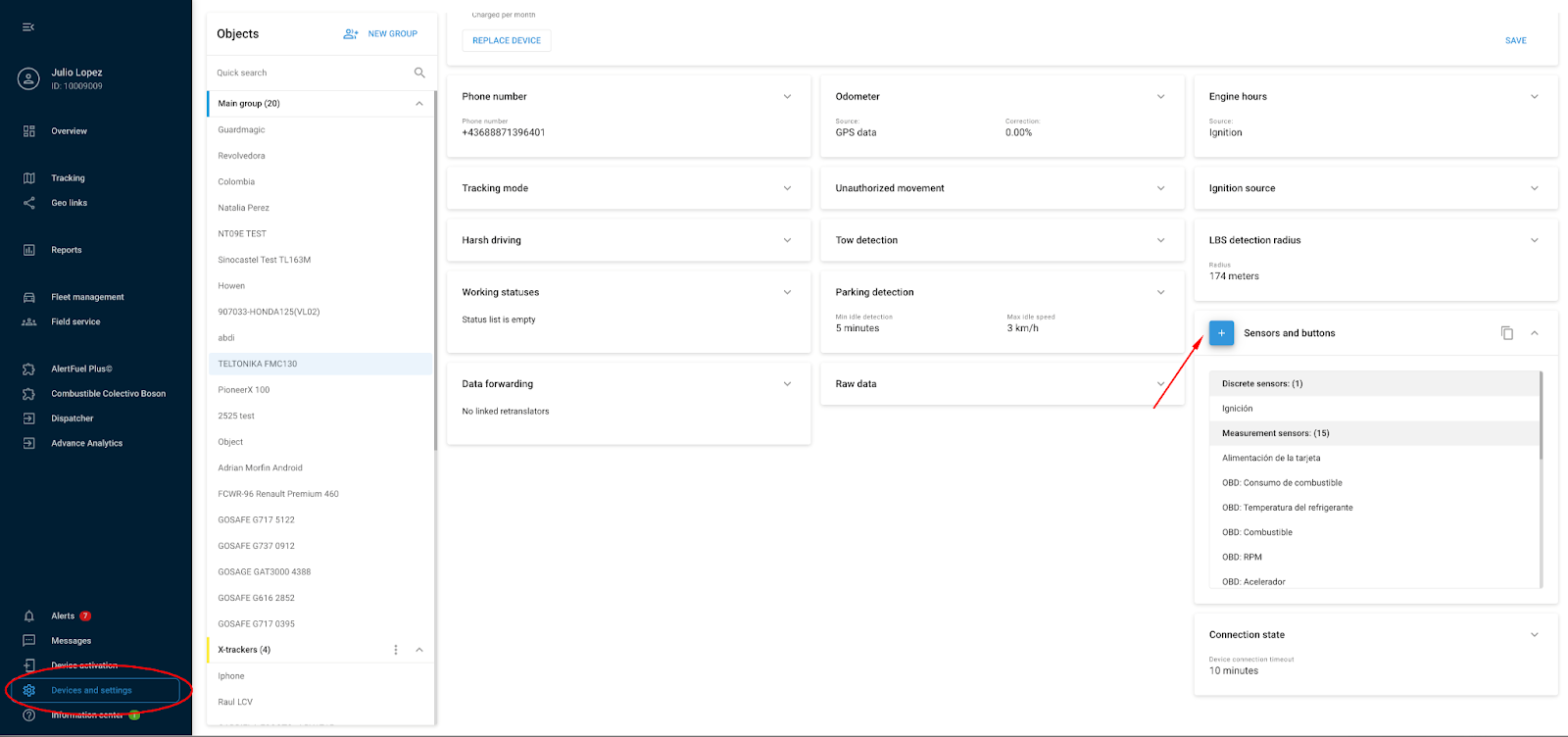
Добавьте значения температуры, влажности, заряда батареи, движения и уровня заряда батареи датчика Eye.
Выберите **Вход AVL** и **Номер входа** который соответствует документу данных Teltonika.

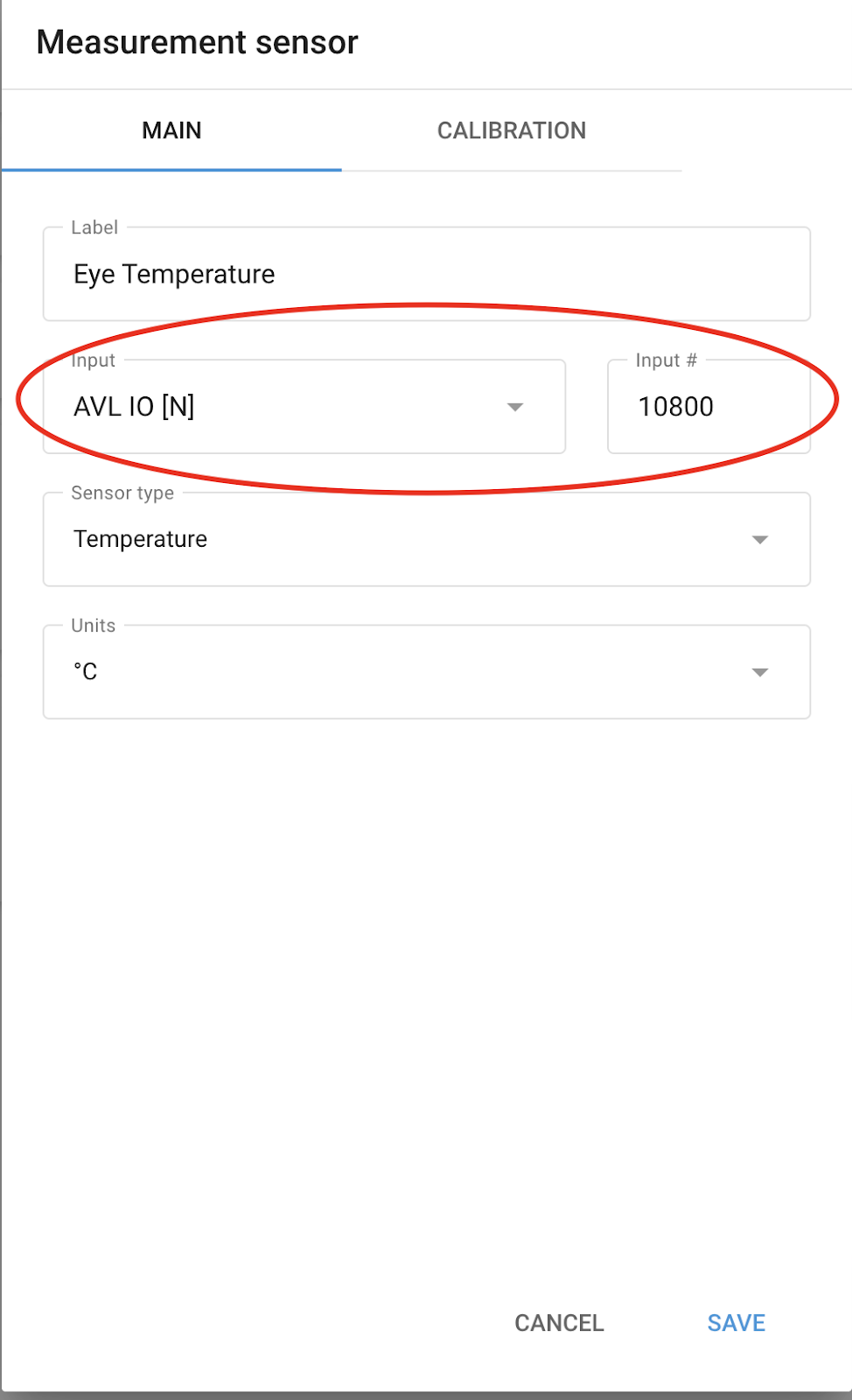
Магнитный датчик будет отображен автоматически.
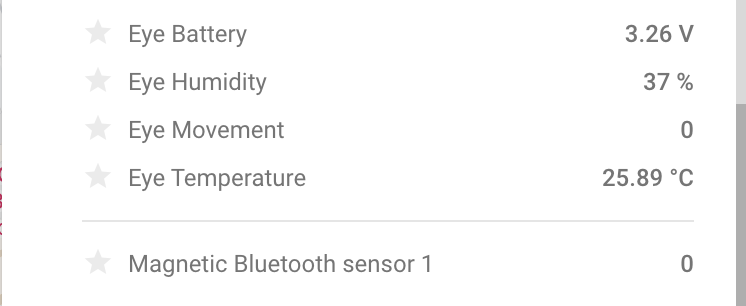
Если он не отображается, его необходимо создать как Измерительный датчик, аналогично другим датчикам, используя **вход AVL № 10808**.
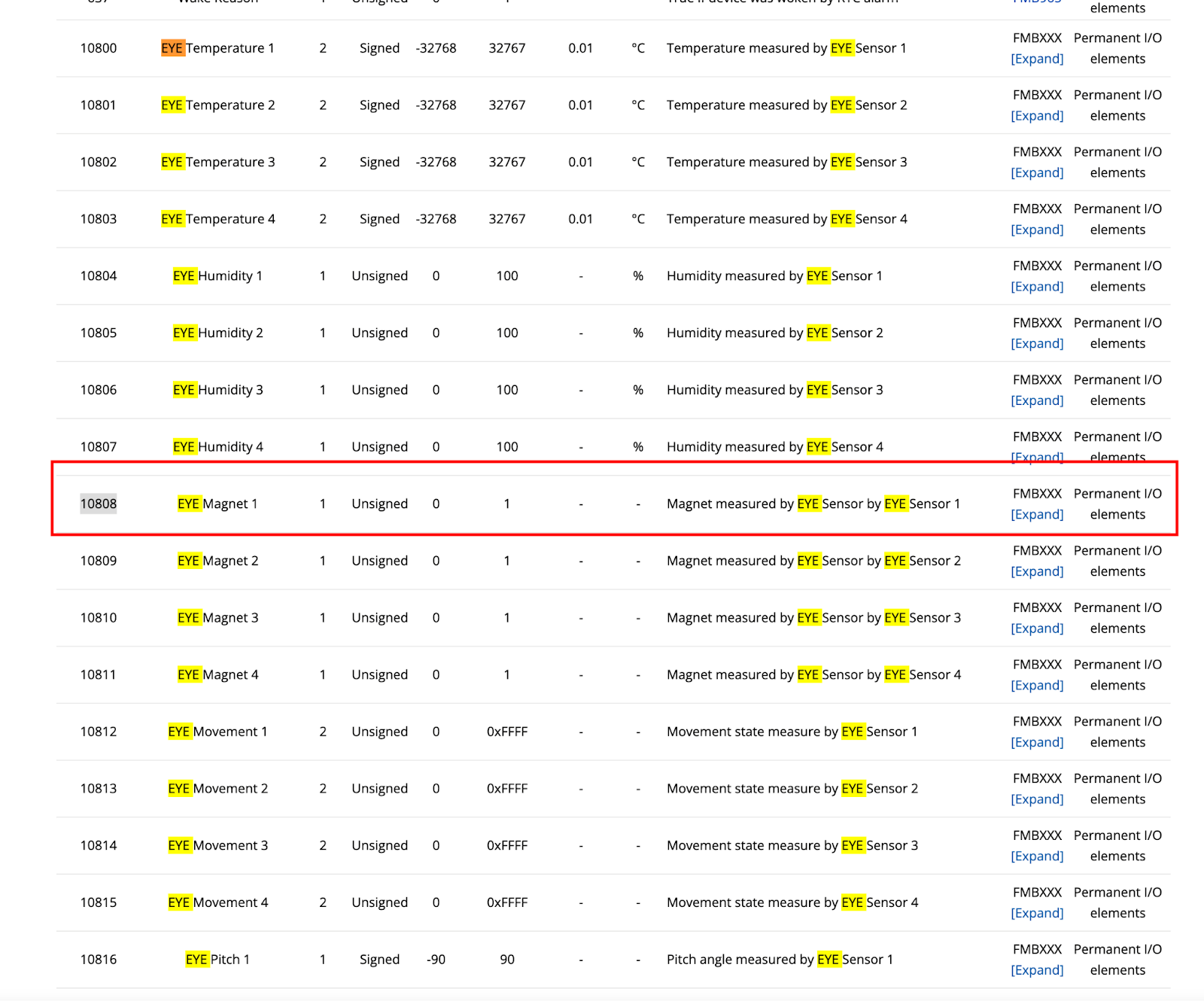
Не забудьте задать количество десятичных знаков значения в **Калибровка/делитель**.
---
# Agent Instructions
This documentation is published with GitBook. GitBook is the documentation platform designed so that both humans and AI agents can read, navigate, and reason over technical content effectively. Learn more at gitbook.com.
## Querying This Documentation
If you need additional information that is not directly available in this page, you can query the documentation dynamically by asking a question.
Perform an HTTP GET request on the current page URL with the `ask` query parameter, and the optional `goal` query parameter:
```
GET https://navixy.com/docs/expert-center/ru/faq-and-troubleshooting/sensors/configuring-eye-sensor-on-teltonika-tracker.md?ask=&goal=
```
`ask` is the immediate question: it should be specific, self-contained, and written in natural language.
`goal` is optional and describes the broader end goal you are ultimately trying to accomplish on behalf of the user. GitBook uses it to tailor the answer towards what is most useful for that goal.
The response will contain a direct answer to the question and relevant excerpts and sources from the documentation.
Use this mechanism when the answer is not explicitly present in the current page, you need clarification or additional context, or you want to retrieve related documentation sections.
После настройки **датчик Eye**, нажмите кнопку в правом верхнем углу, чтобы отключиться. В противном случае данные не будут отправляться на GPS-устройство.
## 2. Настройка с помощью программы настройки устройств Teltonika для настольных компьютеров
Перед настройкой **датчик Eye**, ознакомьтесь с установкой **Teltonika Configurator**, откройте файл устройства и изучите [полную работу датчиков с GPS-устройствами Teltonika и получением данных Navixy](/docs/expert-center/ru/faq-and-troubleshooting/sensors/configuring-sensors-on-teltonika-trackers.md).
Нажмите Bluetooth 4.0 в левом меню. Включите настройку подключения и увеличьте длину радиосигналов. В настройках датчика нажмите **датчик Eye**, который будет настроен с использованием MAC-адреса. Будут отображены **датчик Eye** функции подключения.

Рабочим режимом будет **датчик Eye**. Введите MAC-адрес датчика Eye в настройках. Выберите уровень приоритета в соответствии с требованиями к датчику. В данном случае с датчика Eye будут получены данные о температуре, влажности, магните, движении и заряде батареи Eye.

После настройки устройства на этой вкладке перейдите в **Статус/информация IO**. Найдите ранее выбранные IO датчика Eye — будут отображены данные датчика Eye. Эти же данные можно проверить с помощью приложения Eye.

К этому GPS-устройству можно подключить до 4 датчиков Eye.
## 3. Настройка датчика Eye в Navixy
В данном случае у Teltonika есть документ Data Sending ID для FMC130, который будет полезен для связывания **датчик Eye** значений с Navixy.
По следующей ссылке можно найти полный список AVL:
Перейдите к **Управление устройствами**, выберите устройство и добавьте Измерительный датчик в раздел **Датчики и кнопки** вкладке.

Добавьте значения температуры, влажности, заряда батареи, движения и уровня заряда батареи датчика Eye.
Выберите **Вход AVL** и **Номер входа** который соответствует документу данных Teltonika.


Магнитный датчик будет отображен автоматически.

Если он не отображается, его необходимо создать как Измерительный датчик, аналогично другим датчикам, используя **вход AVL № 10808**.

Не забудьте задать количество десятичных знаков значения в **Калибровка/делитель**.
---
# Agent Instructions
This documentation is published with GitBook. GitBook is the documentation platform designed so that both humans and AI agents can read, navigate, and reason over technical content effectively. Learn more at gitbook.com.
## Querying This Documentation
If you need additional information that is not directly available in this page, you can query the documentation dynamically by asking a question.
Perform an HTTP GET request on the current page URL with the `ask` query parameter, and the optional `goal` query parameter:
```
GET https://navixy.com/docs/expert-center/ru/faq-and-troubleshooting/sensors/configuring-eye-sensor-on-teltonika-tracker.md?ask=&goal=
```
`ask` is the immediate question: it should be specific, self-contained, and written in natural language.
`goal` is optional and describes the broader end goal you are ultimately trying to accomplish on behalf of the user. GitBook uses it to tailor the answer towards what is most useful for that goal.
The response will contain a direct answer to the question and relevant excerpts and sources from the documentation.
Use this mechanism when the answer is not explicitly present in the current page, you need clarification or additional context, or you want to retrieve related documentation sections.