> For the complete documentation index, see [llms.txt](https://navixy.com/docs/llms.txt). Markdown versions of documentation pages are available by appending `.md` to page URLs; this page is available as [Markdown](https://navixy.com/docs/expert-center/ru/faq-and-troubleshooting/gps-devices/add-and-manage-devices/activate-your-mqtt-device-on-navixy.md).
# Активируйте ваше MQTT-устройство в Navixy
Подключите устройство MQTT к Navixy, настроив протокол публикации/подписки. Включает примеры настройки для Xirgo, Globalmatix и аналогичных устройств.
MQTT — это легковесный протокол обмена сообщениями, предназначенный для эффективной связи между удаленными устройствами при минимальной полосе пропускания сети. Это отличный выбор для межмашинной связи (M2M), что делает его идеальным для проектов автомобильной телематики. В этом документе описано, как подключить GPS-устройство к Navixy с помощью MQTT.
## Как работает MQTT
MQTT работает по принципу «клиент и брокер» и использует архитектуру издатель/подписчик:
* **Клиент**: Любое устройство Интернета вещей (IoT), на котором работает библиотека MQTT, например выделенный сервер, микроконтроллер, приложение или датчик.
* **Брокер**: Пассивный сервер, который посредничает в обмене данными между клиентами. Он выполняет аутентификацию, управляет соединениями, сеансами и подписками.
В этой схеме клиенты подключаются к брокеру, который затем обеспечивает обмен данными между клиентами-издателями (устройствами, отправляющими данные) и клиентами-подписчиками (устройствами или серверами, получающими данные).
## Активация вашего MQTT-устройства в Navixy
Устройства MQTT становятся все более распространенными в GPS-мониторинге и телематике благодаря высокой гибкости и способности удовлетворять разнообразные бизнес-потребности. Однако по сравнению с традиционными устройствами для них требуется особый процесс настройки.
**Ключевые моменты:**
* Устройства MQTT нельзя зарегистрировать автоматически; их необходимо настраивать вручную.
* Эти устройства работают по модели издатель/подписчик, которая отличается от традиционной модели клиент-сервер.
**Модель издатель/подписчик против модели клиент-сервер**
В традиционной модели клиент-сервер устройство (клиент) отправляет пакеты данных непосредственно на сервер, который затем обрабатывает данные и отправляет ответы обратно устройству. Эта модель проста, но ограничена обменом один на один.

Напротив, модель издатель/подписчик, используемая устройствами MQTT, обеспечивает более гибкий и масштабируемый обмен данными. Вот как она работает:
* **Издатель**: Устройство отправляет пакеты данных в MQTT-брокер.
* **Брокер**: Брокер хранит эти пакеты данных.
* **Подписчик**: Сервер Navixy подписывается на пакеты данных от определенных устройств, используя их номера IMEI и адрес брокера.

## Шаги настройки MQTT-устройства
Следующие примеры демонстрируют, как настроить ваше MQTT-устройство на платформе Navixy.
### Пример 1. Устройства Xirgo Global (ранее BCE)
#### Настройте устройство в FMSET
* Войдите в учетную запись FMSET.
* Перейдите в Connectivity → Telemetry Server → настройки адреса MQTT-брокера.
* Введите следующие параметры:\
Платформа для США: `mqtt.us.navixy.com` порт `1883`\
Платформа ЕС: `mqtt.eu.navixy.com` порт `1883`

В разделе MQTT Охрана → Авторизация добавьте пользователя со следующими настройками:
* **ID клиента**: `%IMEI%`
* **Имя пользователя**: `bce_device`
* **Пароль**: `secretword`

Убедитесь, что настройки топика правильные:
* Все топики, кроме имени топика управления выходом, заданы по умолчанию.
* Имя топика управления выходом: `%IMEI%/OUTC`

Сохраните настройки.
Каждый топик, начинающийся с «BCE», указывает, что в этих случаях устройство работает как издатель. Для телеметрических данных, событий, файлов и данных в реальном времени устройство выступает в роли издателя, отправляя эти пакеты брокеру. Затем сервер Navixy может извлекать эти пакеты данных из брокера. Обмен между подписчиками и издателями осуществляется через топики, при этом каждому топику соответствует определенный тип сообщения.
Для команд, которые переключают выход устройства, устройство функционирует как подписчик. Оно ожидает получить команды от сервера Navixy, отправляемые через брокер с использованием IMEI устройства. В этом случае устройство понимает, что ему следует переключить выход.
При настройке устройства, совместимого с MQTT, пользователь должен указать имя пользователя и пароль, ожидаемые сервером. Эти настройки показаны на скриншотах выше.
#### Добавьте устройство на платформу Navixy
1. **Войдите в учетную запись пользователя**: Войдите в свою учетную запись Navixy.
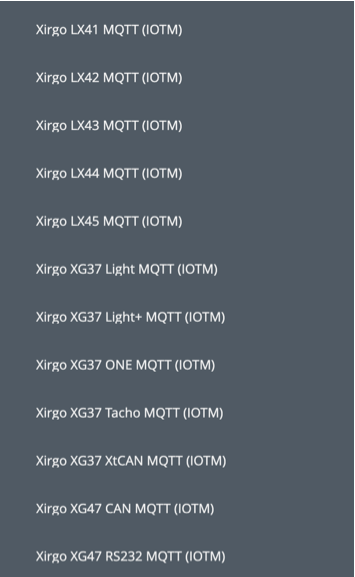
2. **Выберите устройство**: Выберите устройство Xirgo Global (BCE), совместимое с MQTT (помеченное как IOTM).
3. **Перейдите к следующему шагу**: Нажмите **Следующий шаг** кнопку.
4. **Укажите IMEI**: Введите IMEI устройства.
5. **Активируйте устройство**: Нажмите **Активировать** кнопку.

### Пример 2. Устройства Globalmatix xTCU
#### Настройте устройство
* Введите следующие настройки:\
Платформа для США: `mqtt.us.navixy.com:1883`\
Платформа ЕС: `mqtt.eu.navixy.com:1883`
* **Топик**: `globalmatix/in`
* **Логин/пароль**: `globalmatix_device/secretword`
* Сохраните настройки.

#### Добавьте устройство на платформу Navixy
* Войдите в свою учетную запись.
* Выберите устройство Globalmatix в списке.
* Нажмите **Следующий шаг** кнопку.
* Укажите IMEI устройства.
* Нажмите **Активировать** кнопку.

### Пример 3. Устройства Xirgo Global XG37/XG40/GX47
#### Настройте устройство
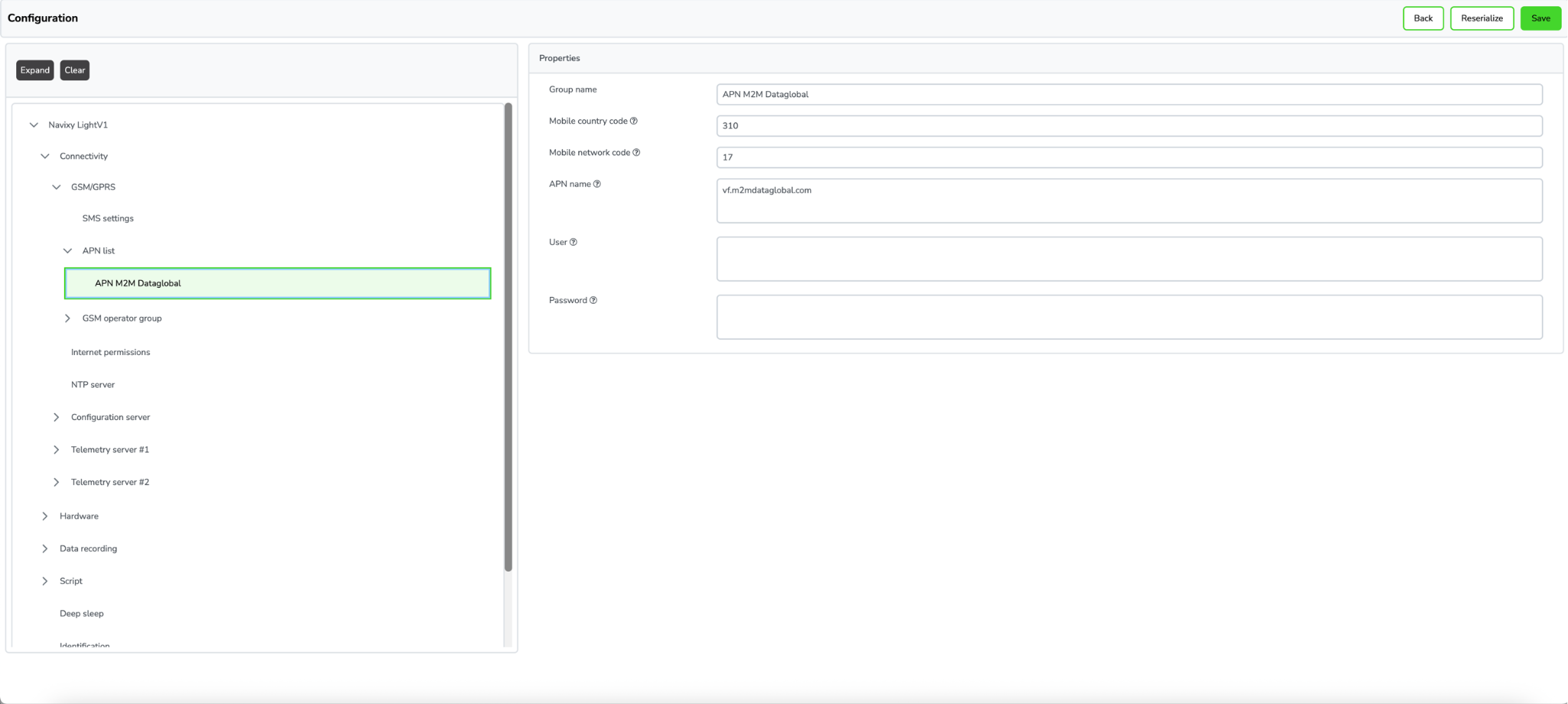
1. **Настройте APN.**
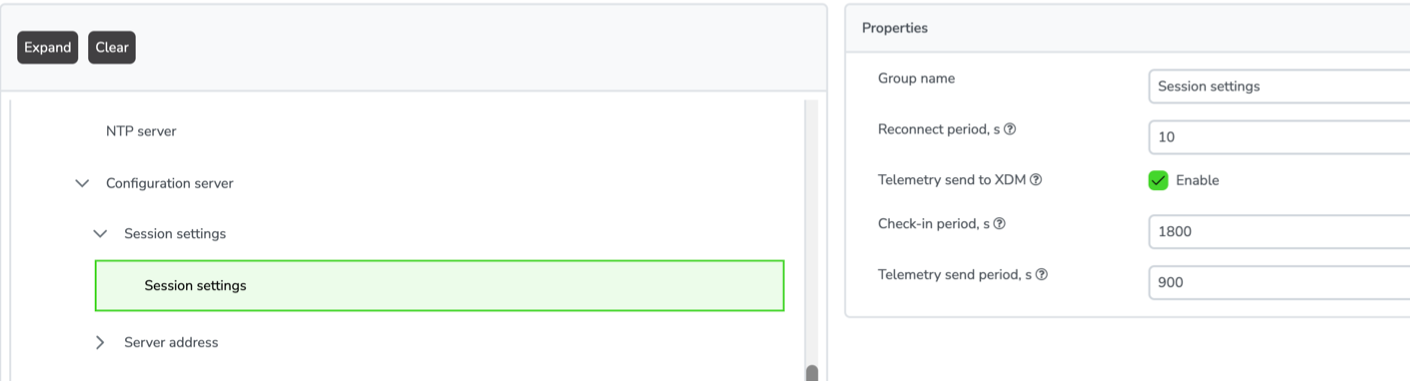
2. **Проверьте настройки сеанса.**
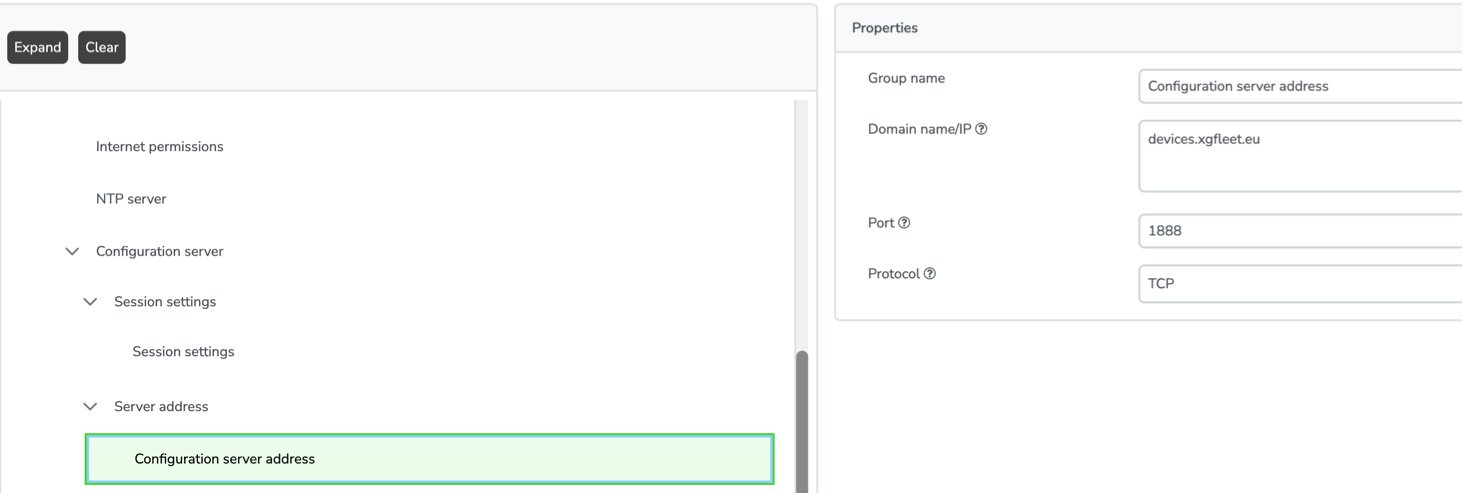
3. **Настройте адрес сервера:**
* Сервер: `devices.xgfleet.eu`
* Порт: `1888`
* Протокол: `TCP`
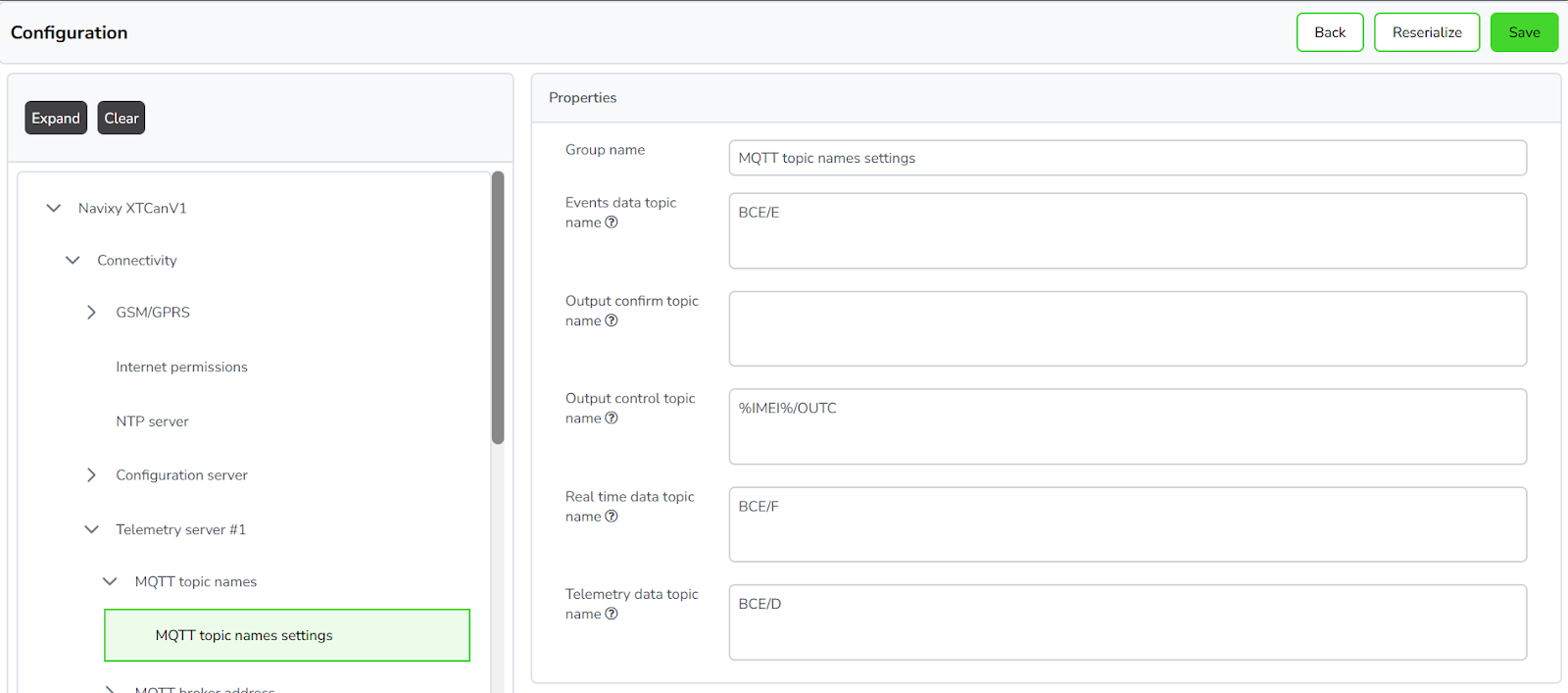
4. **Проверьте настройки имен топиков MQTT.**
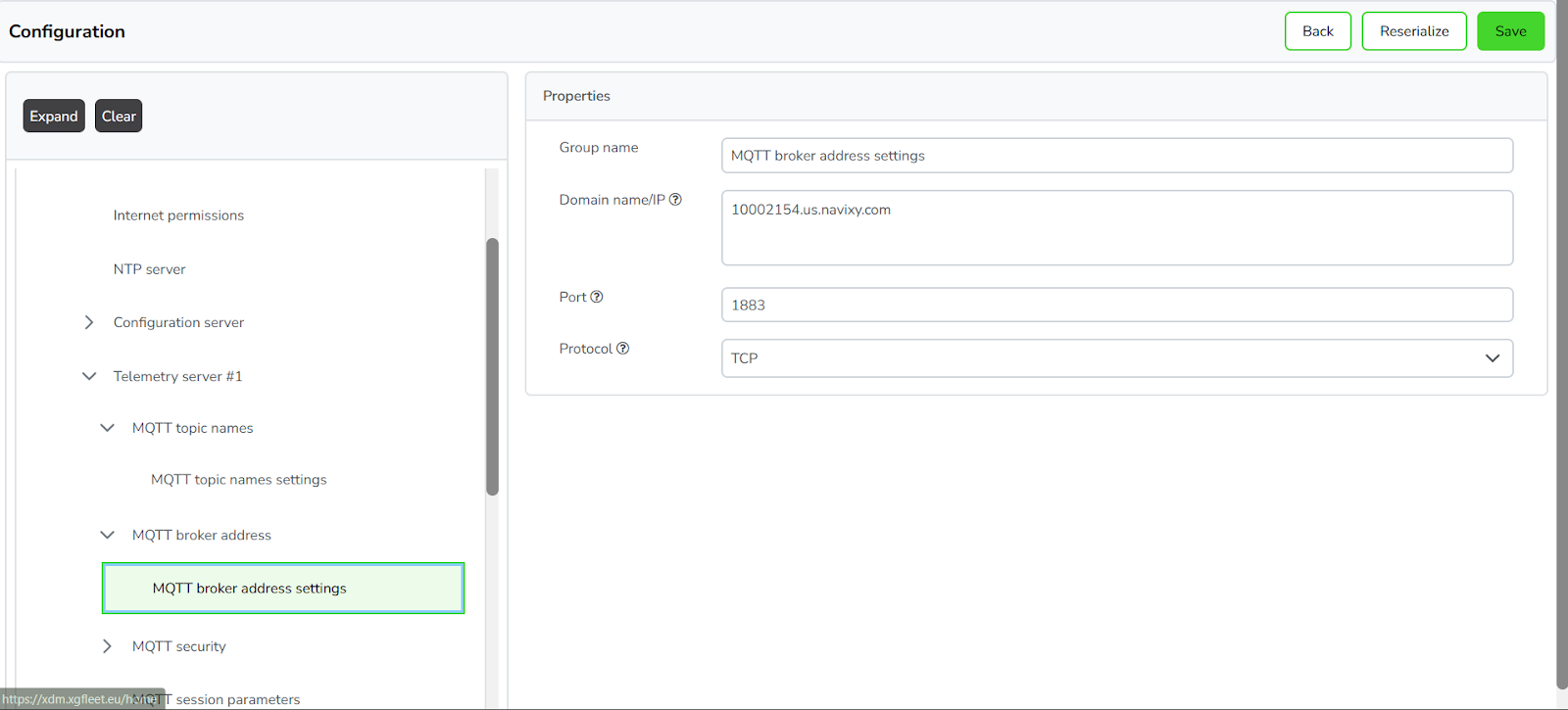
5. **Настройте параметры MQTT-брокера:**
* Имя домена / IP: *Домен, настроенный в Панели администратора Navixy*
* Порт: `1883`
* Протокол: `TCP`
**Настройка APN**
**Настройки сеанса.**
**Адрес сервера конфигурации.**
**Настройки имен топиков MQTT**
**Настройки адреса MQTT-брокера.**
#### Добавьте устройство на платформу Navixy
* **Войдите в свою учетную запись:** Войдите в свою учетную запись Navixy.
* **Выберите устройство:** Выберите устройство Xirgo XG37/XG40/GX47, совместимое с MQTT (помеченное как IOTM).
* **Перейдите к следующему шагу:** Нажмите **Следующий шаг** кнопку.
* **Укажите IMEI:** Введите IMEI устройства.
* **Активируйте устройство:** Нажмите **Активировать** кнопку.
---
# Agent Instructions
This documentation is published with GitBook. GitBook is the documentation platform designed so that both humans and AI agents can read, navigate, and reason over technical content effectively. Learn more at gitbook.com.
## Querying This Documentation
If you need additional information that is not directly available in this page, you can query the documentation dynamically by asking a question.
Perform an HTTP GET request on the current page URL with the `ask` query parameter, and the optional `goal` query parameter:
```
GET https://navixy.com/docs/expert-center/ru/faq-and-troubleshooting/gps-devices/add-and-manage-devices/activate-your-mqtt-device-on-navixy.md?ask=&goal=
```
`ask` is the immediate question: it should be specific, self-contained, and written in natural language.
`goal` is optional and describes the broader end goal you are ultimately trying to accomplish on behalf of the user. GitBook uses it to tailor the answer towards what is most useful for that goal.
The response will contain a direct answer to the question and relevant excerpts and sources from the documentation.
Use this mechanism when the answer is not explicitly present in the current page, you need clarification or additional context, or you want to retrieve related documentation sections.