> For the complete documentation index, see [llms.txt](https://navixy.com/docs/llms.txt). Markdown versions of documentation pages are available by appending `.md` to page URLs; this page is available as [Markdown](https://navixy.com/docs/expert-center/pt-br/faq-and-troubleshooting/sensors/configuring-eye-sensor-on-teltonika-tracker.md).
# Configurando o sensor Eye em um dispositivo Teltonika
Configure o sensor Teltonika Eye em três etapas: configure o aplicativo móvel, defina os parâmetros no configurador para desktop e mapeie as leituras na Navixy.
A integração de sensores avançados e dispositivos GPS tornou-se essencial para empresas que buscam aumentar sua eficiência operacional e Segurança. O sensor Eye da Teltonika pode melhorar significativamente as capacidades de monitoramento e coleta de dados. Este artigo serve como um guia completo para parceiros que desejam configurar esses dispositivos para seus clientes.
Ao seguir as instruções passo a passo fornecidas, você aprenderá a baixar e usar o **Teltonika Eye** aplicativo, configurar o sensor Eye e integrá-lo aos dispositivos GPS da Teltonika e ao sistema de recuperação de dados da Navixy. Seja você um profissional experiente ou novo nessas tecnologias, este guia garantirá um processo de configuração tranquilo e eficiente.
Vamos começar a configurar seus sensores Teltonika Eye para maximizar seu potencial de acordo com as necessidades da sua empresa em 3 etapas.
* [1. Configuração com o aplicativo móvel: aplicativo Eye da Teltonika](#1-configuration-with-the-mobile-app-teltonikas-eye-app)
* [2. Configuração com o configurador de dispositivos da Teltonika para desktop](#2-configuration-with-teltonika-device-configuration-for-desktop)
* [3. Configuração de um sensor Eye no Navixy](#3-setting-up-an-eye-sensor-on-navixy)
## 1. Configuração com o aplicativo móvel: aplicativo Eye da Teltonika
Baixe o aplicativo Eye da Teltonika na Google Store ou na App Store.

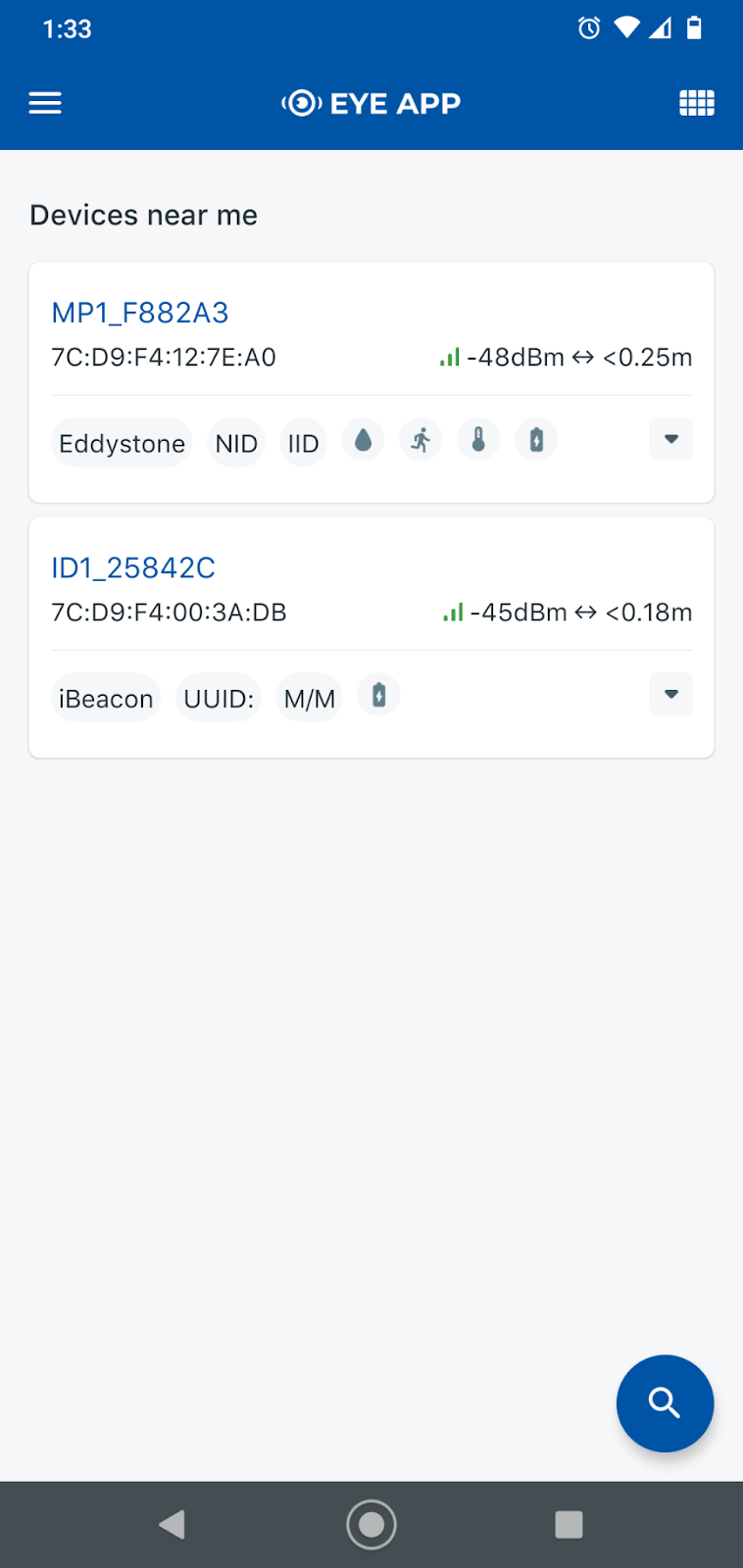
Entre no **Aplicativo Eye** e ative o Bluetooth. Seu dispositivo móvel começará a fazer a varredura de qualquer dispositivo sensor Eye ao redor do celular. Cada dispositivo mostrará os decibéis e as distâncias do celular aos sensores. Selecione **sensor Eye**, que mostra os sensores ativos na tela; depois, digite o código PIN; se for a primeira vez que o estiver configurando, o PIN será 123456.
 É importante atualizar o firmware do dispositivo. Neste caso, o firmware mais recente é 1.2.10.
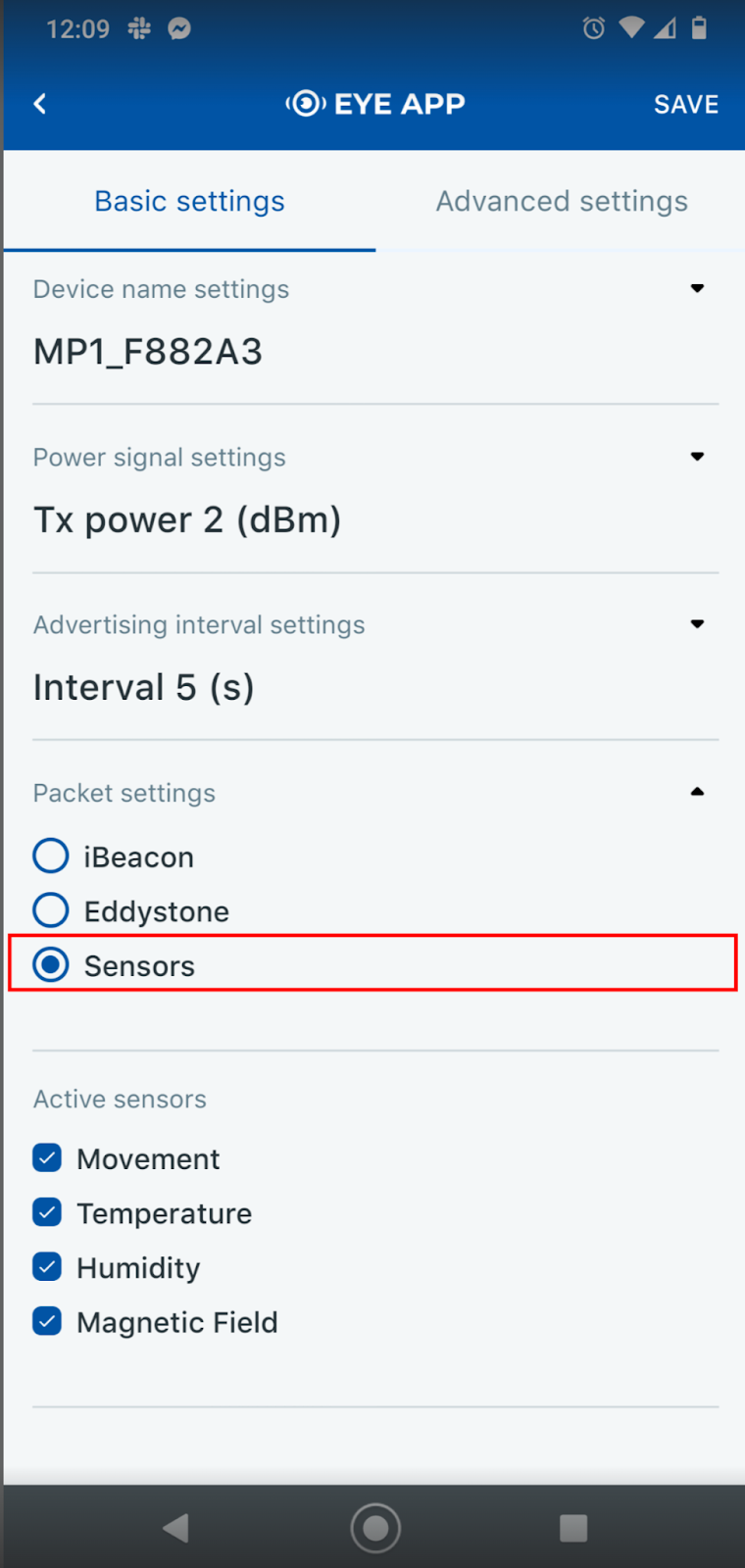
Clique no **Configurar** botão e altere a configuração do pacote para **Sensor** para que seja exibido **sensor Eye**, e clique **Salvar**.
É importante atualizar o firmware do dispositivo. Neste caso, o firmware mais recente é 1.2.10.
Clique no **Configurar** botão e altere a configuração do pacote para **Sensor** para que seja exibido **sensor Eye**, e clique **Salvar**.

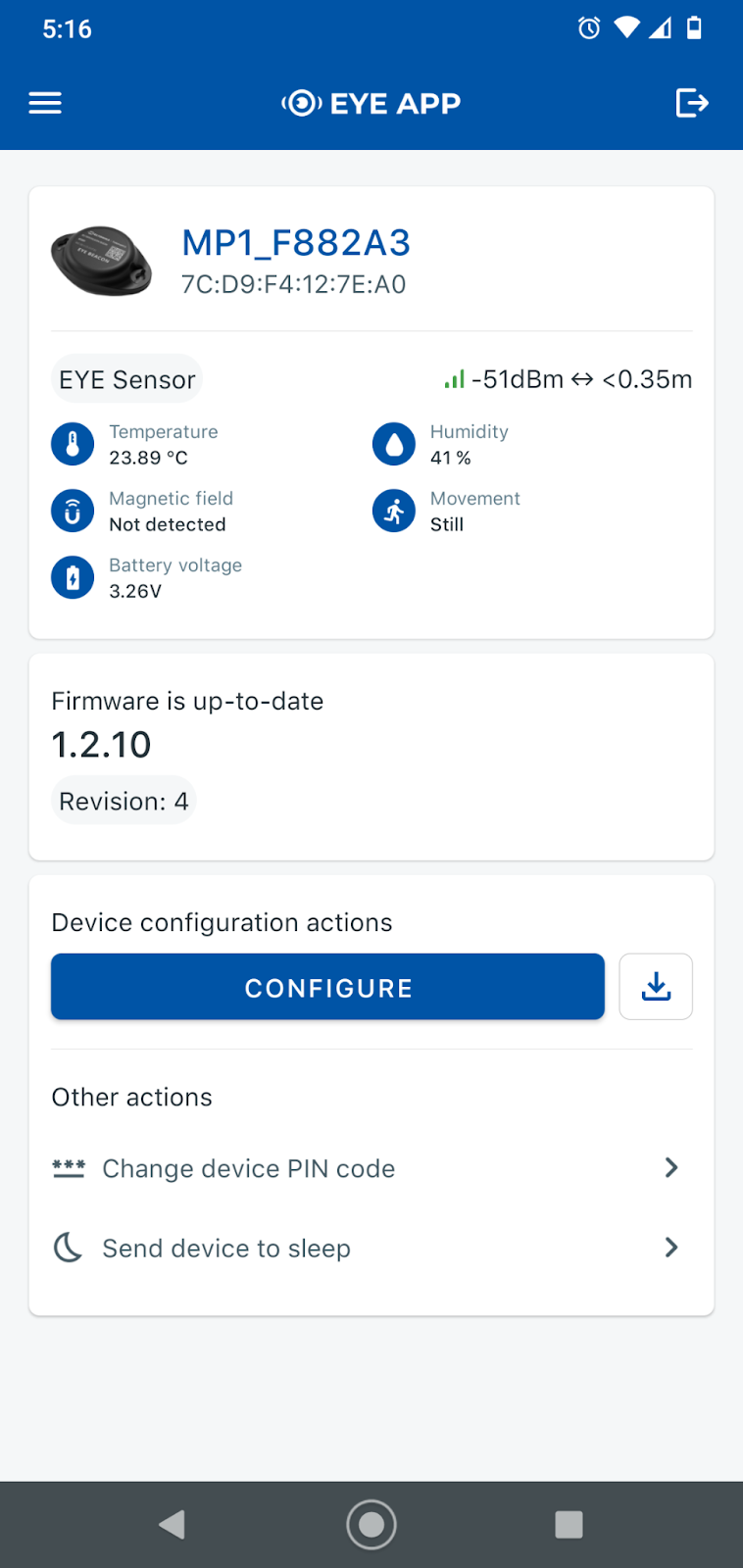 Após configurar o **sensor Eye**, clique no botão no canto superior direito para desconectar. Caso contrário, ele não enviará dados ao dispositivo GPS.
## 2. Configuração com o configurador de dispositivos da Teltonika para desktop
Antes de configurar o **sensor Eye**, veja como instalar o **Teltonika Configurator**, abra o arquivo do dispositivo e entenda o [funcionamento completo dos sensores com os dispositivos GPS da Teltonika e o sistema de recuperação de dados da Navixy](/docs/expert-center/pt-br/faq-and-troubleshooting/sensors/configuring-sensors-on-teltonika-trackers.md).
Clique em Bluetooth 4.0 no menu à esquerda. Ative a configuração de conexão e aumente o alcance dos rádios. Nas configurações do sensor, clique **sensor Eye**, que será configurado com o número MAC. As **sensor Eye** funcionalidades de conexão serão exibidas.
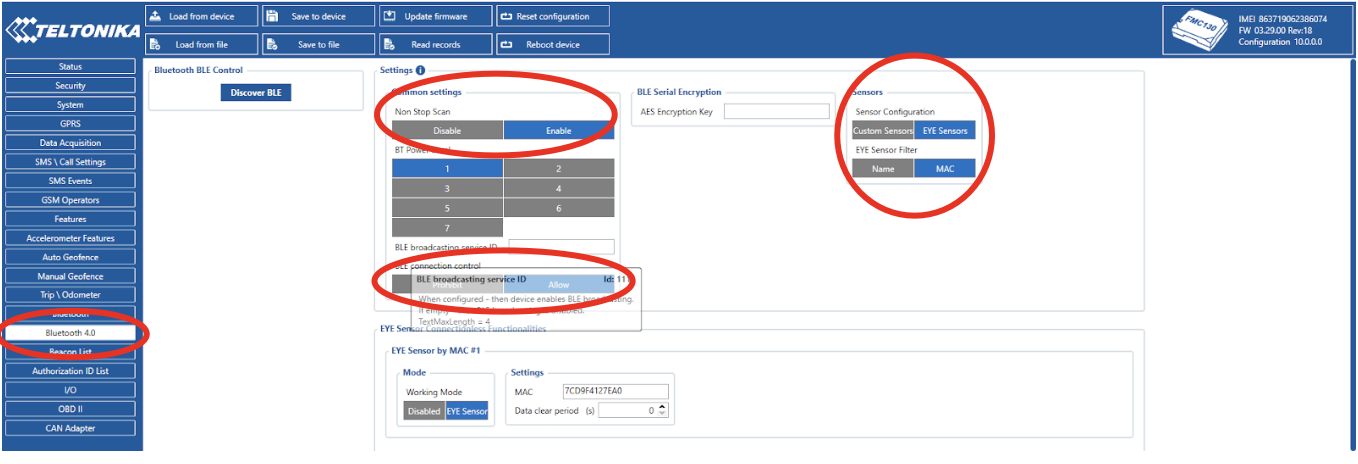
O modo de operação seria **sensor Eye**. Digite o endereço MAC do sensor Eye nas configurações. Selecione o nível de prioridade com base na necessidade do sensor. Neste caso, temperatura, umidade, ímã, Movimento e bateria do Eye serão os dados recuperados do sensor Eye.
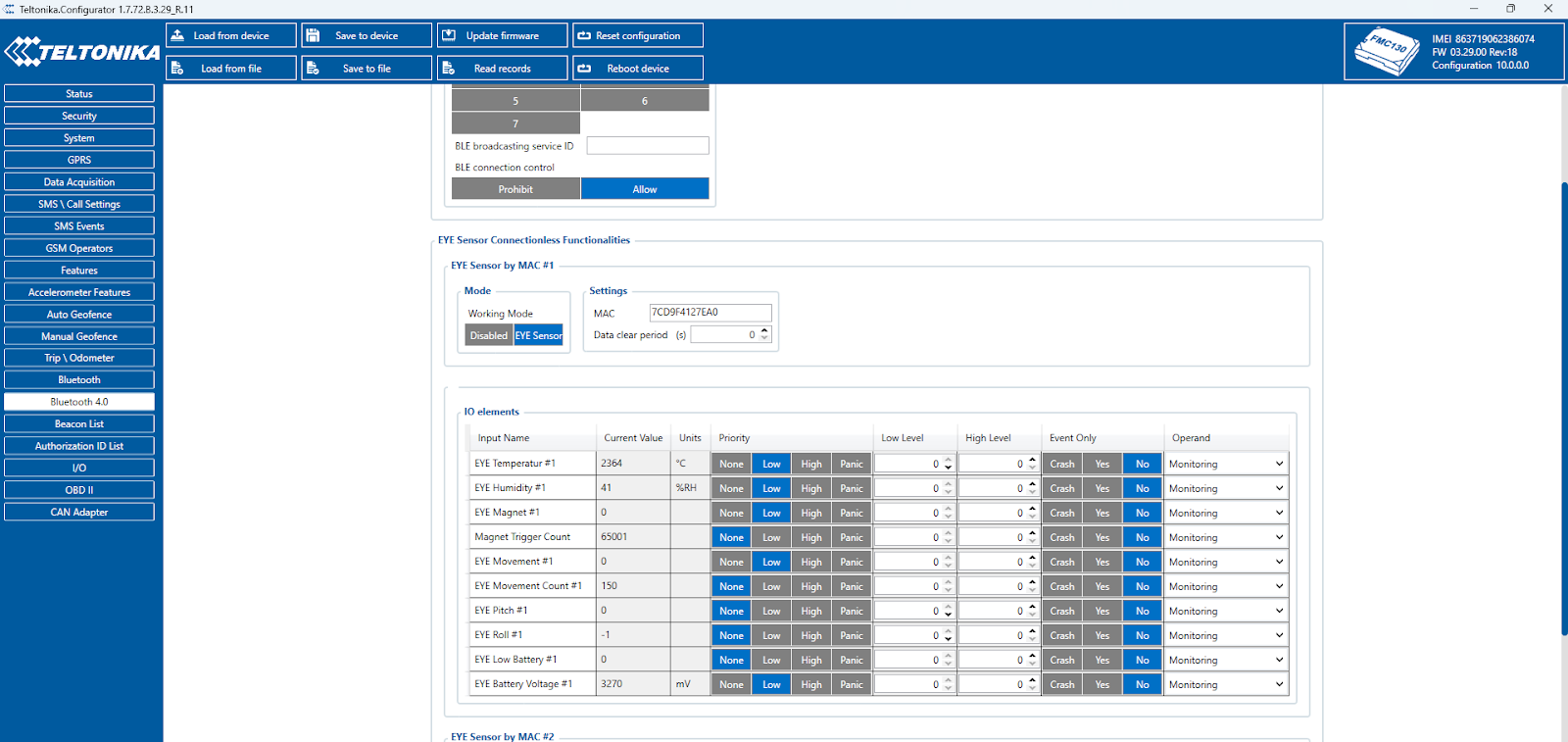
Depois que o dispositivo for configurado nesta aba, vá para **Status/Informações de E/S**. Consulte as E/S do sensor Eye selecionadas anteriormente; elas mostrarão os dados do sensor Eye. Você pode verificar os mesmos dados usando o aplicativo Eye.
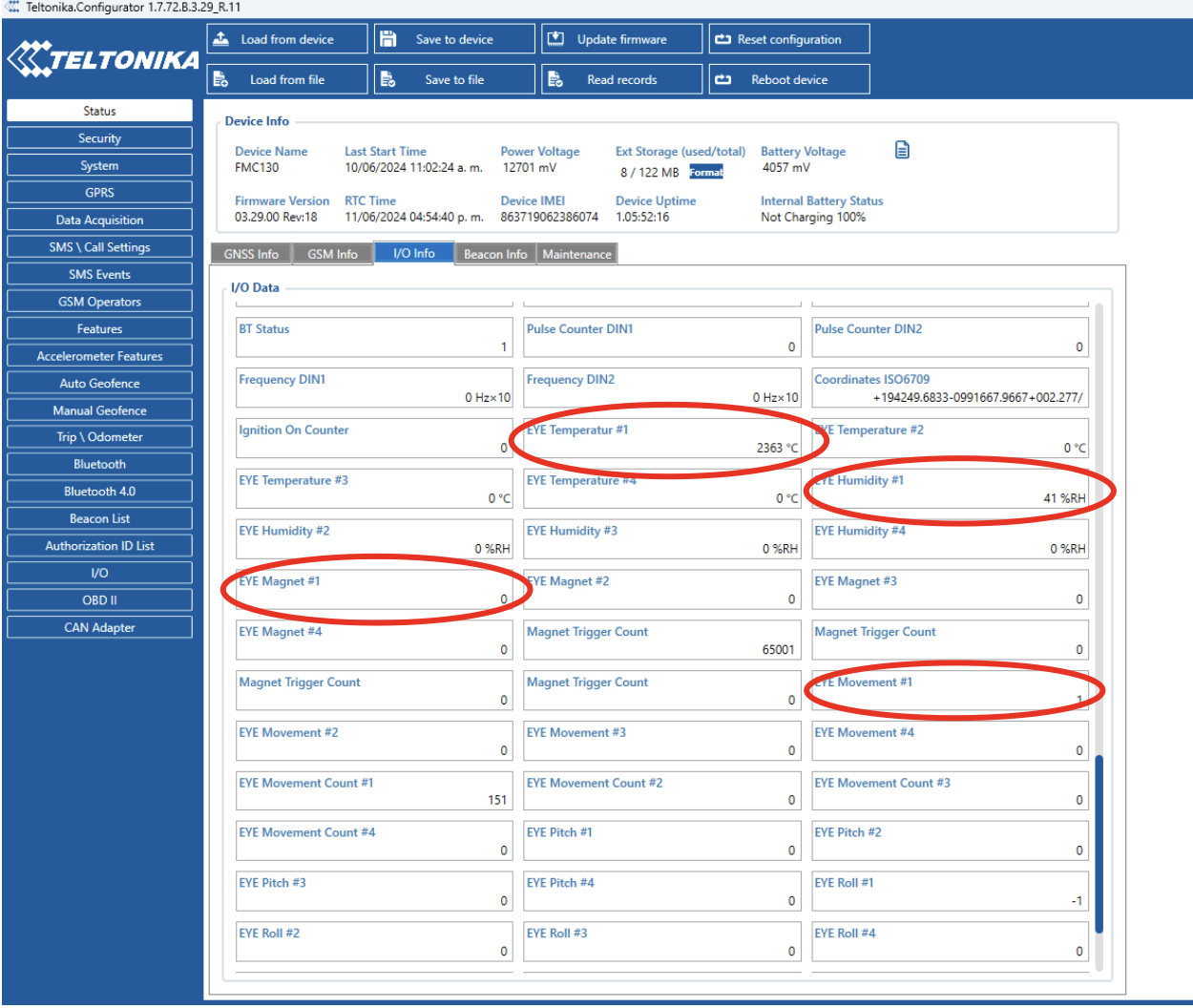
Para este dispositivo GPS, você pode conectar até 4 sensores Eye.
## 3. Configuração de um sensor Eye no Navixy
Neste caso específico, a Teltonika tem um documento de ID de envio de dados para o FMC130, que será útil para vincular os **sensor Eye** valores à Navixy.
No próximo link, você pode encontrar a lista AVL completa:
Ir para **Dispositivos e configurações**, selecione o dispositivo e adicione um Sensor de medição ao **Sensor e botões** aba.
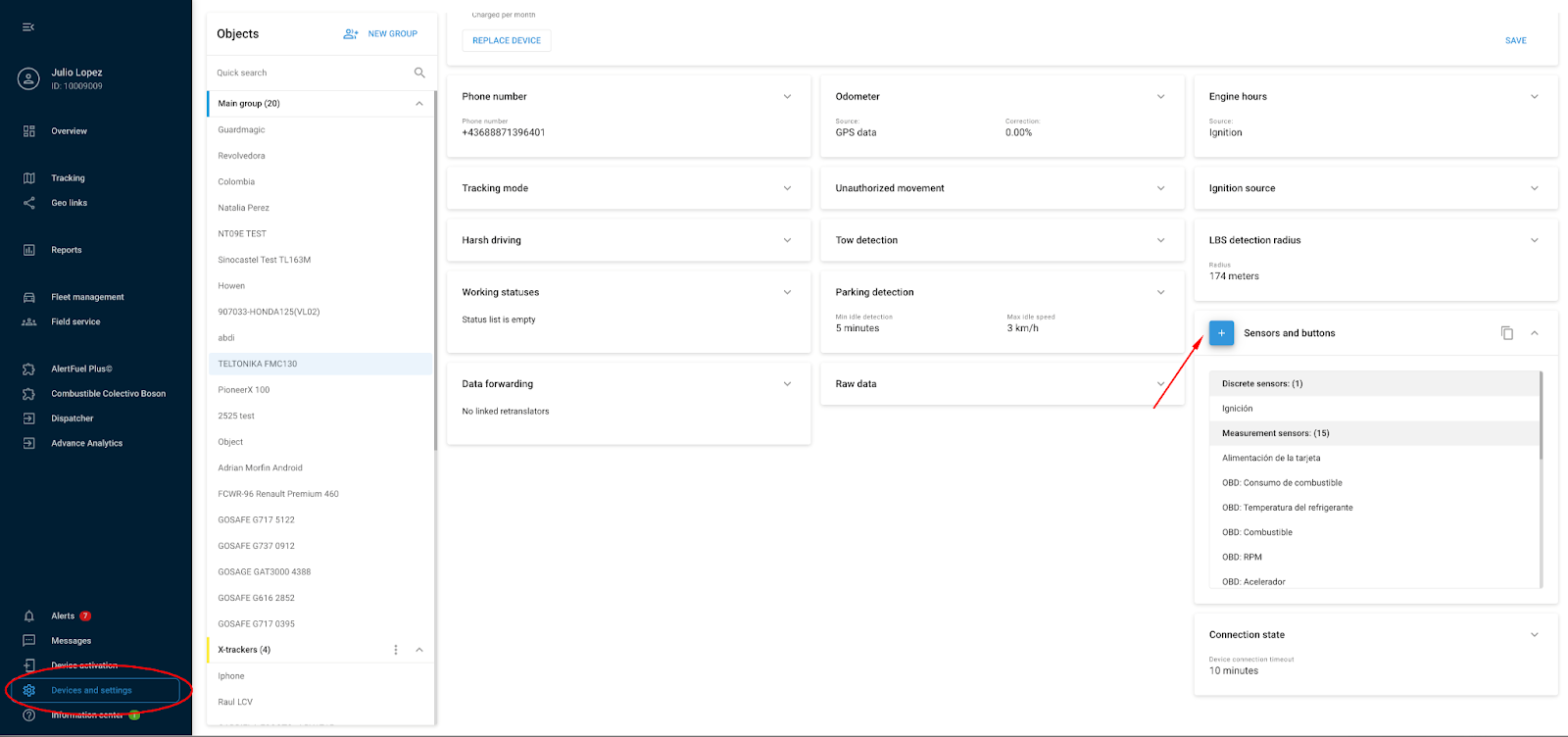
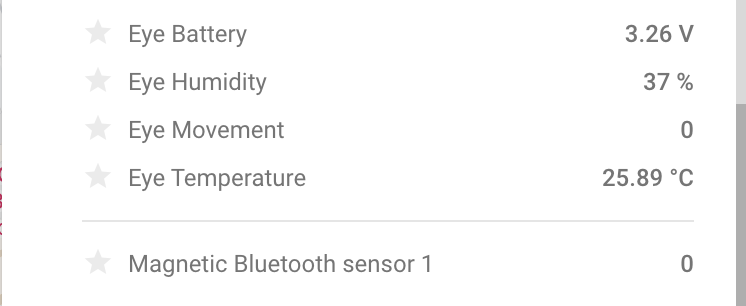
Adicione os valores de temperatura, umidade, bateria, Movimento e nível de bateria do sensor Eye.
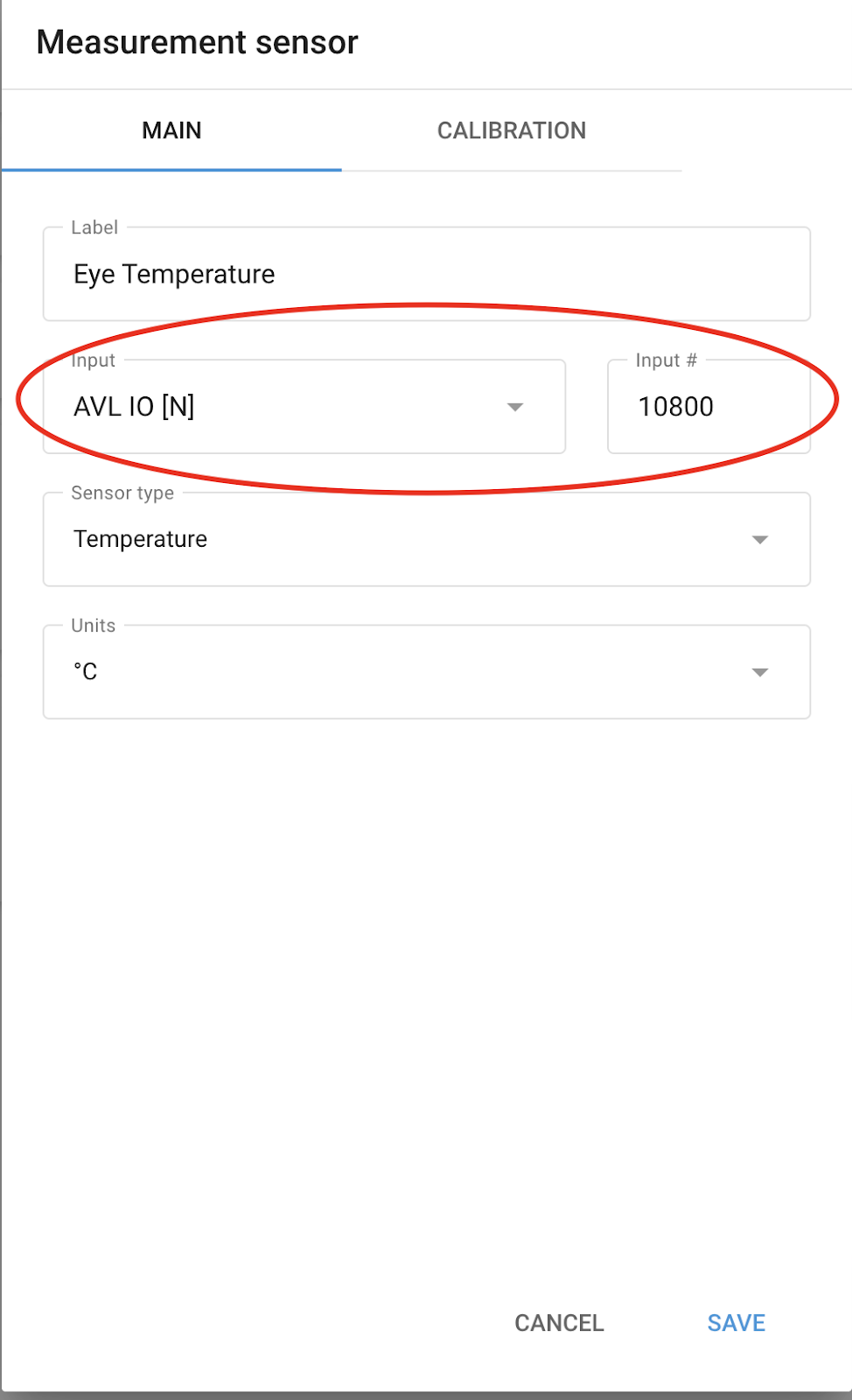
Selecione **Entrada AVL** e o **Número de entrada** que corresponde ao documento de dados da Teltonika.

O sensor magnético será exibido automaticamente.
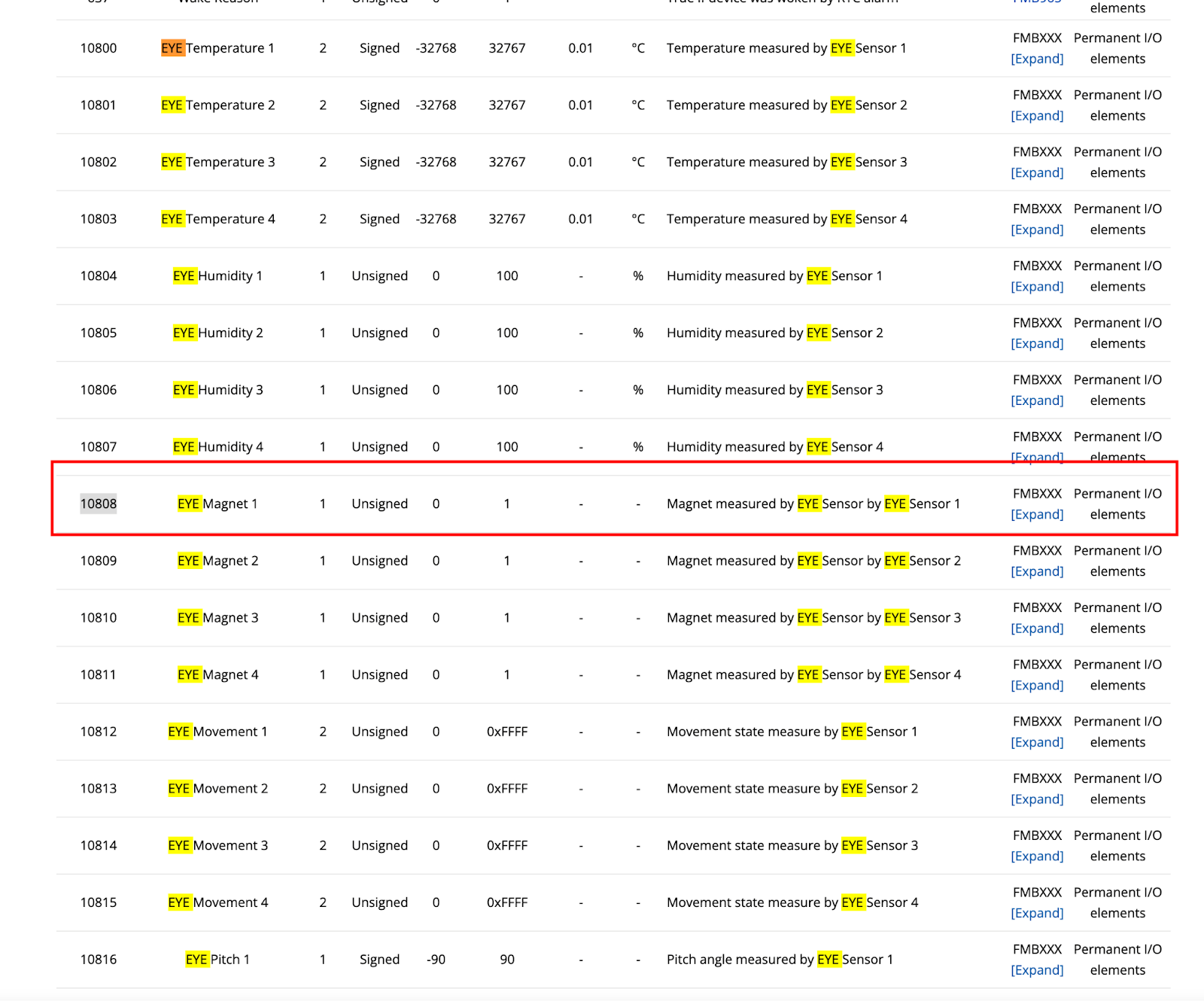
Se ele não aparecer, ele deve ser criado como um Sensor de medição, como os demais sensores, usando **entrada AVL #10808**.
Lembre-se de definir as casas decimais do valor em **Calibração/Divisor**.
---
# Agent Instructions
This documentation is published with GitBook. GitBook is the documentation platform designed so that both humans and AI agents can read, navigate, and reason over technical content effectively. Learn more at gitbook.com.
## Querying This Documentation
If you need additional information that is not directly available in this page, you can query the documentation dynamically by asking a question.
Perform an HTTP GET request on the current page URL with the `ask` query parameter, and the optional `goal` query parameter:
```
GET https://navixy.com/docs/expert-center/pt-br/faq-and-troubleshooting/sensors/configuring-eye-sensor-on-teltonika-tracker.md?ask=&goal=
```
`ask` is the immediate question: it should be specific, self-contained, and written in natural language.
`goal` is optional and describes the broader end goal you are ultimately trying to accomplish on behalf of the user. GitBook uses it to tailor the answer towards what is most useful for that goal.
The response will contain a direct answer to the question and relevant excerpts and sources from the documentation.
Use this mechanism when the answer is not explicitly present in the current page, you need clarification or additional context, or you want to retrieve related documentation sections.
Após configurar o **sensor Eye**, clique no botão no canto superior direito para desconectar. Caso contrário, ele não enviará dados ao dispositivo GPS.
## 2. Configuração com o configurador de dispositivos da Teltonika para desktop
Antes de configurar o **sensor Eye**, veja como instalar o **Teltonika Configurator**, abra o arquivo do dispositivo e entenda o [funcionamento completo dos sensores com os dispositivos GPS da Teltonika e o sistema de recuperação de dados da Navixy](/docs/expert-center/pt-br/faq-and-troubleshooting/sensors/configuring-sensors-on-teltonika-trackers.md).
Clique em Bluetooth 4.0 no menu à esquerda. Ative a configuração de conexão e aumente o alcance dos rádios. Nas configurações do sensor, clique **sensor Eye**, que será configurado com o número MAC. As **sensor Eye** funcionalidades de conexão serão exibidas.

O modo de operação seria **sensor Eye**. Digite o endereço MAC do sensor Eye nas configurações. Selecione o nível de prioridade com base na necessidade do sensor. Neste caso, temperatura, umidade, ímã, Movimento e bateria do Eye serão os dados recuperados do sensor Eye.

Depois que o dispositivo for configurado nesta aba, vá para **Status/Informações de E/S**. Consulte as E/S do sensor Eye selecionadas anteriormente; elas mostrarão os dados do sensor Eye. Você pode verificar os mesmos dados usando o aplicativo Eye.

Para este dispositivo GPS, você pode conectar até 4 sensores Eye.
## 3. Configuração de um sensor Eye no Navixy
Neste caso específico, a Teltonika tem um documento de ID de envio de dados para o FMC130, que será útil para vincular os **sensor Eye** valores à Navixy.
No próximo link, você pode encontrar a lista AVL completa:
Ir para **Dispositivos e configurações**, selecione o dispositivo e adicione um Sensor de medição ao **Sensor e botões** aba.

Adicione os valores de temperatura, umidade, bateria, Movimento e nível de bateria do sensor Eye.
Selecione **Entrada AVL** e o **Número de entrada** que corresponde ao documento de dados da Teltonika.


O sensor magnético será exibido automaticamente.

Se ele não aparecer, ele deve ser criado como um Sensor de medição, como os demais sensores, usando **entrada AVL #10808**.

Lembre-se de definir as casas decimais do valor em **Calibração/Divisor**.
---
# Agent Instructions
This documentation is published with GitBook. GitBook is the documentation platform designed so that both humans and AI agents can read, navigate, and reason over technical content effectively. Learn more at gitbook.com.
## Querying This Documentation
If you need additional information that is not directly available in this page, you can query the documentation dynamically by asking a question.
Perform an HTTP GET request on the current page URL with the `ask` query parameter, and the optional `goal` query parameter:
```
GET https://navixy.com/docs/expert-center/pt-br/faq-and-troubleshooting/sensors/configuring-eye-sensor-on-teltonika-tracker.md?ask=&goal=
```
`ask` is the immediate question: it should be specific, self-contained, and written in natural language.
`goal` is optional and describes the broader end goal you are ultimately trying to accomplish on behalf of the user. GitBook uses it to tailor the answer towards what is most useful for that goal.
The response will contain a direct answer to the question and relevant excerpts and sources from the documentation.
Use this mechanism when the answer is not explicitly present in the current page, you need clarification or additional context, or you want to retrieve related documentation sections.