> For the complete documentation index, see [llms.txt](https://navixy.com/docs/llms.txt). Markdown versions of documentation pages are available by appending `.md` to page URLs; this page is available as [Markdown](https://navixy.com/docs/expert-center/fr/faq-and-troubleshooting/sensors/configuring-eye-sensor-on-teltonika-tracker.md).
# Configuration du capteur Eye sur un appareil Teltonika
Configurez le capteur Teltonika Eye en trois étapes : configurez l'application mobile, définissez les paramètres dans le configurateur de bureau et mappez les relevés dans Navixy.
L'intégration de capteurs avancés et d'appareils GPS est devenue essentielle pour les entreprises qui souhaitent améliorer leur efficacité opérationnelle et leur Sécurité. Le capteur Eye de Teltonika peut considérablement améliorer les capacités de surveillance et de collecte de données. Cet article sert de guide complet pour les partenaires qui souhaitent configurer ces appareils pour leurs clients.
En suivant les instructions étape par étape fournies, vous apprendrez à télécharger et à utiliser l' **application Teltonika Eye** , configurer le capteur Eye et l'intégrer aux appareils GPS Teltonika et au système de récupération de données Navixy. Que vous soyez un professionnel chevronné ou novice avec ces technologies, ce guide vous garantira un processus de configuration fluide et efficace.
Commençons à configurer vos capteurs Teltonika Eye afin de maximiser leur potentiel pour les besoins de votre entreprise en 3 étapes.
* [1. Configuration avec l'application mobile : application Eye de Teltonika](#1-configuration-with-the-mobile-app-teltonikas-eye-app)
* [2. Configuration avec le logiciel de configuration d'appareils Teltonika pour ordinateur](#2-configuration-with-teltonika-device-configuration-for-desktop)
* [3. Configuration d'un capteur Eye dans Navixy](#3-setting-up-an-eye-sensor-on-navixy)
## 1. Configuration avec l'application mobile : application Eye de Teltonika
Téléchargez l'application Eye de Teltonika depuis Google Store ou App Store.

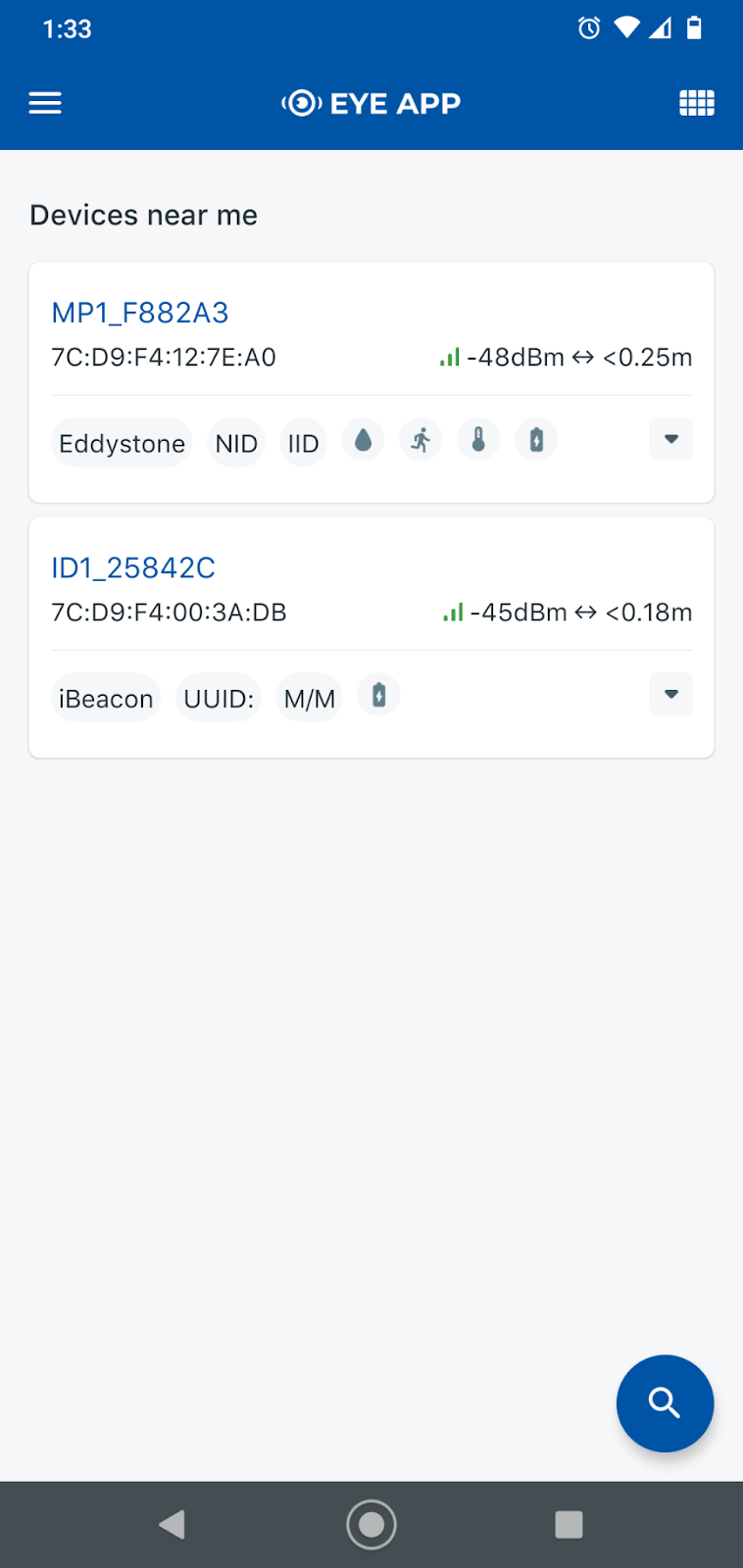
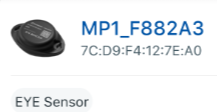
Ouvrez l' **application Eye** et activez Bluetooth. Votre appareil mobile commencera à scanner tout capteur Eye à proximité du téléphone portable. Chaque appareil affichera les décibels et les distances entre le téléphone portable et les capteurs. Sélectionnez **capteur Eye**, qui affiche les capteurs actifs à l'écran, puis saisissez le code PIN ; s'il s'agit de la première configuration, le code PIN sera 123456.
 Il est important de mettre à jour le micrologiciel de l'appareil. Dans ce cas, le micrologiciel le plus récent est la version 1.2.10.
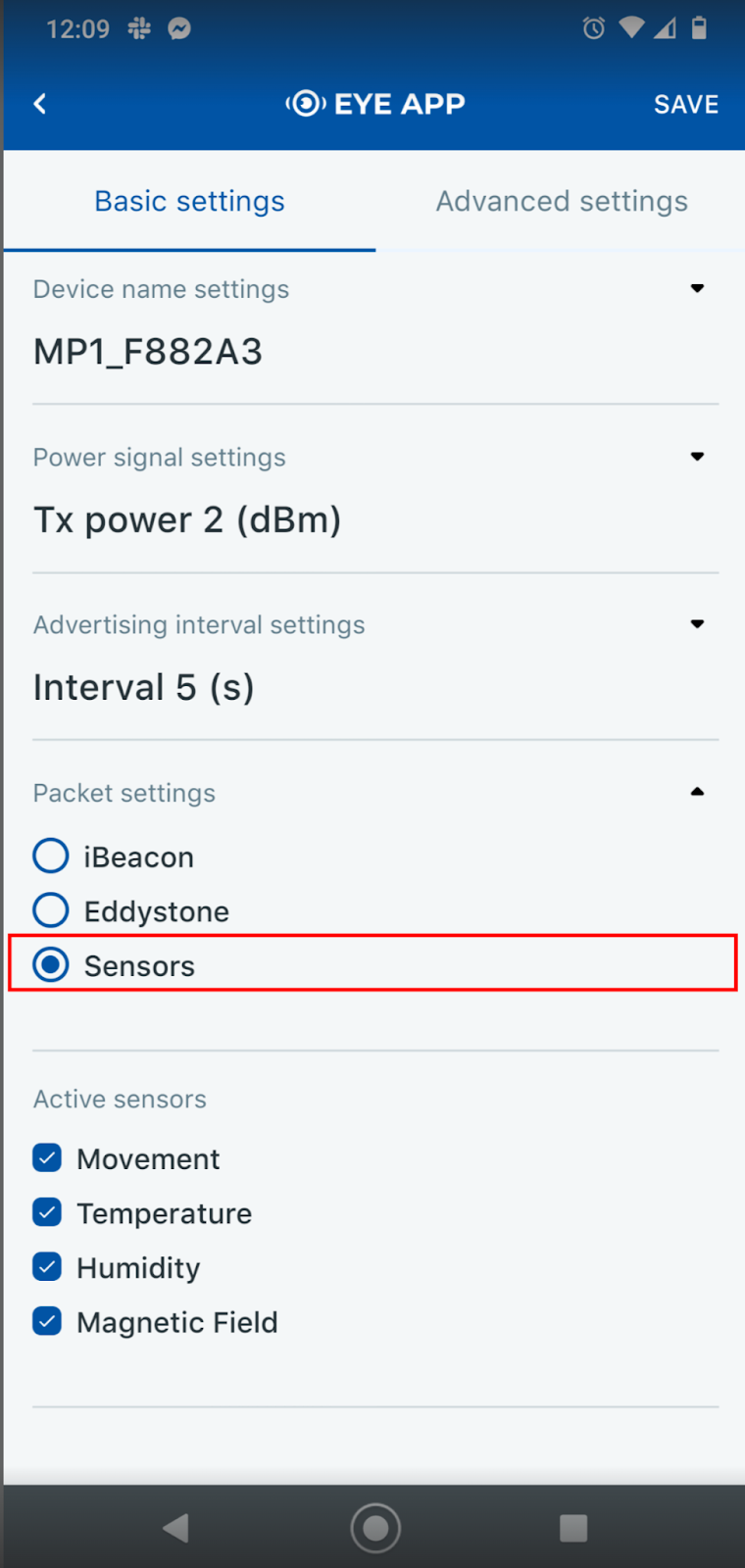
Cliquez sur le **bouton Configurer** et modifiez le paramètre de paquet en **Capteur** afin qu'il affiche **capteur Eye**, puis cliquez sur **Enregistrer**.
Il est important de mettre à jour le micrologiciel de l'appareil. Dans ce cas, le micrologiciel le plus récent est la version 1.2.10.
Cliquez sur le **bouton Configurer** et modifiez le paramètre de paquet en **Capteur** afin qu'il affiche **capteur Eye**, puis cliquez sur **Enregistrer**.

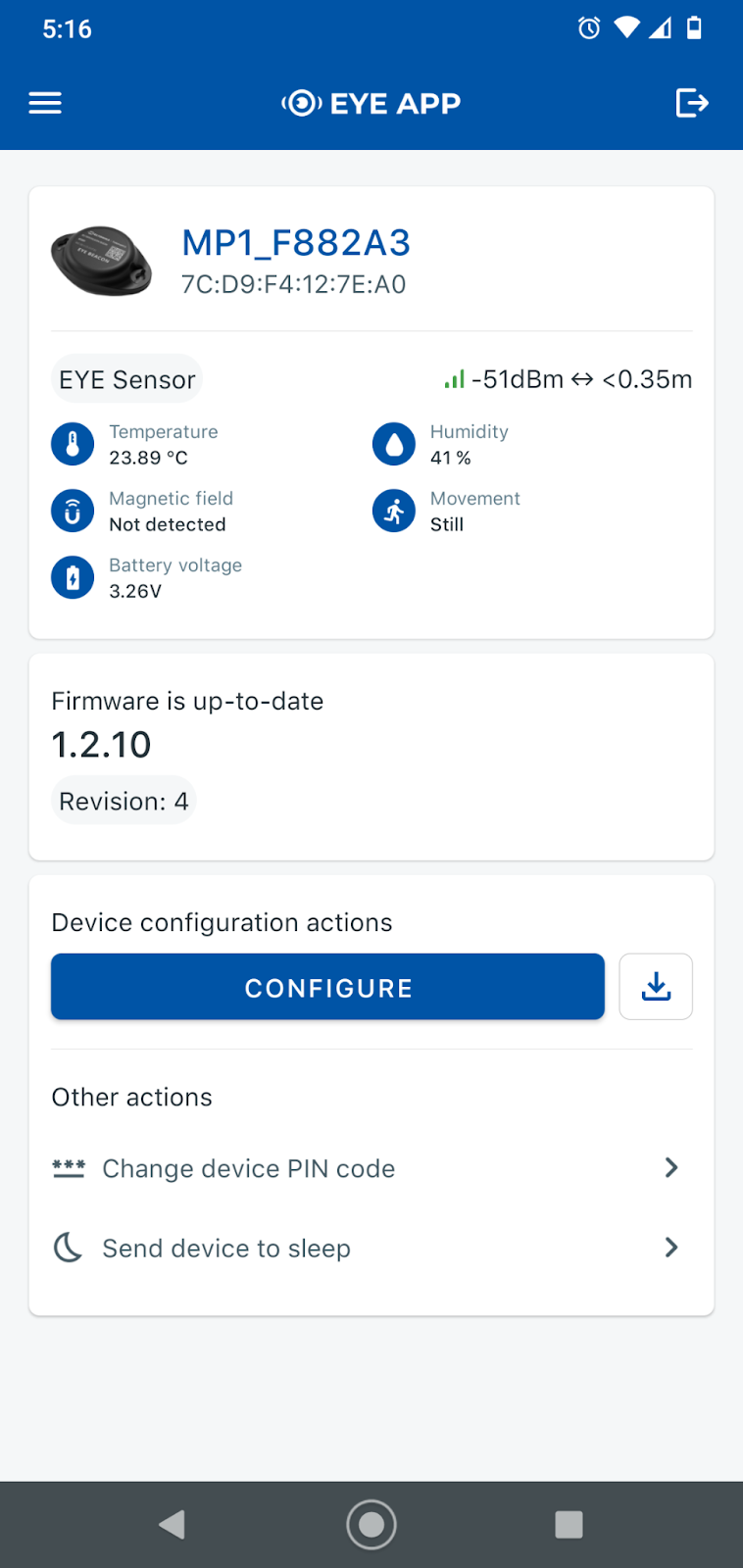 Après avoir configuré le **capteur Eye**, cliquez sur le bouton en haut à droite pour vous déconnecter. Sinon, il n'enverra pas de données à l'appareil GPS.
## 2. Configuration avec le logiciel de configuration d'appareils Teltonika pour ordinateur
Avant de configurer le **capteur Eye**, découvrez comment installer le **Teltonika Configurator**, ouvrez le fichier de l'appareil et comprenez le [fonctionnement complet des capteurs avec les appareils GPS Teltonika et le système de récupération de données Navixy](/docs/expert-center/fr/faq-and-troubleshooting/sensors/configuring-sensors-on-teltonika-trackers.md).
Cliquez sur Bluetooth 4.0 dans le menu de gauche. Activez le paramètre de connexion et augmentez la portée des ondes radio. Dans les paramètres du capteur, cliquez sur **capteur Eye**, qui sera configuré avec le numéro MAC. Les **capteur Eye** fonctionnalités de connexion seront affichées.
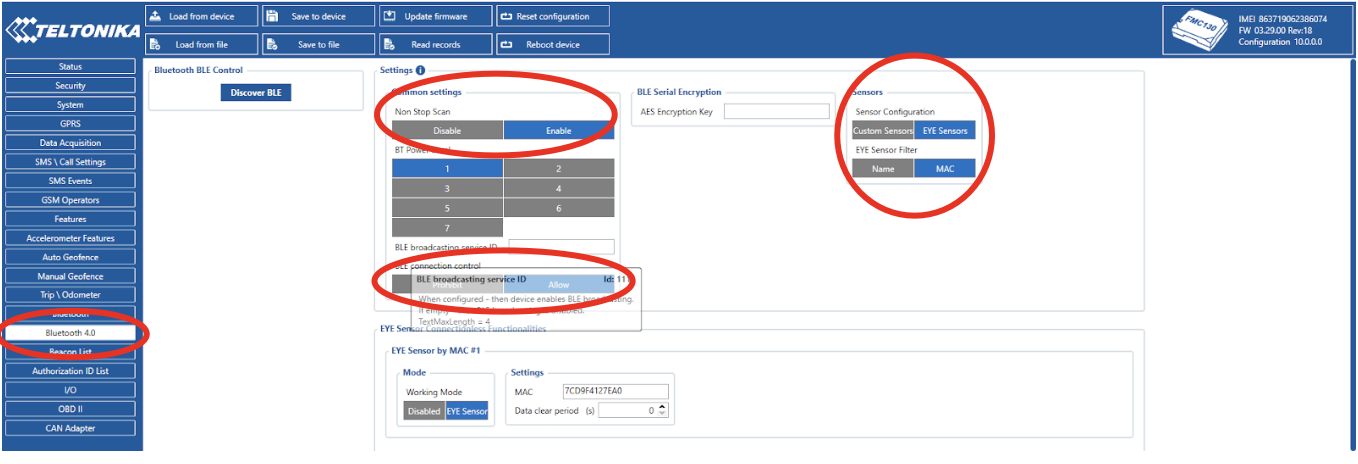
Le mode de fonctionnement serait **capteur Eye**. Saisissez l'adresse MAC du capteur Eye dans les paramètres. Sélectionnez le niveau de priorité en fonction des besoins du capteur. Dans ce cas, la température, l'humidité, l'aimant, Mouvement et la batterie Eye seront les données récupérées depuis le capteur Eye.
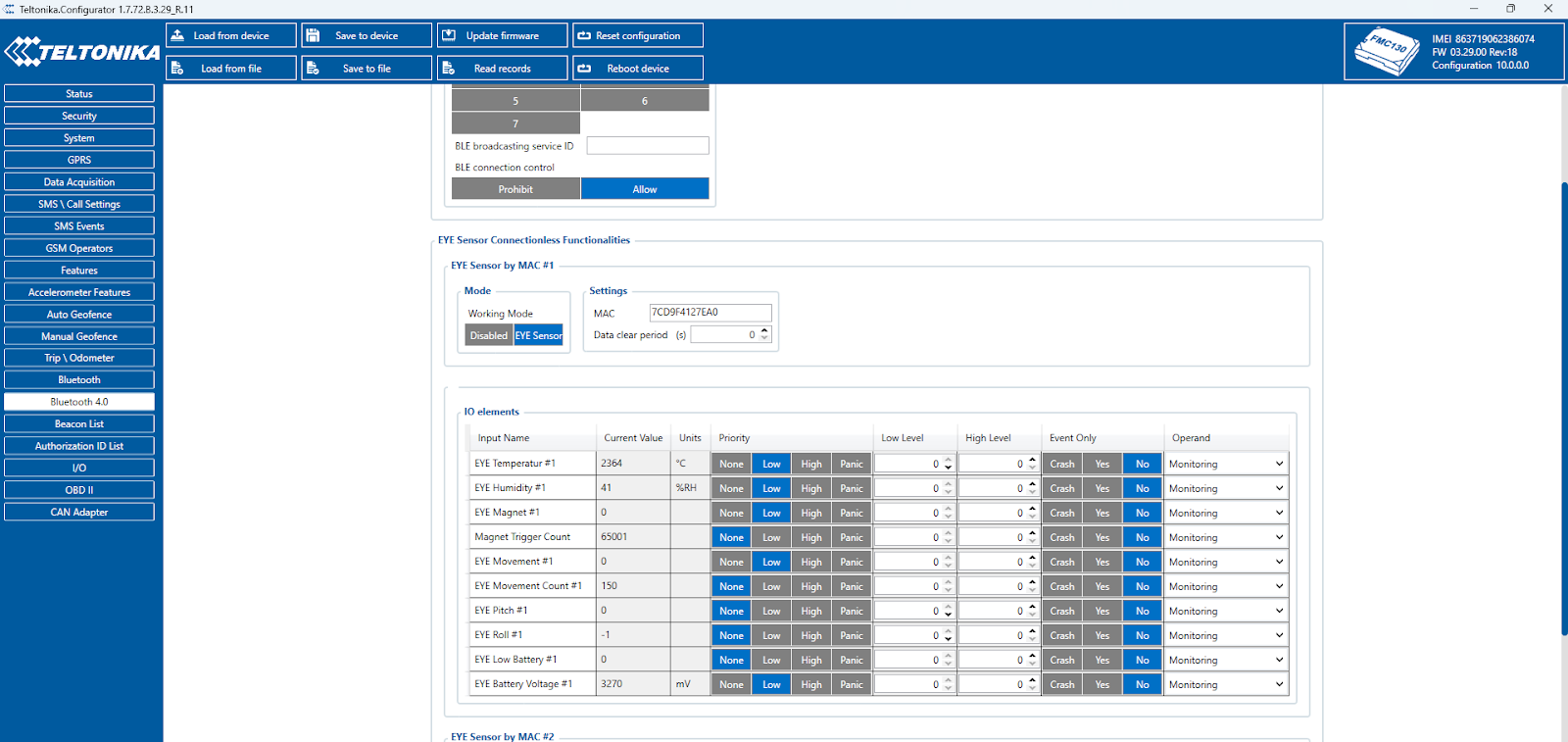
Une fois l'appareil configuré dans cet onglet, allez à **Statut/Info E/S**. Recherchez l'E/S du capteur Eye sélectionnée précédemment ; elle affichera les données du capteur Eye. Vous pouvez vérifier les mêmes données à l'aide de l'application Eye.
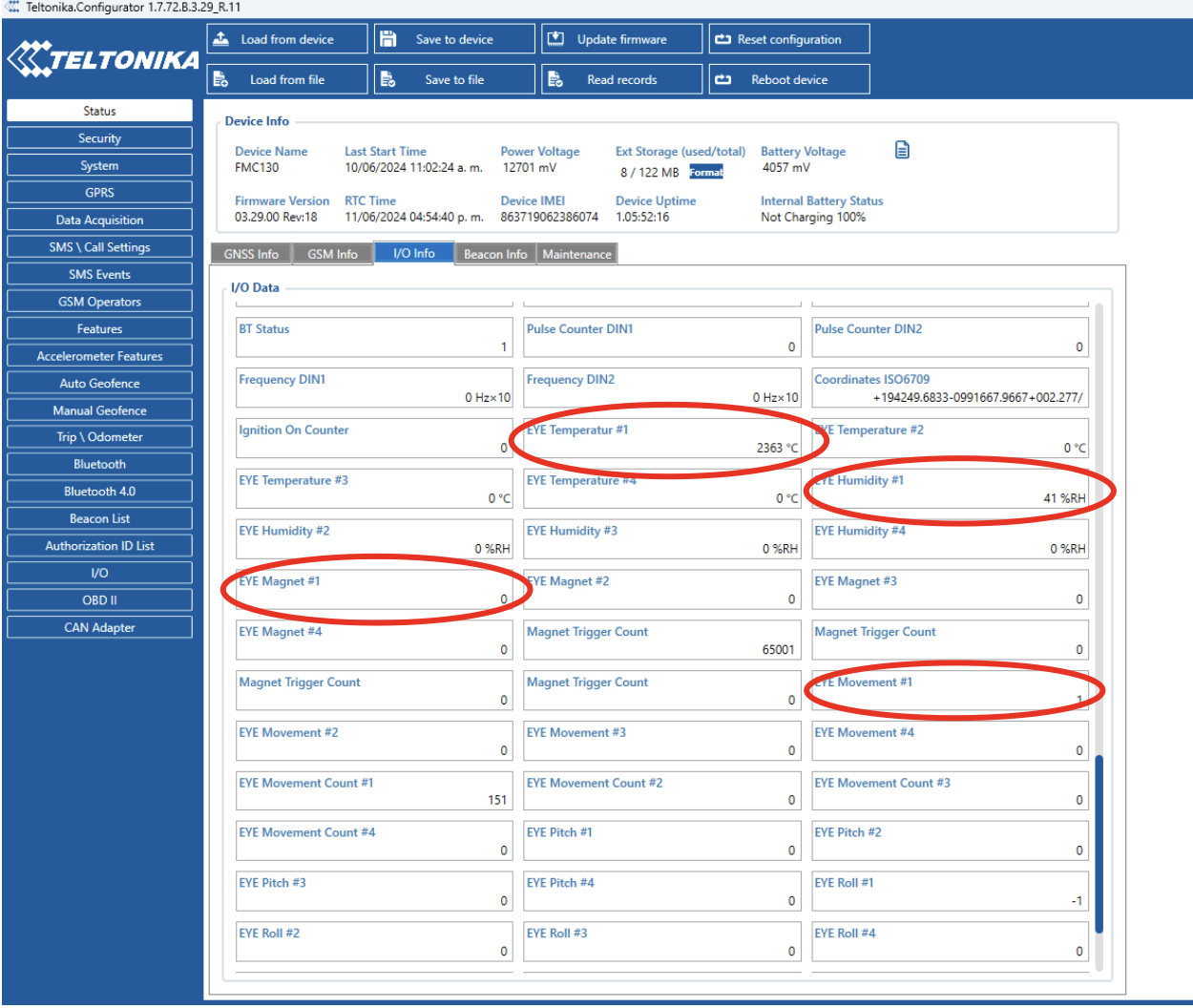
Pour cet appareil GPS, vous pouvez connecter jusqu'à 4 capteurs Eye.
## 3. Configuration d'un capteur Eye dans Navixy
Dans ce cas précis, Teltonika dispose d'un document d'ID d'envoi de données pour FMC130 qui sera utile pour relier les **capteur Eye** valeurs à Navixy.
Dans le lien suivant, vous pouvez trouver la liste AVL complète :
Accédez à **Paramétrage des traceurs**, sélectionnez l'appareil et ajoutez un Capteur de mesure dans le **bloc Capteur et boutons** onglet.
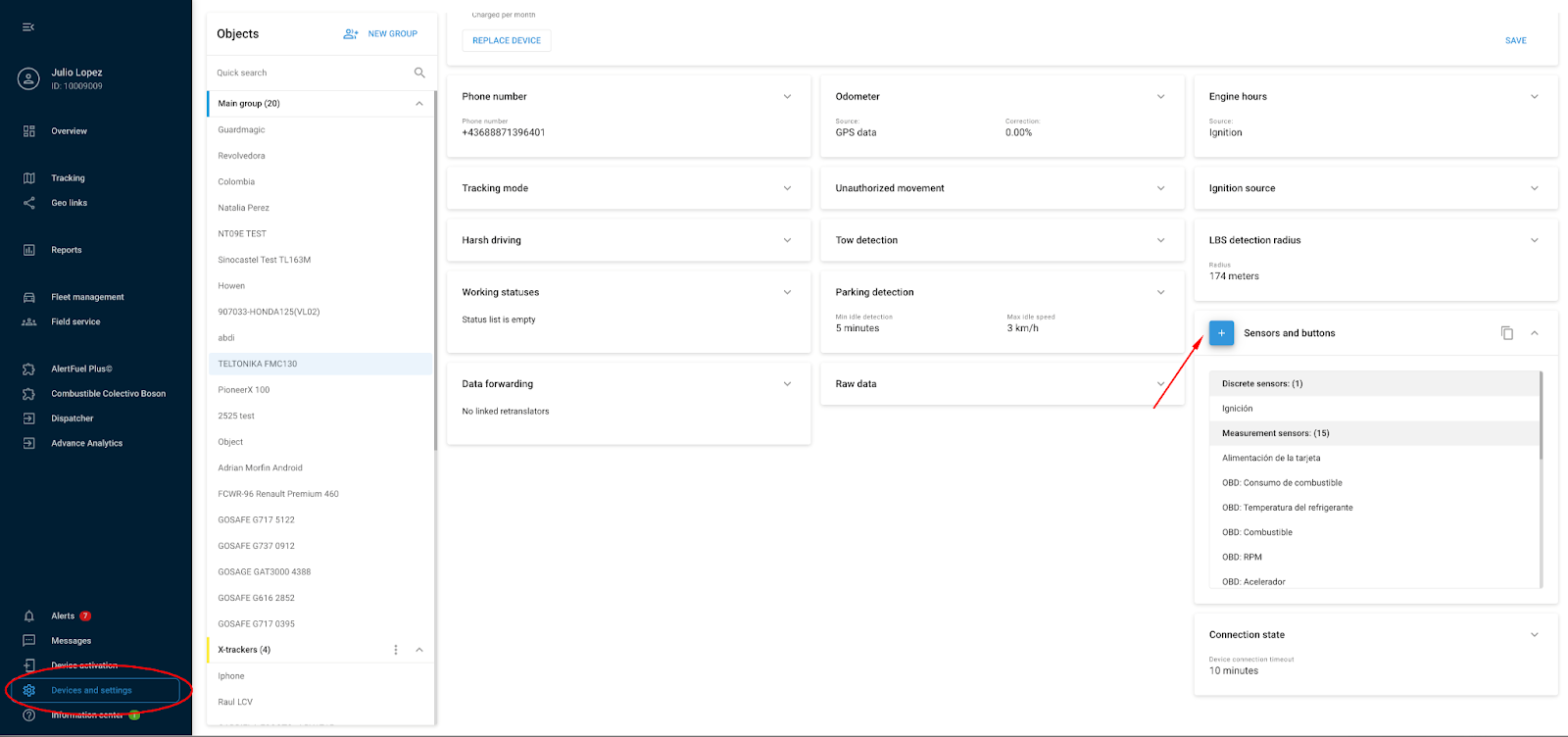
Ajoutez la température, l'humidité, la batterie, Mouvement et la valeur du niveau de batterie du capteur Eye.
Sélectionnez **Entrée AVL** et le **numéro d'entrée** correspondant au document de données de Teltonika.

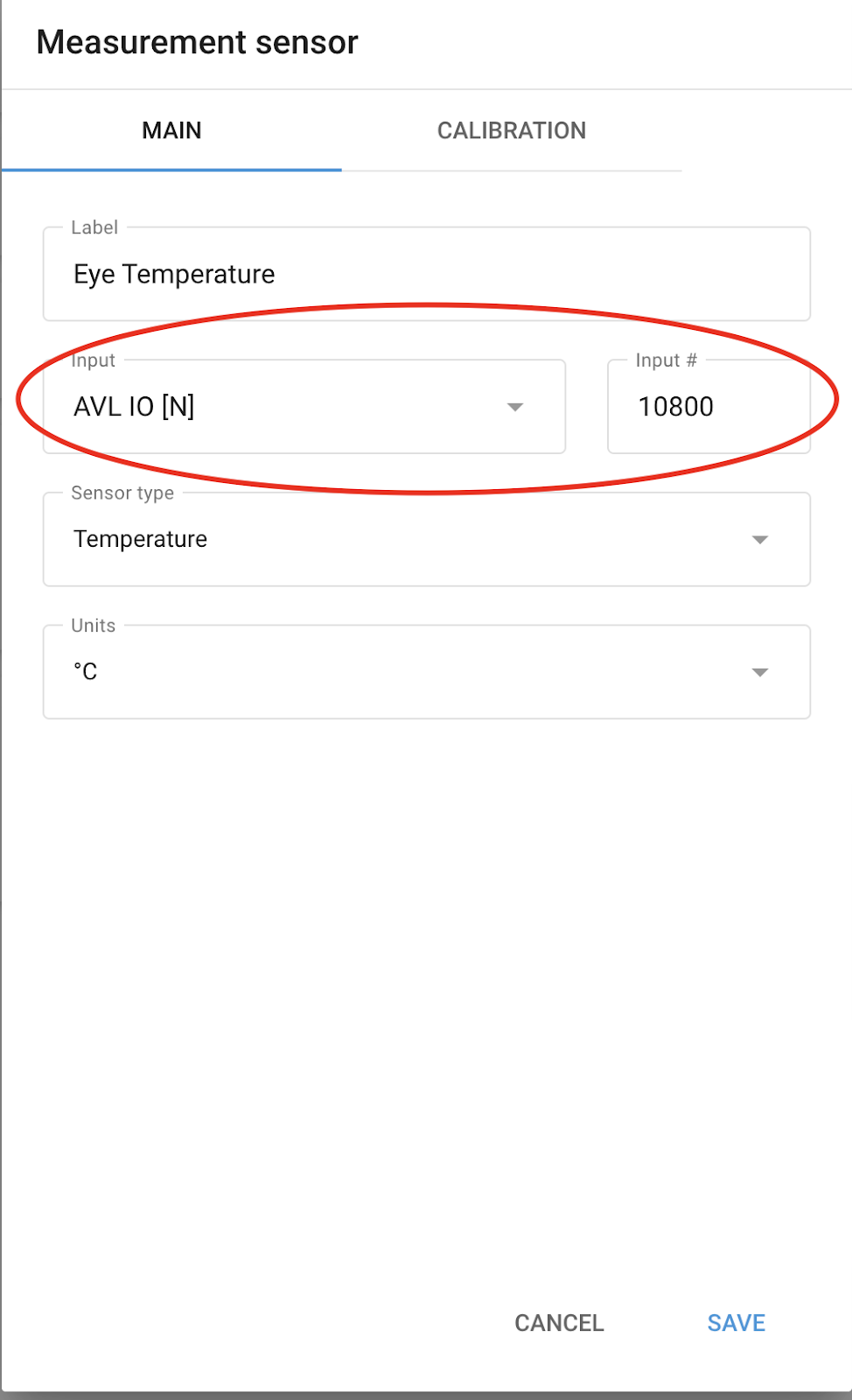
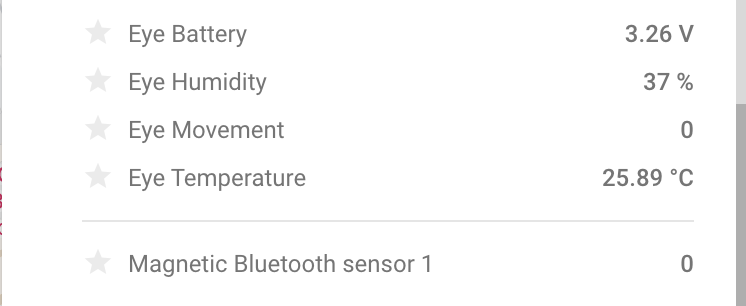
Le capteur magnétique s'affichera automatiquement.
S'il n'apparaît pas, il doit être créé comme un Capteur de mesure, comme les autres capteurs, à l'aide de **l'entrée AVL #10808**.
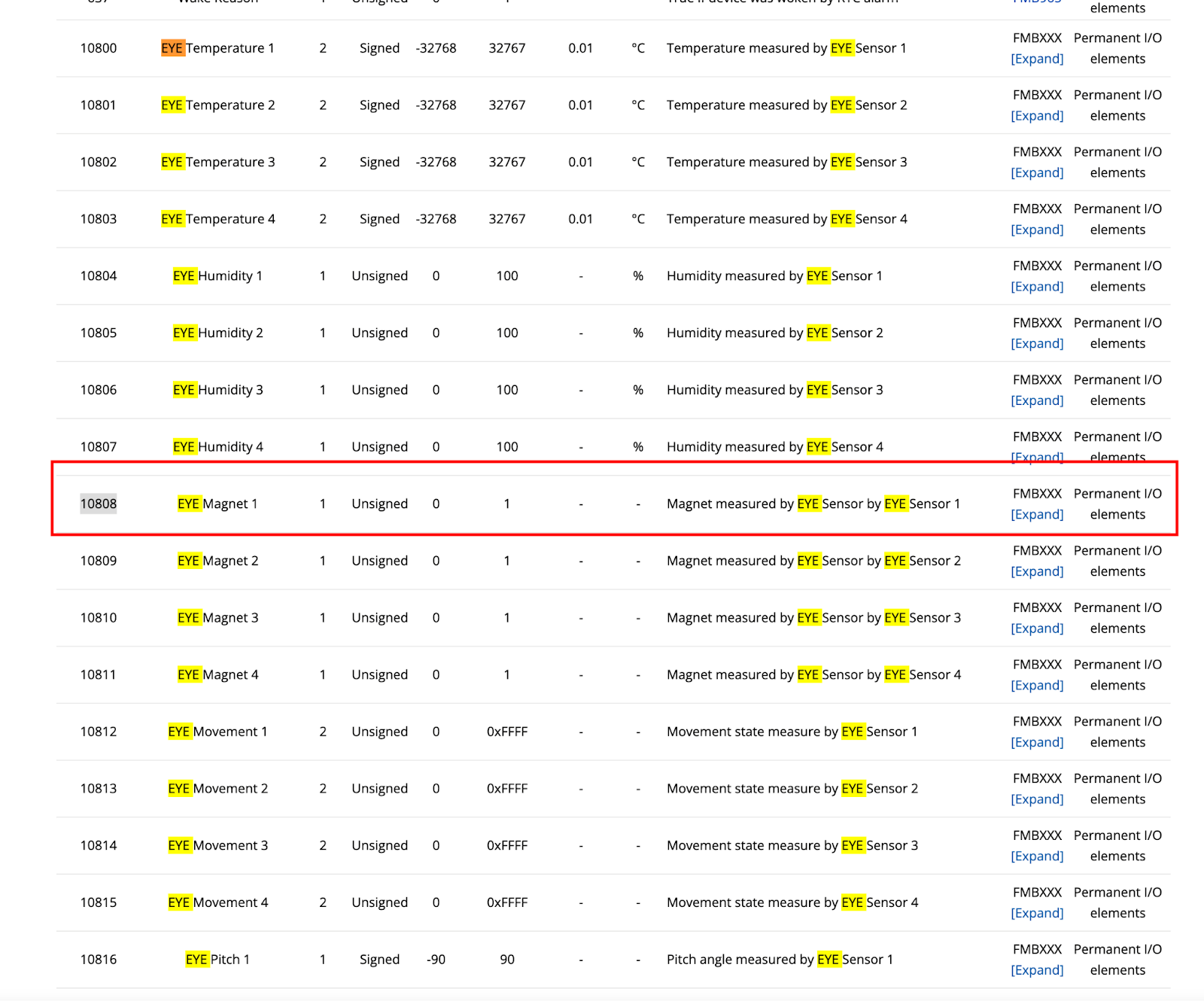
N'oubliez pas de définir le nombre de décimales de la valeur dans **Calibration/Diviseur**.
---
# Agent Instructions
This documentation is published with GitBook. GitBook is the documentation platform designed so that both humans and AI agents can read, navigate, and reason over technical content effectively. Learn more at gitbook.com.
## Querying This Documentation
If you need additional information that is not directly available in this page, you can query the documentation by asking a question.
Perform an HTTP GET request on the following URL with the `ask` and `goal` query parameters:
```
GET https://navixy.com/docs/expert-center/fr/faq-and-troubleshooting/sensors/configuring-eye-sensor-on-teltonika-tracker.md?ask=&goal=
```
`ask` is the immediate question: it should be specific, self-contained, and written in natural language.
`goal` is what the user is ultimately trying to achieve, the reason they need the answer. Sharing it helps GitBook give you a better, more relevant answer. A goal is most helpful when it describes the outcome the user wants rather than restating the question. For example, with `ask=how do I create an API token`, a goal like `automate deployments from our CI pipeline` lets GitBook tailor the answer to that use case.
The response will contain a direct answer to the question and relevant excerpts and sources from the documentation.
Use this mechanism when the answer is not explicitly present in the current page, you need clarification or additional context, or you want to retrieve related documentation sections.
Après avoir configuré le **capteur Eye**, cliquez sur le bouton en haut à droite pour vous déconnecter. Sinon, il n'enverra pas de données à l'appareil GPS.
## 2. Configuration avec le logiciel de configuration d'appareils Teltonika pour ordinateur
Avant de configurer le **capteur Eye**, découvrez comment installer le **Teltonika Configurator**, ouvrez le fichier de l'appareil et comprenez le [fonctionnement complet des capteurs avec les appareils GPS Teltonika et le système de récupération de données Navixy](/docs/expert-center/fr/faq-and-troubleshooting/sensors/configuring-sensors-on-teltonika-trackers.md).
Cliquez sur Bluetooth 4.0 dans le menu de gauche. Activez le paramètre de connexion et augmentez la portée des ondes radio. Dans les paramètres du capteur, cliquez sur **capteur Eye**, qui sera configuré avec le numéro MAC. Les **capteur Eye** fonctionnalités de connexion seront affichées.

Le mode de fonctionnement serait **capteur Eye**. Saisissez l'adresse MAC du capteur Eye dans les paramètres. Sélectionnez le niveau de priorité en fonction des besoins du capteur. Dans ce cas, la température, l'humidité, l'aimant, Mouvement et la batterie Eye seront les données récupérées depuis le capteur Eye.

Une fois l'appareil configuré dans cet onglet, allez à **Statut/Info E/S**. Recherchez l'E/S du capteur Eye sélectionnée précédemment ; elle affichera les données du capteur Eye. Vous pouvez vérifier les mêmes données à l'aide de l'application Eye.

Pour cet appareil GPS, vous pouvez connecter jusqu'à 4 capteurs Eye.
## 3. Configuration d'un capteur Eye dans Navixy
Dans ce cas précis, Teltonika dispose d'un document d'ID d'envoi de données pour FMC130 qui sera utile pour relier les **capteur Eye** valeurs à Navixy.
Dans le lien suivant, vous pouvez trouver la liste AVL complète :
Accédez à **Paramétrage des traceurs**, sélectionnez l'appareil et ajoutez un Capteur de mesure dans le **bloc Capteur et boutons** onglet.

Ajoutez la température, l'humidité, la batterie, Mouvement et la valeur du niveau de batterie du capteur Eye.
Sélectionnez **Entrée AVL** et le **numéro d'entrée** correspondant au document de données de Teltonika.


Le capteur magnétique s'affichera automatiquement.

S'il n'apparaît pas, il doit être créé comme un Capteur de mesure, comme les autres capteurs, à l'aide de **l'entrée AVL #10808**.

N'oubliez pas de définir le nombre de décimales de la valeur dans **Calibration/Diviseur**.
---
# Agent Instructions
This documentation is published with GitBook. GitBook is the documentation platform designed so that both humans and AI agents can read, navigate, and reason over technical content effectively. Learn more at gitbook.com.
## Querying This Documentation
If you need additional information that is not directly available in this page, you can query the documentation by asking a question.
Perform an HTTP GET request on the following URL with the `ask` and `goal` query parameters:
```
GET https://navixy.com/docs/expert-center/fr/faq-and-troubleshooting/sensors/configuring-eye-sensor-on-teltonika-tracker.md?ask=&goal=
```
`ask` is the immediate question: it should be specific, self-contained, and written in natural language.
`goal` is what the user is ultimately trying to achieve, the reason they need the answer. Sharing it helps GitBook give you a better, more relevant answer. A goal is most helpful when it describes the outcome the user wants rather than restating the question. For example, with `ask=how do I create an API token`, a goal like `automate deployments from our CI pipeline` lets GitBook tailor the answer to that use case.
The response will contain a direct answer to the question and relevant excerpts and sources from the documentation.
Use this mechanism when the answer is not explicitly present in the current page, you need clarification or additional context, or you want to retrieve related documentation sections.