> For the complete documentation index, see [llms.txt](https://navixy.com/docs/llms.txt). Markdown versions of documentation pages are available by appending `.md` to page URLs; this page is available as [Markdown](https://navixy.com/docs/expert-center/fr/faq-and-troubleshooting/gps-devices/add-and-manage-devices/activate-your-mqtt-device-on-navixy.md).
# Activez votre appareil MQTT sur Navixy
Connectez un appareil MQTT à Navixy en configurant le protocole publication/abonnement. Inclut des exemples de configuration pour Xirgo, Globalmatix et des appareils similaires.
MQTT est un protocole de messagerie léger conçu pour une communication efficace entre des appareils distants avec une bande passante réseau minimale. C'est un excellent choix pour la communication machine à machine (M2M), ce qui le rend idéal pour les projets de télématique des véhicules. Ce document décrit comment connecter un appareil GPS à Navixy à l'aide de MQTT.
## Comment fonctionne MQTT
MQTT fonctionne selon le principe « client et broker » et utilise une architecture de publication/abonnement :
* **Client** : Tout appareil de l'Internet des objets (IoT) qui exécute une bibliothèque MQTT, comme un serveur dédié, un microcontrôleur, une application ou un capteur.
* **Broker** : Un serveur passif qui sert d'intermédiaire dans la communication entre les clients. Il gère l'authentification, les connexions, les sessions et les abonnements.
Dans cette configuration, les clients se connectent au broker, qui facilite ensuite la communication entre les clients éditeurs (les appareils qui envoient des données) et les clients abonnés (les appareils ou serveurs qui reçoivent ces données).
## Activation de votre appareil MQTT sur Navixy
Les appareils MQTT sont de plus en plus répandus dans le suivi GPS et la télématique grâce à leur grande flexibilité et à leur capacité à répondre à des besoins métiers variés. Cependant, ils nécessitent un processus de configuration spécifique par rapport aux appareils traditionnels.
**Points clés :**
* Les appareils MQTT ne peuvent pas être enregistrés automatiquement et doivent être configurés manuellement.
* Ces appareils fonctionnent selon le modèle publication/abonnement, qui diffère du modèle client-serveur traditionnel.
**Modèle publication/abonnement contre modèle client-serveur**
Dans le modèle client-serveur traditionnel, l'appareil (client) envoie directement des paquets de données au serveur, qui traite ensuite les données et renvoie des réponses à l'appareil. Ce modèle est simple, mais limité à une communication un à un.

En revanche, le modèle publication/abonnement utilisé par les appareils MQTT permet une communication plus flexible et plus évolutive. Voici comment il fonctionne :
* **Éditeur** : L'appareil envoie des paquets de données à un broker MQTT.
* **Broker** : Le broker stocke ces paquets de données.
* **Abonné** : Le serveur Navixy s'abonne aux paquets de données de certains appareils en utilisant leurs numéros IMEI et l'adresse du broker.

## Étapes de configuration d'un appareil MQTT
Les exemples suivants montrent comment configurer votre appareil MQTT sur la plateforme Navixy.
### Exemple 1. Appareils Xirgo Global (ex BCE)
#### Configurer l'appareil dans FMSET
* Connectez-vous à votre compte FMSET.
* Allez à Connectivité → Serveur de télémétrie → Paramètres de l'adresse du broker MQTT.
* Saisissez les paramètres suivants :\
Plateforme US : `mqtt.us.navixy.com` port `1883`\
Plateforme UE : `mqtt.eu.navixy.com` port `1883`

Dans Sécurité MQTT → Autorisation, ajoutez un utilisateur avec les paramètres suivants :
* **ID client**: `%IMEI%`
* **Nom d'utilisateur**: `bce_device`
* **Mot de passe**: `secretword`

Vérifiez que la configuration de vos topics est correcte :
* Tous les topics, à l'exception du nom du topic de commande de sortie, sont définis sur les valeurs par défaut.
* Nom du topic de commande de sortie : `%IMEI%/OUTC`

Enregistrez votre configuration.
Chaque topic commençant par « BCE » indique que l'appareil fonctionne ici comme éditeur. Pour les données de télémétrie, les événements, les fichiers et les données en temps réel, l'appareil agit comme éditeur et envoie ces paquets au broker. Le serveur Navixy peut ensuite extraire ces paquets de données du broker. La communication entre abonnés et éditeurs est gérée par des topics, chaque topic correspondant à un type de message spécifique.
Pour les commandes qui basculent la sortie de l'appareil, l'appareil fonctionne comme abonné. Il s'attend à recevoir des commandes du serveur Navixy, transmises via le broker à l'aide de l'IMEI de l'appareil. Dans ce cas, l'appareil comprend qu'il doit basculer la sortie.
Lors de la configuration d'un appareil compatible MQTT, l'utilisateur doit spécifier le nom d'utilisateur et le mot de passe attendus par le serveur. Ces paramètres sont illustrés dans les captures d'écran ci-dessus.
#### Ajouter l'appareil à la plateforme Navixy
1. **Saisir votre compte utilisateur** : Connectez-vous à votre compte utilisateur Navixy.
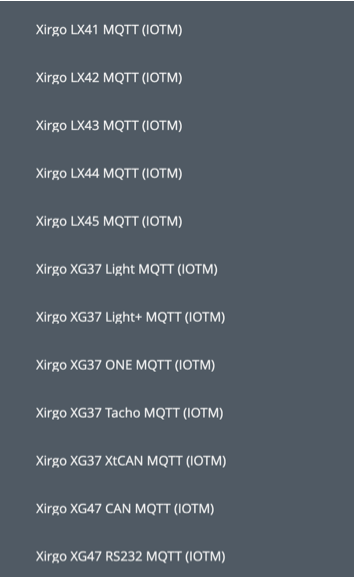
2. **Sélectionner l'appareil** : Choisissez l'appareil Xirgo Global (BCE) compatible MQTT (marqué comme IOTM).
3. **Passer à l'étape suivante** : Cliquez sur le **Étape suivante** bouton.
4. **Spécifier l'IMEI** : Entrez l'IMEI de l'appareil.
5. **Activer l'appareil** : Cliquez sur le **Activer** bouton.

### Exemple 2. Appareils Globalmatix xTCU
#### Configurer l'appareil
* Saisissez les paramètres suivants :\
Plateforme US : `mqtt.us.navixy.com:1883`\
Plateforme UE : `mqtt.eu.navixy.com:1883`
* **Sujet**: `globalmatix/in`
* **Nom d'utilisateur/mot de passe**: `globalmatix_device/secretword`
* Enregistrez la configuration.

#### Ajouter l'appareil à la plateforme Navixy
* Saisissez votre compte utilisateur.
* Sélectionnez l'appareil Globalmatix dans la liste.
* Cliquez sur le bouton **Étape suivante** bouton.
* Spécifiez l'IMEI de l'appareil.
* Cliquez sur le bouton **Activer** bouton.

### Exemple 3. Appareils Xirgo Global XG37/XG40/GX47
#### Configurer l'appareil
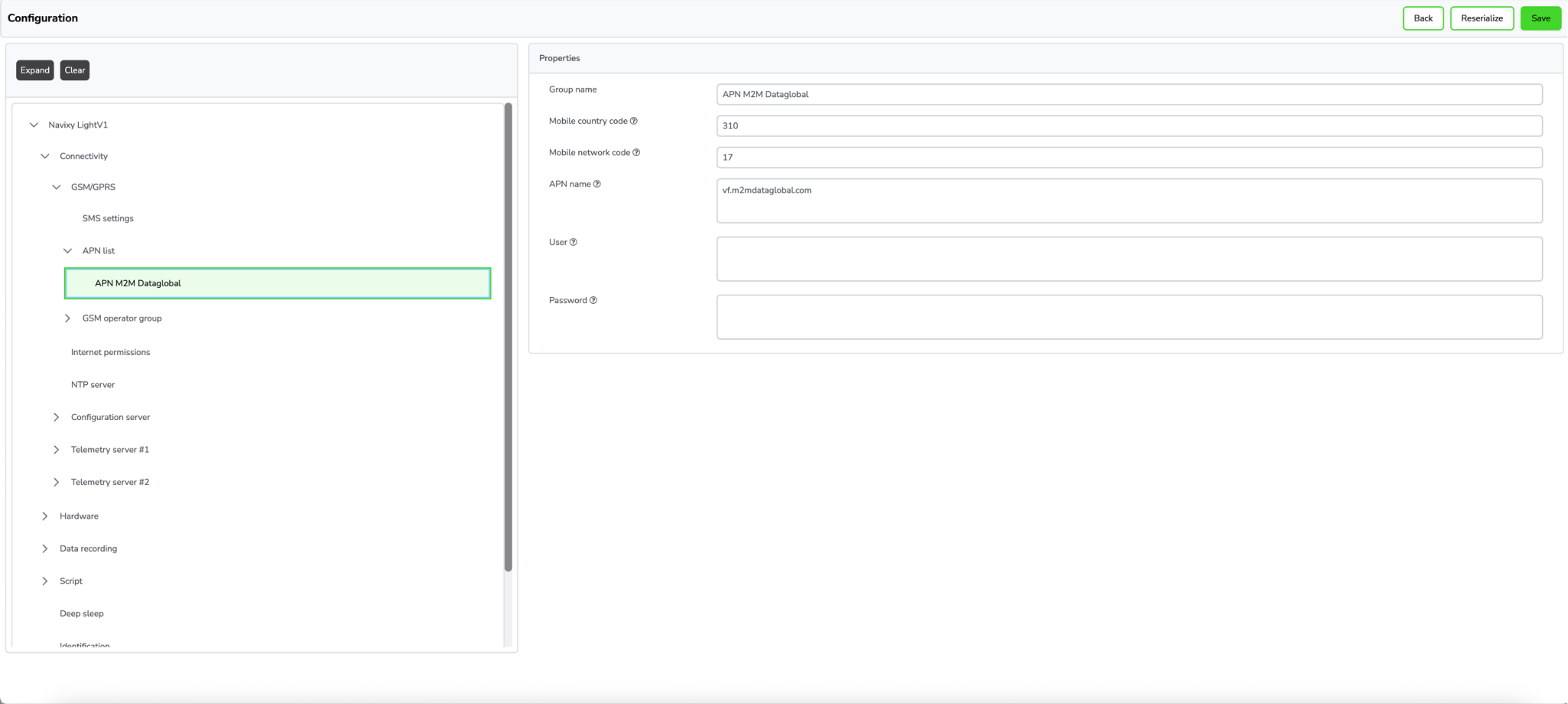
1. **Configurez l'APN.**
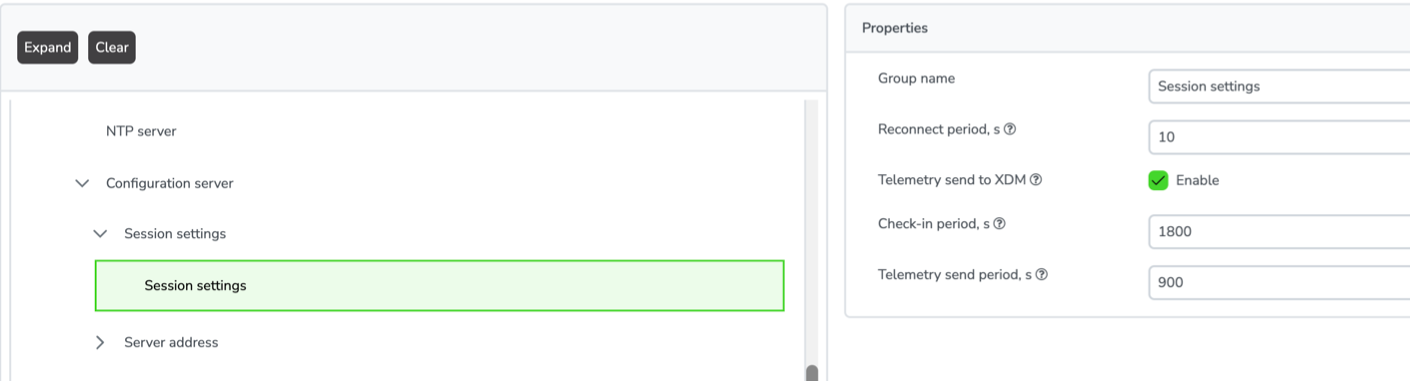
2. **Vérifiez les paramètres de session.**
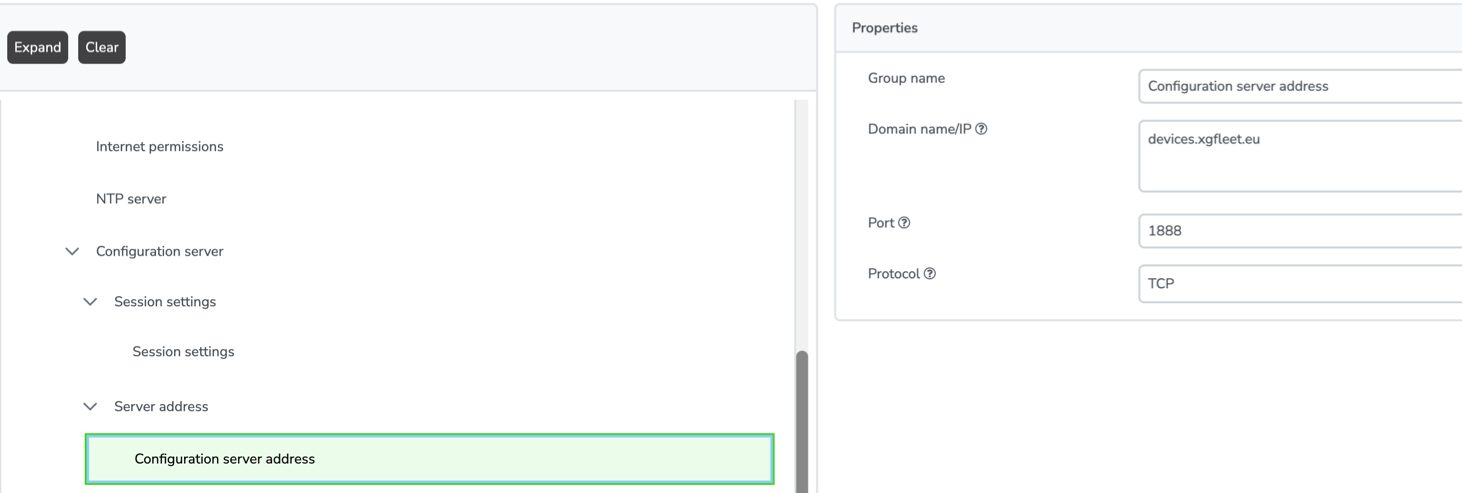
3. **Configurez l'adresse du serveur :**
* Serveur : `devices.xgfleet.eu`
* Port : `1888`
* Protocole : `TCP`
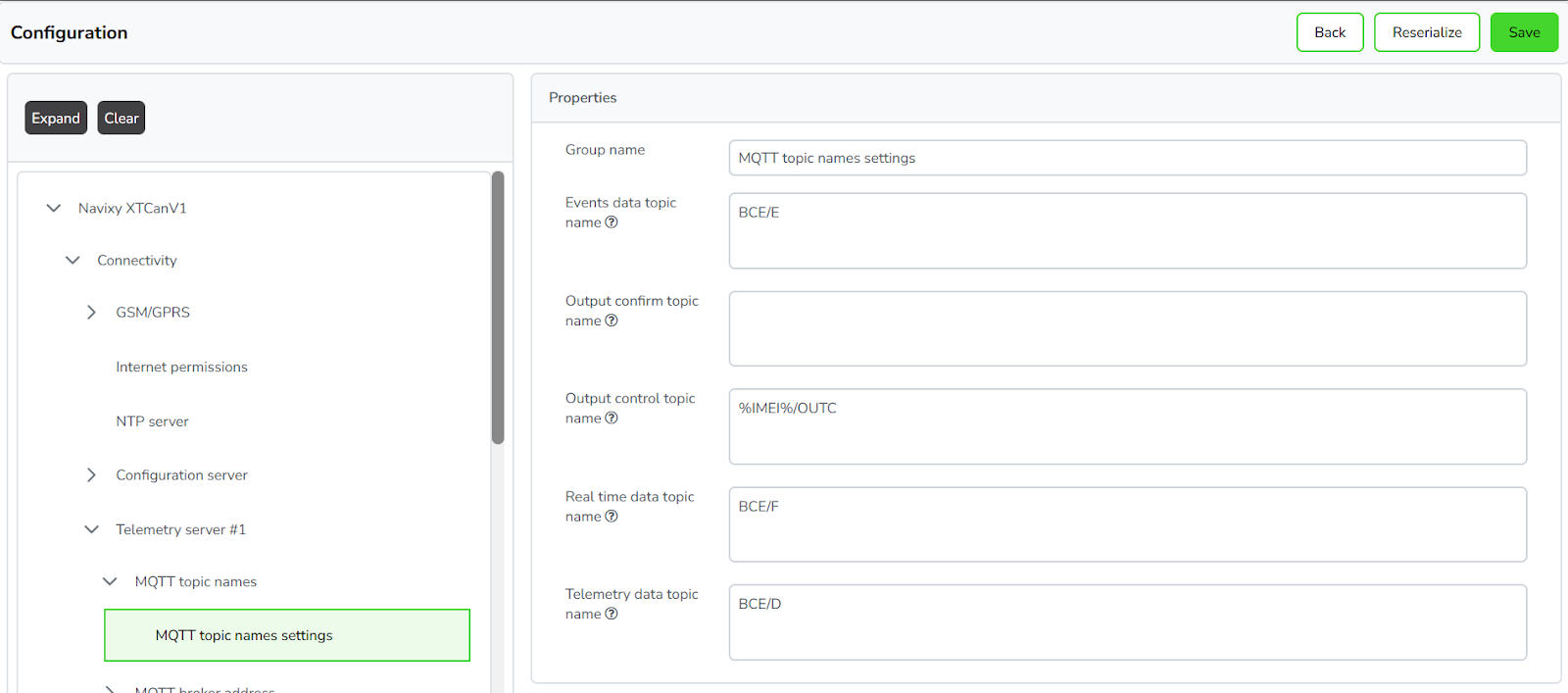
4. **Vérifiez les paramètres des noms de topics MQTT.**
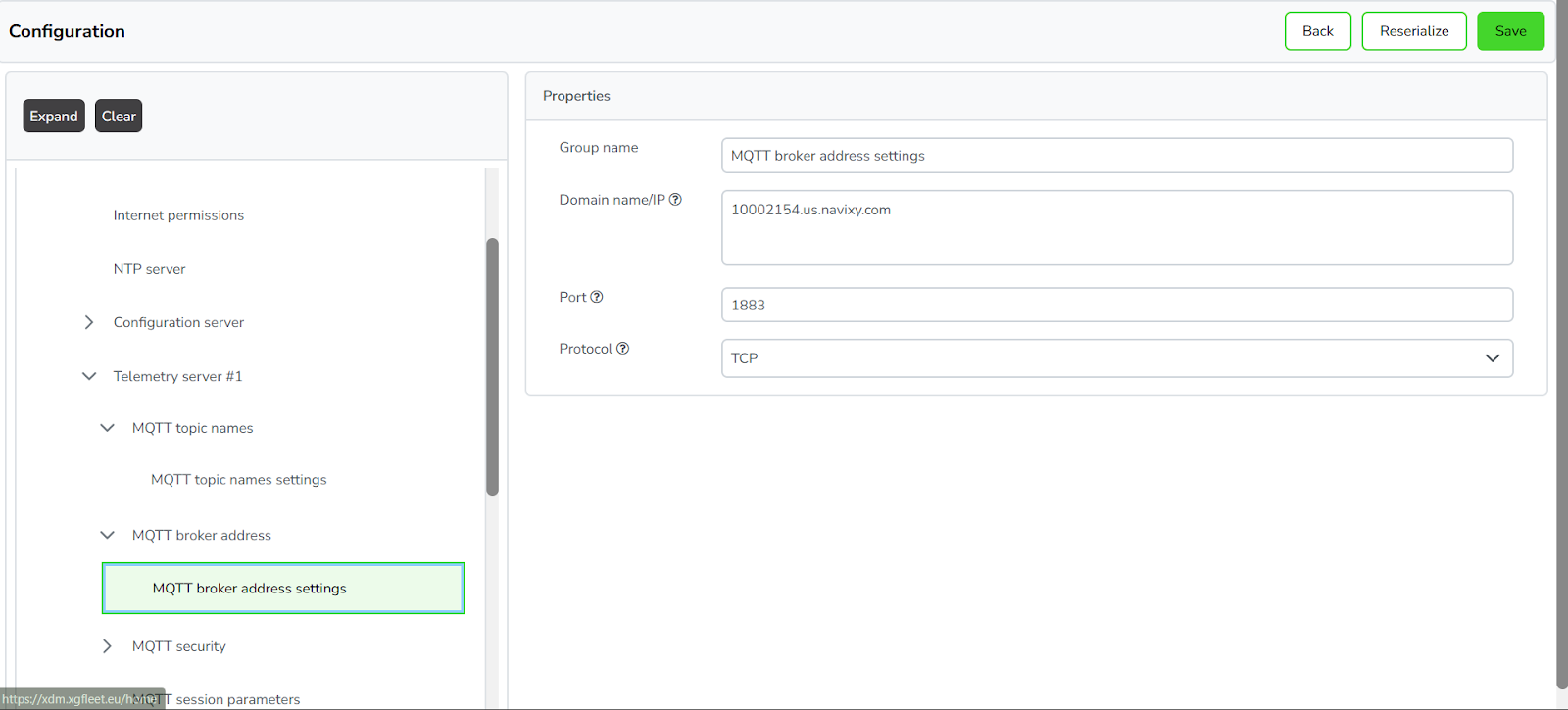
5. **Configurez les paramètres du broker MQTT :**
* Nom de domaine / IP : *Domaine configuré dans le panneau d'administration Navixy*
* Port : `1883`
* Protocole : `TCP`
**Configuration de l'APN**
**Paramètres de session.**
**Adresse du serveur de configuration.**
**Paramètres des noms de topics MQTT**
**Paramètres de l'adresse du broker MQTT.**
#### Ajouter l'appareil à la plateforme Navixy
* **Saisissez votre compte utilisateur :** Connectez-vous à votre compte utilisateur Navixy.
* **Sélectionnez l'appareil :** Choisissez l'appareil Xirgo XG37/XG40/GX47 compatible MQTT (marqué comme IOTM).
* **Passez à l'étape suivante :** Cliquez sur le bouton **Étape suivante** bouton.
* **Spécifiez l'IMEI :** Entrez l'IMEI de l'appareil.
* **Activez l'appareil :** Cliquez sur le bouton **Activer** bouton.
---
# Agent Instructions
This documentation is published with GitBook. GitBook is the documentation platform designed so that both humans and AI agents can read, navigate, and reason over technical content effectively. Learn more at gitbook.com.
## Querying This Documentation
If you need additional information that is not directly available in this page, you can query the documentation dynamically by asking a question.
Perform an HTTP GET request on the current page URL with the `ask` query parameter, and the optional `goal` query parameter:
```
GET https://navixy.com/docs/expert-center/fr/faq-and-troubleshooting/gps-devices/add-and-manage-devices/activate-your-mqtt-device-on-navixy.md?ask=&goal=
```
`ask` is the immediate question: it should be specific, self-contained, and written in natural language.
`goal` is optional and describes the broader end goal you are ultimately trying to accomplish on behalf of the user. GitBook uses it to tailor the answer towards what is most useful for that goal.
The response will contain a direct answer to the question and relevant excerpts and sources from the documentation.
Use this mechanism when the answer is not explicitly present in the current page, you need clarification or additional context, or you want to retrieve related documentation sections.