> For the complete documentation index, see [llms.txt](https://navixy.com/docs/llms.txt). Markdown versions of documentation pages are available by appending `.md` to page URLs; this page is available as [Markdown](https://navixy.com/docs/expert-center/es/faq-and-troubleshooting/sensors/configuring-eye-sensor-on-teltonika-tracker.md).
# Configuración del Eye Sensor en el rastreador Teltonika
La integración de sensores avanzados y rastreadores GPS se ha vuelto esencial para las empresas que buscan mejorar su eficiencia operativa y seguridad. Eye Sensor de Teltonika puede mejorar significativamente las capacidades de monitoreo y recopilación de datos. Este artículo sirve como una guía completa para los socios que desean configurar estos dispositivos para sus clientes.
Siguiendo las instrucciones paso a paso proporcionadas, aprenderá a descargar y usar Teltonika Eye App, configurar Eye Sensor e integrarlo con los rastreadores GPS de Teltonika y el sistema de recuperación de datos de Navixy. Tanto si es un profesional experimentado como si es nuevo en estas tecnologías, esta guía le garantizará un proceso de configuración fluido y eficiente.
Comencemos a configurar sus Eye Sensors de Teltonika para maximizar su potencial según las necesidades de su negocio en 3 pasos.
* [1. Configuración con la APP móvil - Eye APP de Teltonika](#1-configuration-with-mobile-app-teltonikas-eye-app)
* [2. Configuración con la configuración del dispositivo Teltonika para escritorio](#2-conficugation-with-teltonika-device-configuration-for-desktop)
* [3. Configuración de un Eye Sensor en Navixy](#3-setting-up-an-eye-sensor-on-navixy)
## 1. Configuración con la APP móvil - Eye APP de Teltonika
Descargue Eye App de Teltonika desde Google Store o App Store.

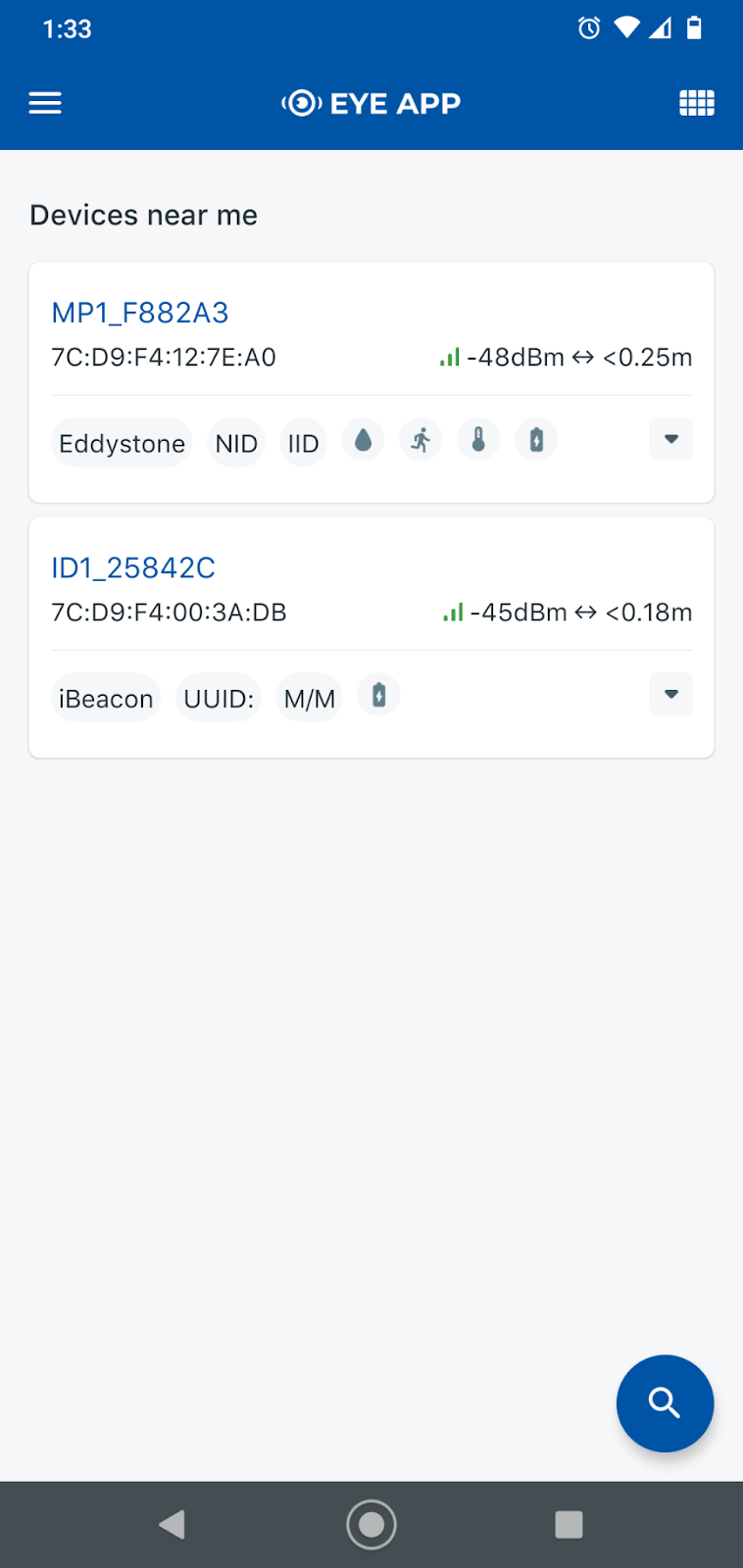
Entre en la aplicación Eye y active Bluetooth. Su dispositivo móvil comenzará a buscar cualquier dispositivo Eye Sensor alrededor del teléfono móvil. Cada dispositivo mostrará los decibelios y las distancias desde el teléfono móvil hasta los sensores. Seleccione el Eye sensor, que muestra los sensores activos en la pantalla; luego introduzca el PIN del código; si es la primera vez que lo configura, el PIN será 123456.
 Es importante actualizar el firmware del dispositivo. En este caso, el firmware más actualizado es 1.2.10.
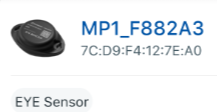
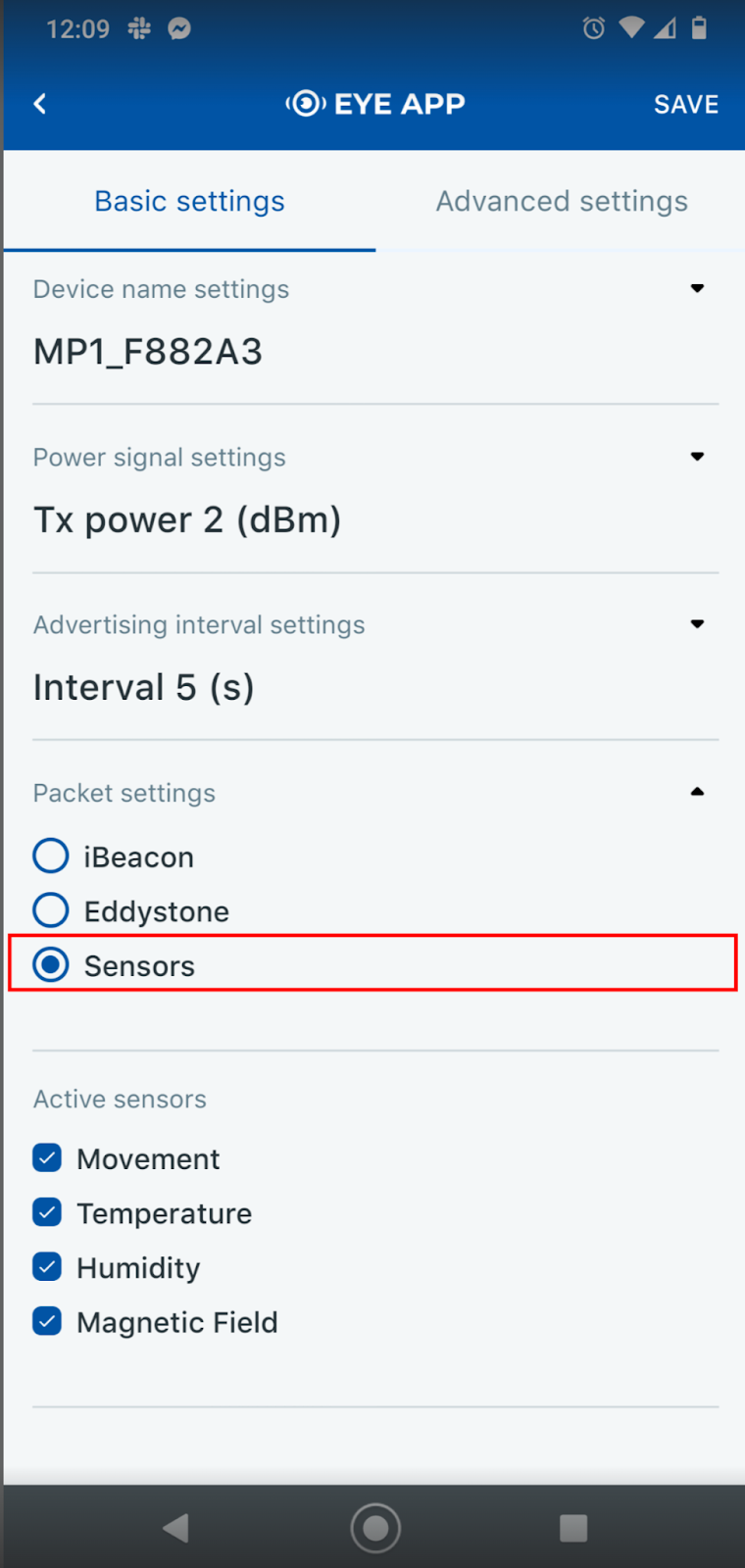
Haga clic en el *botón de configuración* y cambie la configuración del paquete a *Sensor*, mostrará Eye Sensor, y haga clic en el *Guardar* botón.
Es importante actualizar el firmware del dispositivo. En este caso, el firmware más actualizado es 1.2.10.
Haga clic en el *botón de configuración* y cambie la configuración del paquete a *Sensor*, mostrará Eye Sensor, y haga clic en el *Guardar* botón.

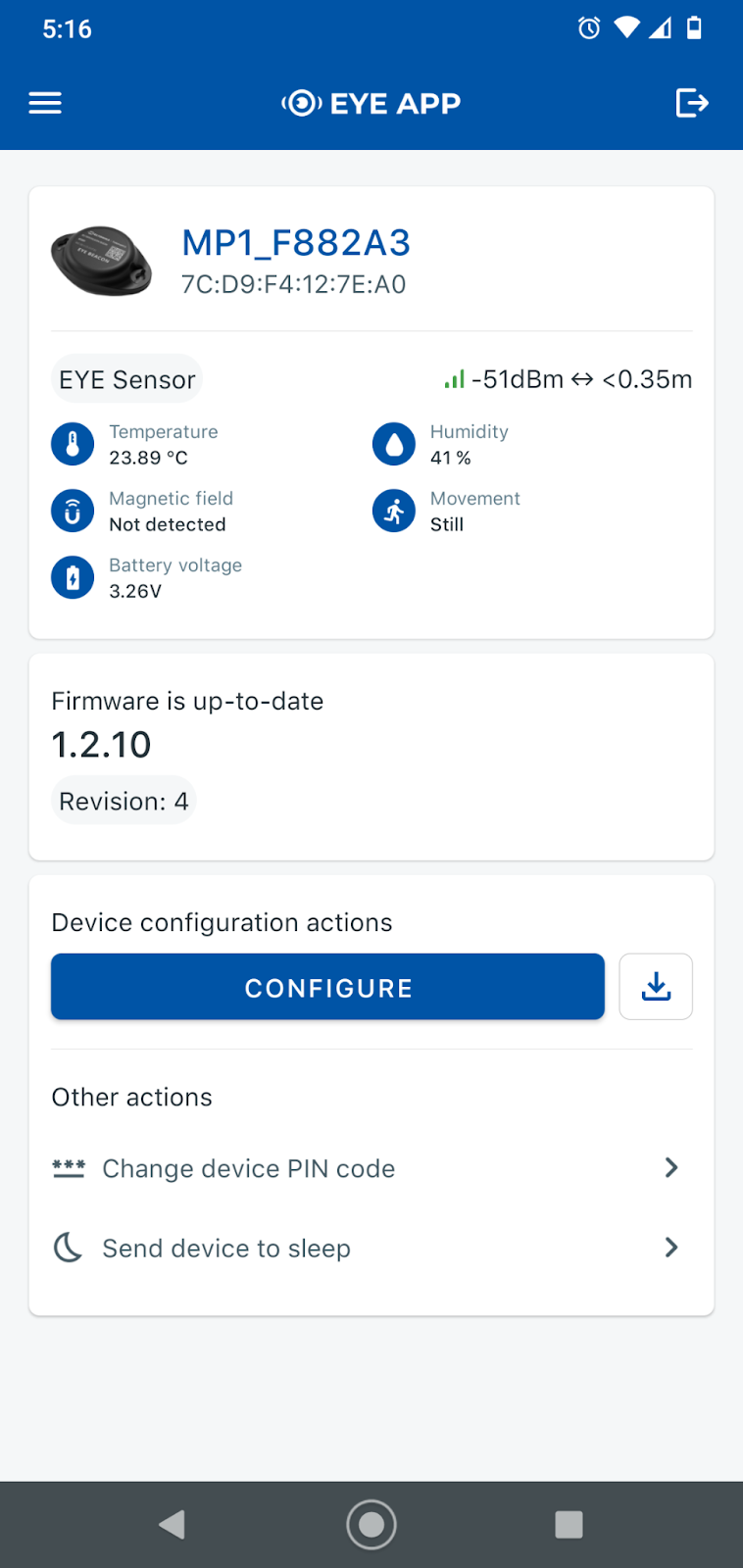 Después de configurar el Eye sensor, haga clic en el botón de la esquina superior derecha para desconectarlo. De lo contrario, no enviará datos al rastreador GPS.
## 2. Configuración con la configuración del dispositivo Teltonika para escritorio
Antes de configurar el Eye sensor, consulte cómo instalar el Configurator de Teltonika, abrir el archivo del rastreador y entender el [funcionamiento completo de los sensores con los rastreadores de Teltonika y la recuperación de datos de Navixy](/docs/expert-center/es/faq-and-troubleshooting/sensors/configuring-sensors-on-teltonika-trackers.md).
Haga clic en Bluetooth 4.0 en el menú izquierdo. Habilite la configuración de conexión y aumente la longitud de las radios. En la configuración del sensor, haga clic en Eye Sensor, que se configurará con el número MAC. Se mostrarán las funcionalidades de conexión del Eye sensor.
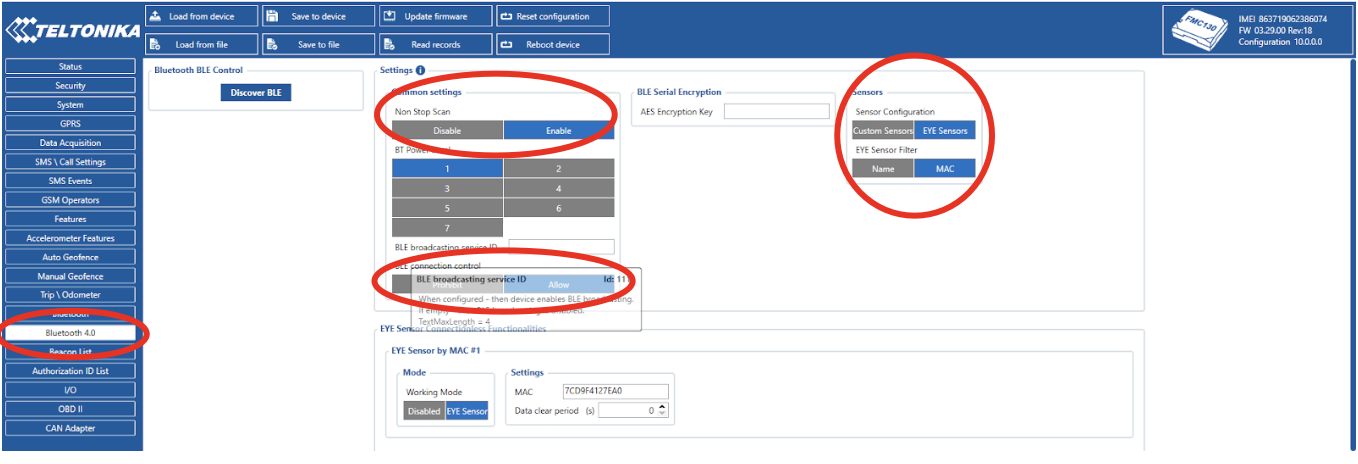
El modo de funcionamiento será un Eye sensor. Escriba la dirección MAC del Eye sensor en la configuración. Seleccione el nivel de prioridad según el requisito del sensor. En este caso, la temperatura, la humedad, el imán, el movimiento y la batería de Eye serán los datos recuperados del Eye sensor.
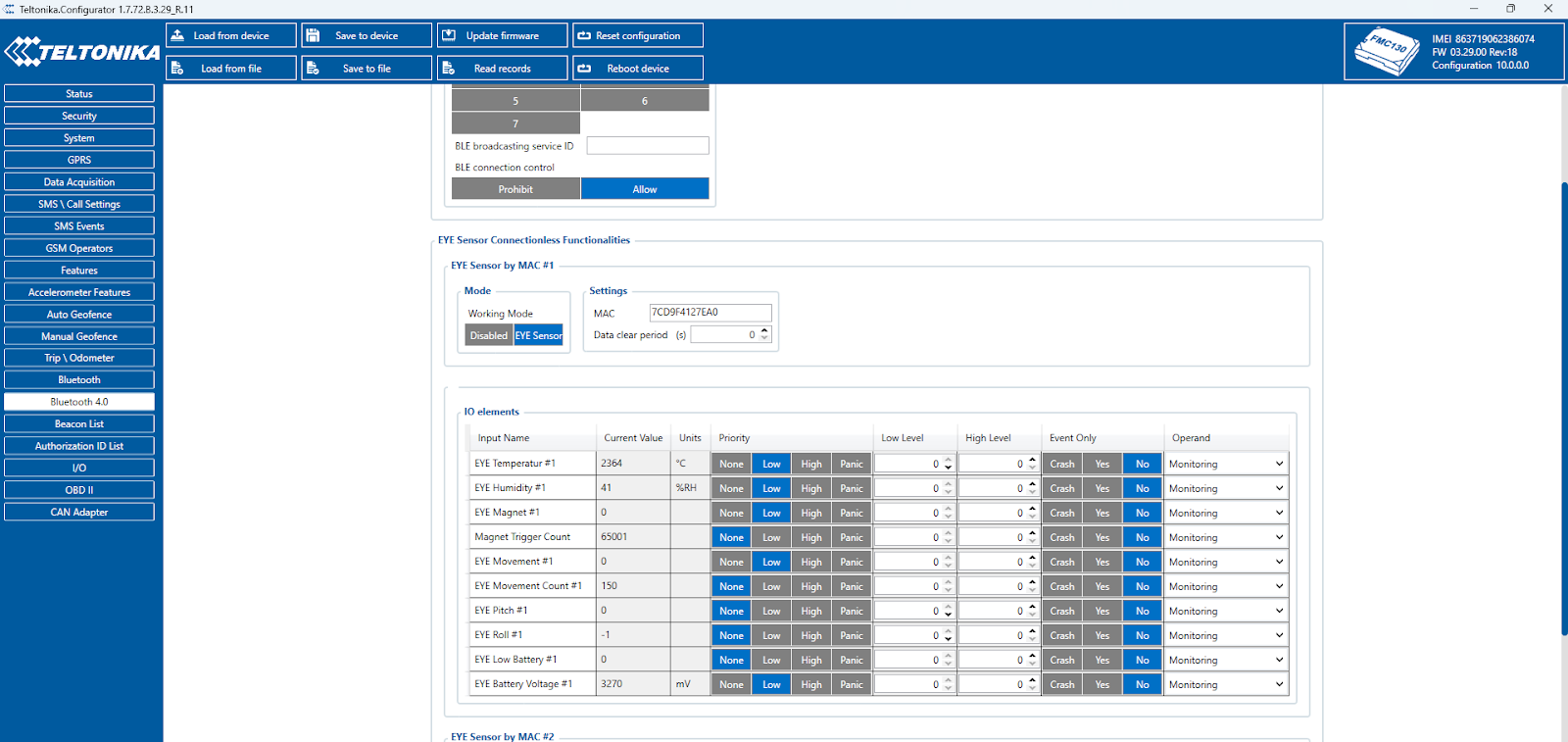
Una vez que el dispositivo esté configurado en esta pestaña, vaya a Status/IO Info. Busque los IO del Eye sensor seleccionados anteriormente; se mostrarán los datos del Eye sensor. Puede verificar los mismos datos utilizando la APP Eye.
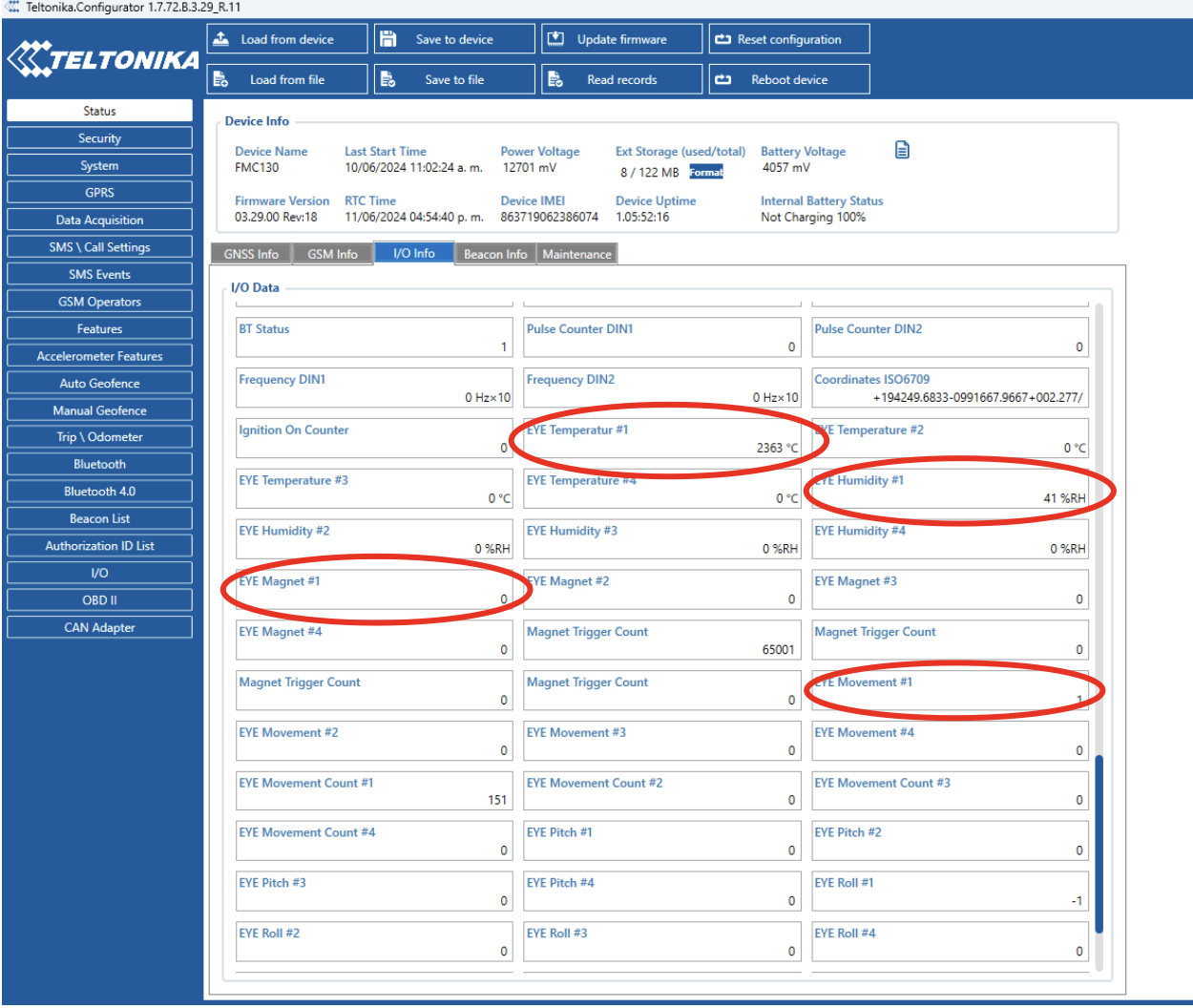
Para este rastreador GPS, es posible conectar hasta 4 Eye sensors.
## 3. Configuración de un Eye Sensor en Navixy
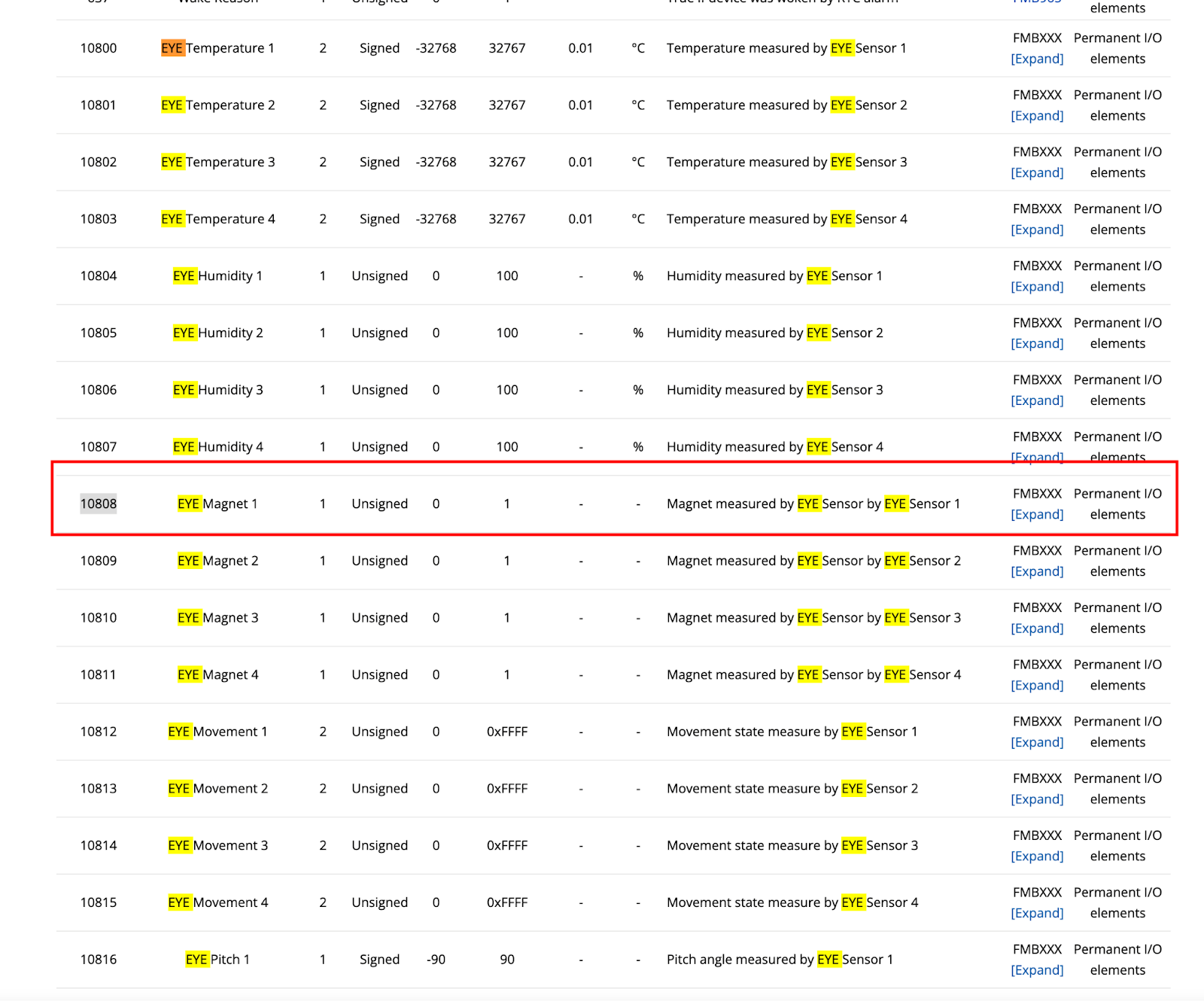
En este caso particular, Teltonika tiene un documento de ID de envío de datos para FMC130, que será útil para vincular los valores del Eye sensor a Navixy.
En el siguiente enlace, puede encontrar la lista AVL completa:
Vaya a *Dispositivo y ajustes*, seleccione el dispositivo, añada un sensor de medición en el *sensor y toque botones*.
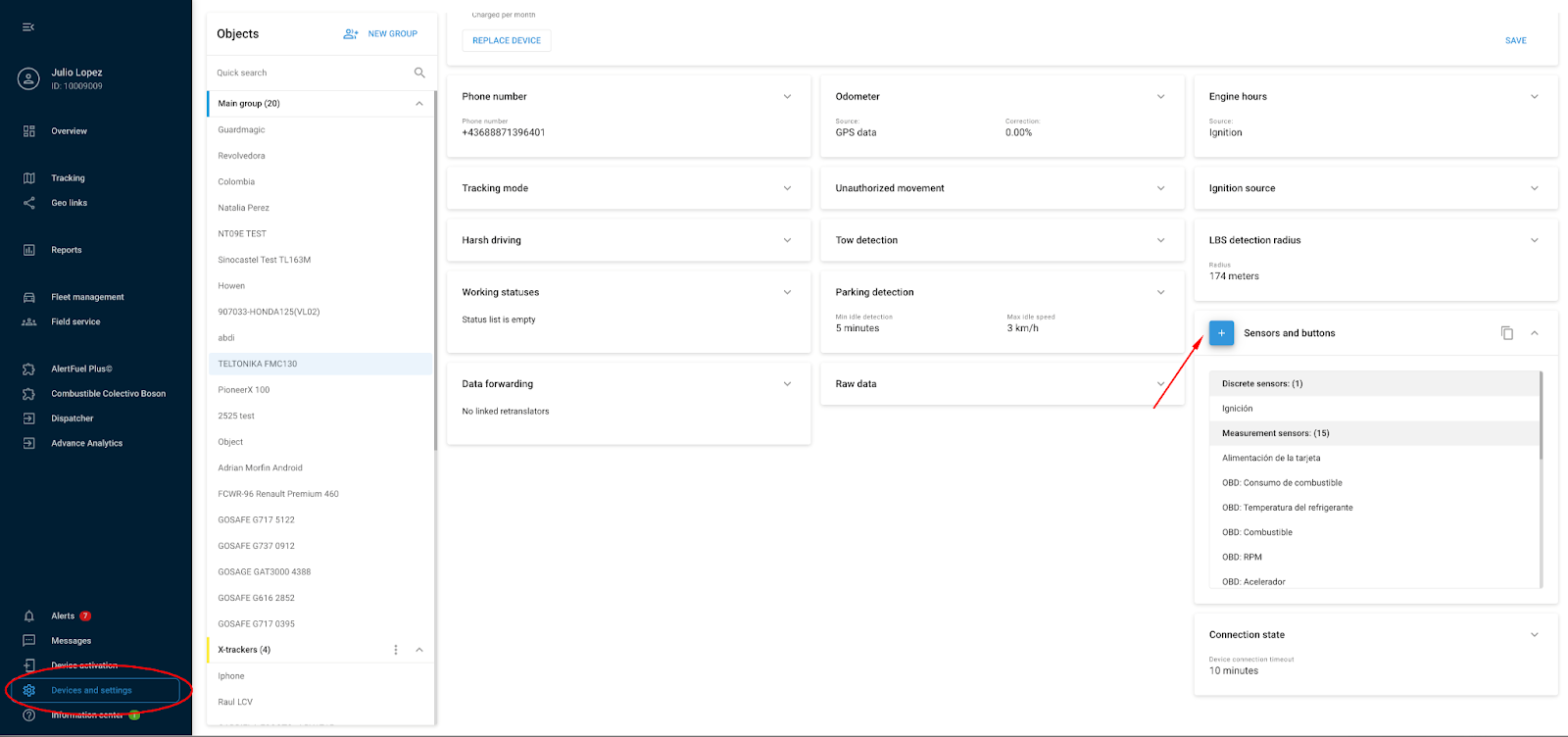
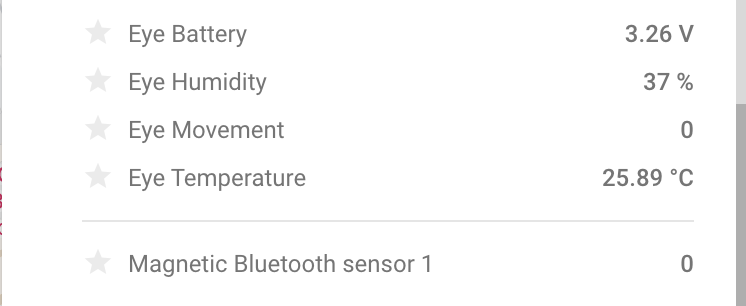
Añada el valor de temperatura, humedad, batería, movimiento y nivel de batería del Eye sensor.
Seleccione AVL Input y el número de entrada que corresponda según el documento de datos de Teltonika mencionado anteriormente.

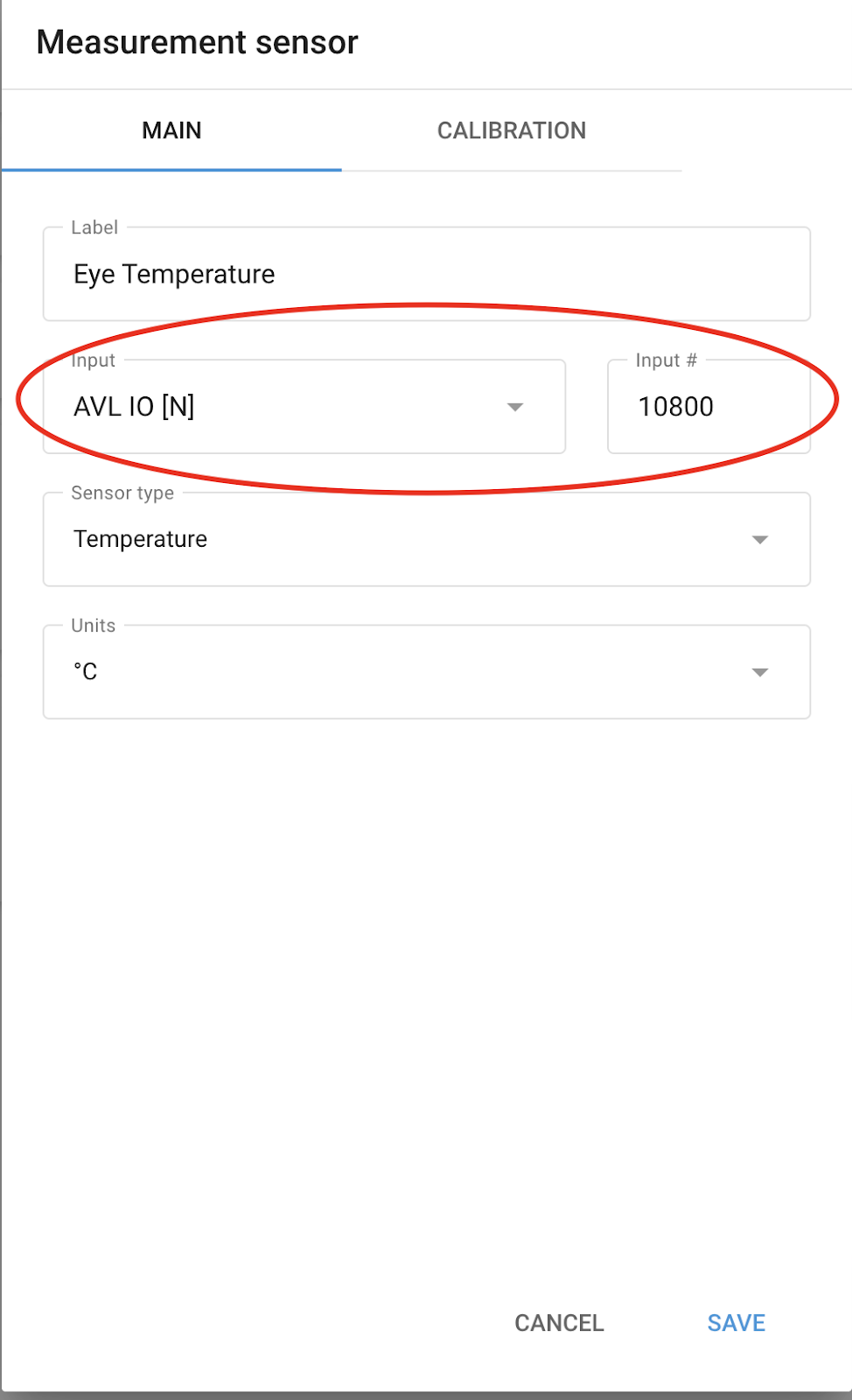
El sensor magnético se mostrará automáticamente.
Si no aparece, entonces debe crearse como un sensor de medición, como los demás sensores, utilizando la entrada AVL #10808.
Recuerde establecer los decimales del valor en *Calibration/Divisor*.
---
# Agent Instructions
This documentation is published with GitBook. GitBook is the documentation platform designed so that both humans and AI agents can read, navigate, and reason over technical content effectively. Learn more at gitbook.com.
## Querying This Documentation
If you need additional information that is not directly available in this page, you can query the documentation dynamically by asking a question.
Perform an HTTP GET request on the current page URL with the `ask` query parameter, and the optional `goal` query parameter:
```
GET https://navixy.com/docs/expert-center/es/faq-and-troubleshooting/sensors/configuring-eye-sensor-on-teltonika-tracker.md?ask=&goal=
```
`ask` is the immediate question: it should be specific, self-contained, and written in natural language.
`goal` is optional and describes the broader end goal you are ultimately trying to accomplish on behalf of the user. GitBook uses it to tailor the answer towards what is most useful for that goal.
The response will contain a direct answer to the question and relevant excerpts and sources from the documentation.
Use this mechanism when the answer is not explicitly present in the current page, you need clarification or additional context, or you want to retrieve related documentation sections.
Después de configurar el Eye sensor, haga clic en el botón de la esquina superior derecha para desconectarlo. De lo contrario, no enviará datos al rastreador GPS.
## 2. Configuración con la configuración del dispositivo Teltonika para escritorio
Antes de configurar el Eye sensor, consulte cómo instalar el Configurator de Teltonika, abrir el archivo del rastreador y entender el [funcionamiento completo de los sensores con los rastreadores de Teltonika y la recuperación de datos de Navixy](/docs/expert-center/es/faq-and-troubleshooting/sensors/configuring-sensors-on-teltonika-trackers.md).
Haga clic en Bluetooth 4.0 en el menú izquierdo. Habilite la configuración de conexión y aumente la longitud de las radios. En la configuración del sensor, haga clic en Eye Sensor, que se configurará con el número MAC. Se mostrarán las funcionalidades de conexión del Eye sensor.

El modo de funcionamiento será un Eye sensor. Escriba la dirección MAC del Eye sensor en la configuración. Seleccione el nivel de prioridad según el requisito del sensor. En este caso, la temperatura, la humedad, el imán, el movimiento y la batería de Eye serán los datos recuperados del Eye sensor.

Una vez que el dispositivo esté configurado en esta pestaña, vaya a Status/IO Info. Busque los IO del Eye sensor seleccionados anteriormente; se mostrarán los datos del Eye sensor. Puede verificar los mismos datos utilizando la APP Eye.

Para este rastreador GPS, es posible conectar hasta 4 Eye sensors.
## 3. Configuración de un Eye Sensor en Navixy
En este caso particular, Teltonika tiene un documento de ID de envío de datos para FMC130, que será útil para vincular los valores del Eye sensor a Navixy.
En el siguiente enlace, puede encontrar la lista AVL completa:
Vaya a *Dispositivo y ajustes*, seleccione el dispositivo, añada un sensor de medición en el *sensor y toque botones*.

Añada el valor de temperatura, humedad, batería, movimiento y nivel de batería del Eye sensor.
Seleccione AVL Input y el número de entrada que corresponda según el documento de datos de Teltonika mencionado anteriormente.


El sensor magnético se mostrará automáticamente.

Si no aparece, entonces debe crearse como un sensor de medición, como los demás sensores, utilizando la entrada AVL #10808.

Recuerde establecer los decimales del valor en *Calibration/Divisor*.
---
# Agent Instructions
This documentation is published with GitBook. GitBook is the documentation platform designed so that both humans and AI agents can read, navigate, and reason over technical content effectively. Learn more at gitbook.com.
## Querying This Documentation
If you need additional information that is not directly available in this page, you can query the documentation dynamically by asking a question.
Perform an HTTP GET request on the current page URL with the `ask` query parameter, and the optional `goal` query parameter:
```
GET https://navixy.com/docs/expert-center/es/faq-and-troubleshooting/sensors/configuring-eye-sensor-on-teltonika-tracker.md?ask=&goal=
```
`ask` is the immediate question: it should be specific, self-contained, and written in natural language.
`goal` is optional and describes the broader end goal you are ultimately trying to accomplish on behalf of the user. GitBook uses it to tailor the answer towards what is most useful for that goal.
The response will contain a direct answer to the question and relevant excerpts and sources from the documentation.
Use this mechanism when the answer is not explicitly present in the current page, you need clarification or additional context, or you want to retrieve related documentation sections.