> For the complete documentation index, see [llms.txt](https://navixy.com/docs/llms.txt). Markdown versions of documentation pages are available by appending `.md` to page URLs; this page is available as [Markdown](https://navixy.com/docs/expert-center/es/faq-and-troubleshooting/gps-devices/add-and-manage-devices/activate-your-mqtt-device-on-navixy.md).
# Activar su dispositivo MQTT en Navixy
Conecte un dispositivo MQTT a Navixy configurando el protocolo de publicación/suscripción. Incluye ejemplos de configuración para Xirgo, Globalmatix y dispositivos similares.
MQTT es un protocolo de mensajería ligero diseñado para una comunicación eficiente entre dispositivos remotos con un ancho de banda de red mínimo. Es una excelente opción para la comunicación máquina a máquina (M2M), lo que lo hace ideal para proyectos de telemática vehicular. Este documento describe cómo puede conectar un dispositivo GPS a Navixy usando MQTT.
## Cómo funciona MQTT
MQTT opera según el principio de «cliente y broker» y utiliza una arquitectura de publicación/suscripción:
* **Cliente**: Cualquier dispositivo del Internet de las cosas (IoT) que ejecute una biblioteca MQTT, como un servidor dedicado, un microcontrolador, una aplicación o un sensor.
* **Broker**: Un servidor pasivo que media la comunicación entre clientes. Gestiona la autenticación y administra las conexiones, las sesiones y las suscripciones.
En esta configuración, los clientes se conectan al broker, que luego facilita la comunicación entre los clientes publicadores (dispositivos que envían datos) y los clientes suscriptores (dispositivos o servidores que reciben datos).
## Activación de su dispositivo MQTT en Navixy
Los dispositivos MQTT se están volviendo cada vez más comunes en el rastreo GPS y la telemática debido a su gran flexibilidad y capacidad para satisfacer diversas necesidades comerciales. Sin embargo, requieren un proceso de configuración único en comparación con los dispositivos tradicionales.
**Puntos clave:**
* Los dispositivos MQTT no se pueden registrar automáticamente y deben configurarse manualmente.
* Estos dispositivos operan usando el modelo publicador/suscriptor, que es diferente del modelo tradicional cliente-servidor.
**Modelo publicador/suscriptor frente a modelo cliente-servidor**
En el modelo tradicional cliente-servidor, el dispositivo (cliente) envía paquetes de datos directamente al servidor, que luego procesa los datos y envía respuestas de vuelta al dispositivo. Este modelo es sencillo, pero se limita a la comunicación uno a uno.

En contraste, el modelo publicador/suscriptor utilizado por los dispositivos MQTT permite una comunicación más flexible y escalable. Así funciona:
* **Publicador**: El dispositivo envía paquetes de datos a un broker MQTT.
* **Broker**: El broker almacena estos paquetes de datos.
* **Suscriptor**: El servidor Navixy se suscribe a los paquetes de datos de dispositivos específicos usando sus números IMEI y la dirección del broker.

## Pasos de configuración del dispositivo MQTT
Los siguientes ejemplos muestran cómo configurar su dispositivo MQTT en la plataforma Navixy.
### Ejemplo 1. Dispositivos Xirgo Global (ex BCE)
#### Configurar el dispositivo en FMSET
* Inicie sesión en su cuenta de FMSET.
* Vaya a Conectividad → Servidor de telemetría → Configuración de la dirección del broker MQTT.
* Introduzca los siguientes parámetros:\
Plataforma de EE. UU.: `mqtt.us.navixy.com` puerto `1883`\
Plataforma de la UE: `mqtt.eu.navixy.com` puerto `1883`

En Seguridad MQTT → Autorización, agregue un usuario con la siguiente configuración:
* **ID de cliente**: `%IMEI%`
* **Nombre de usuario**: `bce_device`
* **Contraseña**: `secretword`

Asegúrese de que la configuración de sus tópicos sea correcta:
* Todos los tópicos, excepto el Nombre del tópico de control de salida, están configurados con los valores predeterminados.
* Nombre del tópico de control de salida: `%IMEI%/OUTC`

Guarde su configuración.
Cada tópico que comienza con «BCE» indica que el dispositivo opera como publicador en estos casos. Para los datos de telemetría, eventos, archivos y datos en tiempo real, el dispositivo actúa como publicador y envía estos paquetes al broker. Luego, el servidor Navixy puede extraer estos paquetes de datos del broker. La comunicación entre suscriptores y publicadores se gestiona mediante tópicos, y cada tópico corresponde a un tipo específico de mensaje.
Para los comandos que conmutan la salida del dispositivo, el dispositivo funciona como suscriptor. Espera recibir comandos del servidor Navixy, enviados a través del broker usando el IMEI del dispositivo. En este caso, el dispositivo entiende que debe conmutar la salida.
Al configurar un dispositivo compatible con MQTT, el usuario debe especificar el nombre de usuario y la contraseña que espera el servidor. Esta configuración se muestra en las capturas de pantalla proporcionadas arriba.
#### Agregar el dispositivo a la plataforma Navixy
1. **Ingrese a su cuenta de usuario**: Inicie sesión en su cuenta de usuario de Navixy.
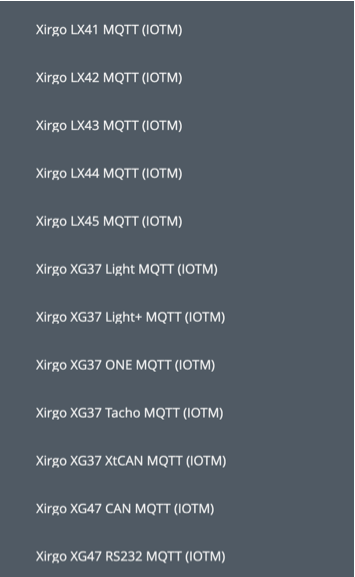
2. **Seleccione el dispositivo**: Elija el dispositivo Xirgo Global (BCE) compatible con MQTT (marcado como IOTM).
3. **Continúe con el siguiente paso**: Haga clic en el **Siguiente paso** botón.
4. **Especifique el IMEI**: Ingrese el IMEI del dispositivo.
5. **Activar el dispositivo**: Haga clic en el **Activar** botón.

### Ejemplo 2. Dispositivos Globalmatix xTCU
#### Configurar el dispositivo
* Introduzca la siguiente configuración:\
Plataforma de EE. UU.: `mqtt.us.navixy.com:1883`\
Plataforma de la UE: `mqtt.eu.navixy.com:1883`
* **Tópico**: `globalmatix/in`
* **Nombre de usuario/contraseña**: `globalmatix_device/secretword`
* Guarde la configuración.

#### Agregar el dispositivo a la plataforma Navixy
* Inicie sesión en su cuenta de usuario.
* Seleccione el dispositivo Globalmatix en la lista.
* Haga clic en el **Siguiente paso** botón.
* Especifique el IMEI del dispositivo.
* Haga clic en el **Activar** botón.

### Ejemplo 3. Dispositivos Xirgo Global XG37/XG40/GX47
#### Configurar el dispositivo
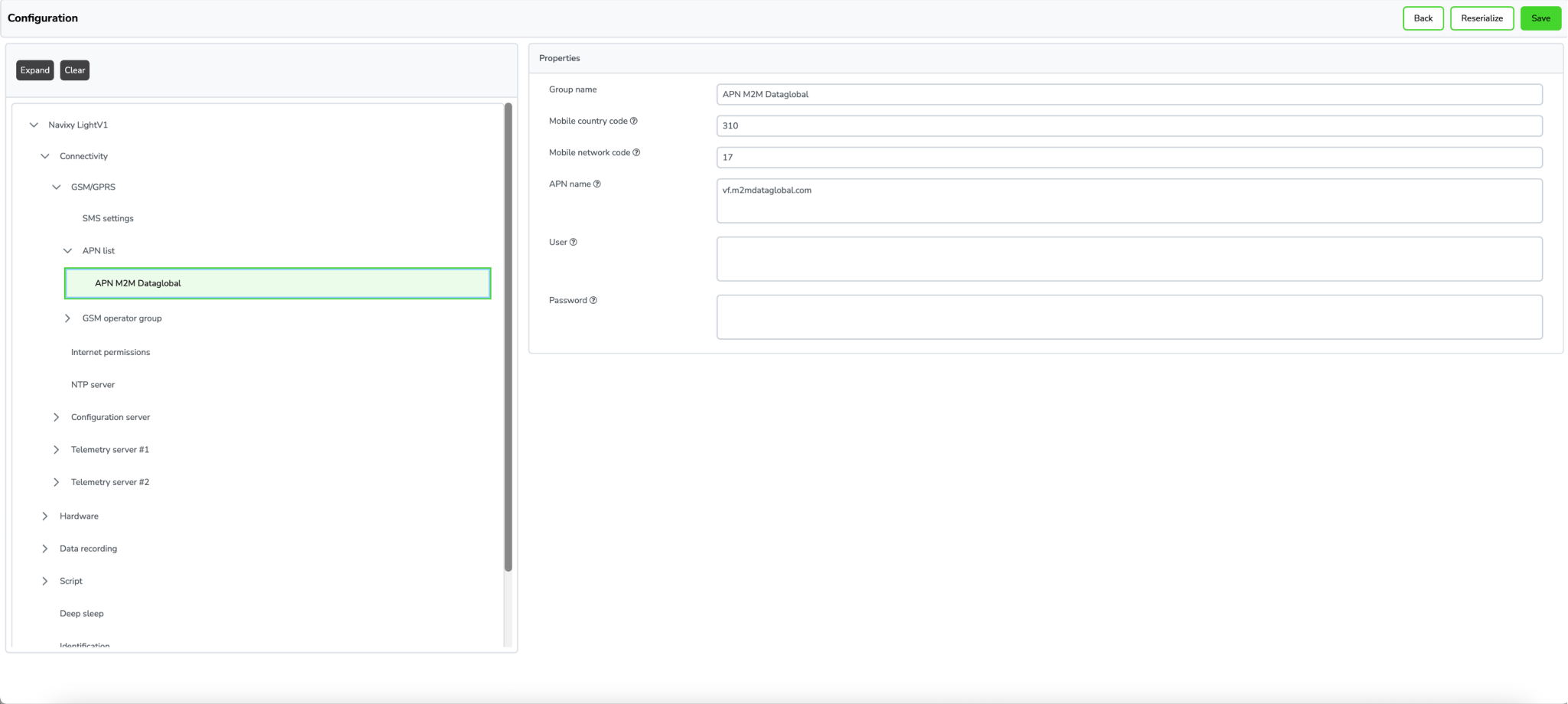
1. **Configure el APN.**
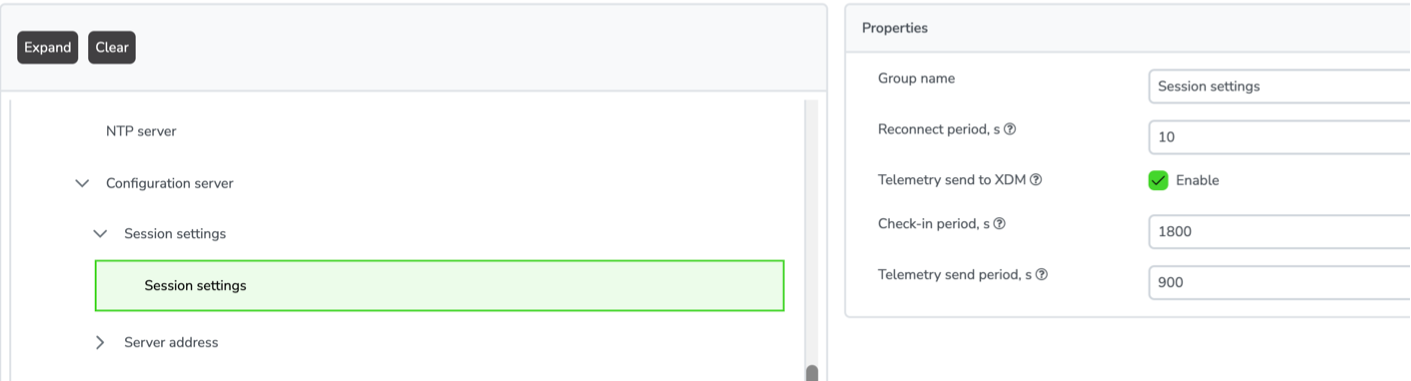
2. **Verifique la configuración de la sesión.**
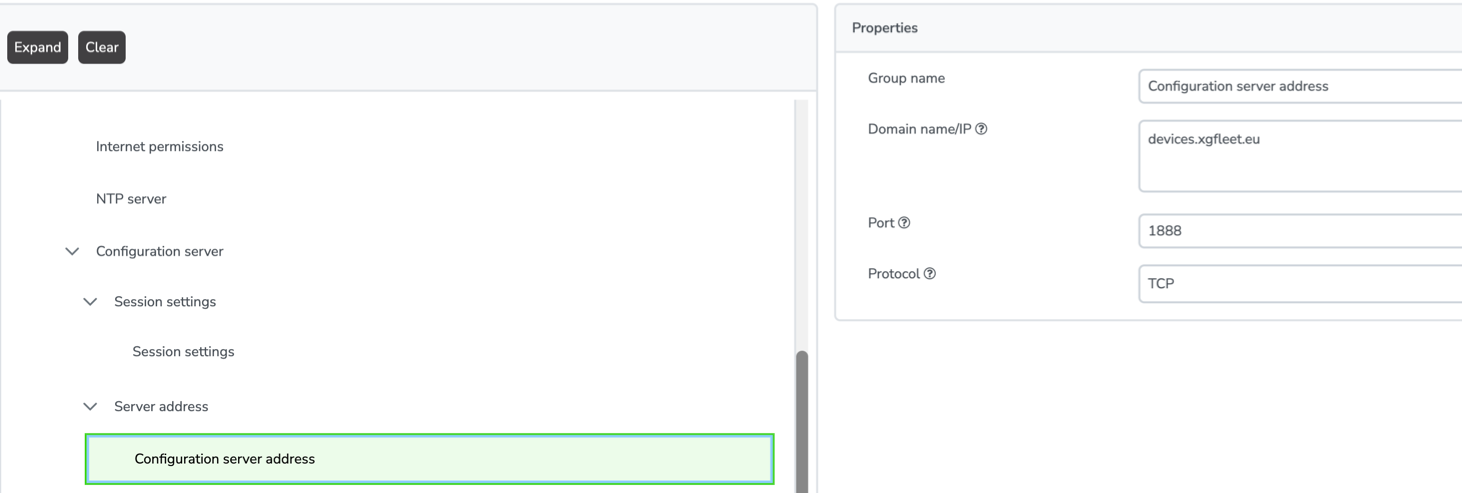
3. **Configure la dirección del servidor:**
* Servidor: `devices.xgfleet.eu`
* Puerto: `1888`
* Protocolo: `TCP`
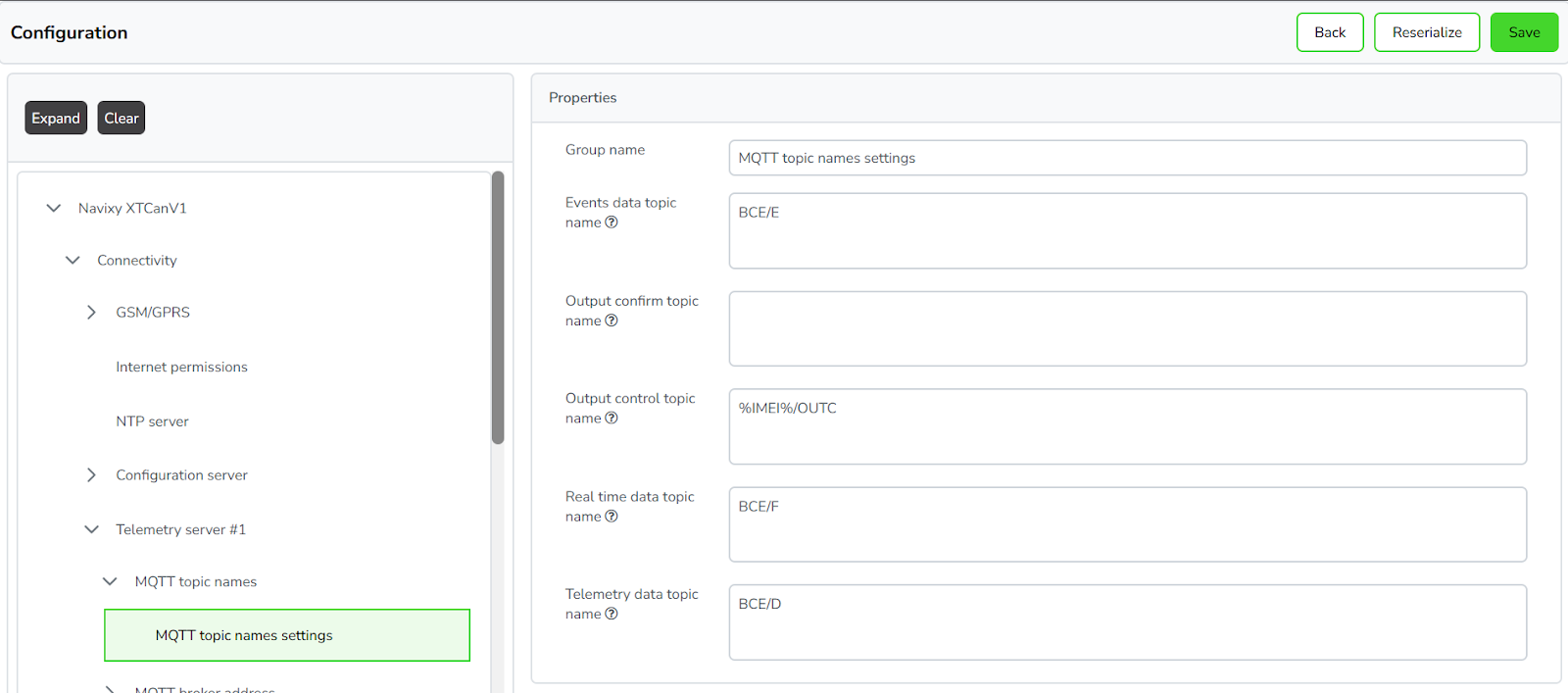
4. **Verifique la configuración de los nombres de los tópicos MQTT.**
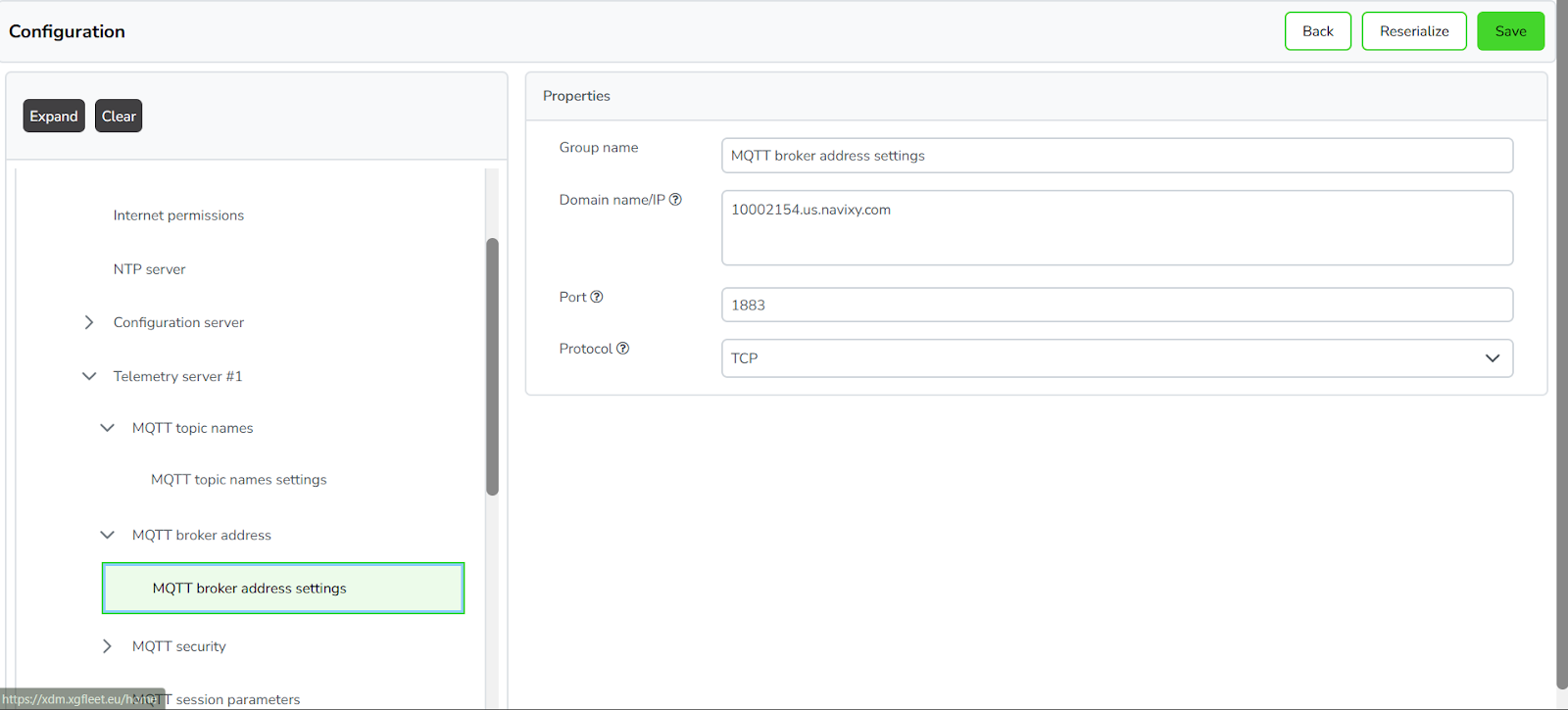
5. **Configure los ajustes del broker MQTT:**
* Nombre de dominio / IP: *Dominio configurado en el Panel de administración de Navixy*
* Puerto: `1883`
* Protocolo: `TCP`
**APN configurado**
**Configuración de la sesión.**
**Dirección del servidor de configuración.**
**Configuración de los nombres de los tópicos MQTT**
**Configuración de la dirección del broker MQTT.**
#### Agregar el dispositivo a la plataforma Navixy
* **Ingrese a su cuenta de usuario:** Inicie sesión en su cuenta de usuario de Navixy.
* **Seleccione el dispositivo:** Elija el dispositivo Xirgo XG37/XG40/GX47 compatible con MQTT (marcado como IOTM).
* **Continúe con el siguiente paso:** Haga clic en el **Siguiente paso** botón.
* **Especifique el IMEI:** Ingrese el IMEI del dispositivo.
* **Active el dispositivo:** Haga clic en el **Activar** botón.
---
# Agent Instructions
This documentation is published with GitBook. GitBook is the documentation platform designed so that both humans and AI agents can read, navigate, and reason over technical content effectively. Learn more at gitbook.com.
## Querying This Documentation
If you need additional information that is not directly available in this page, you can query the documentation dynamically by asking a question.
Perform an HTTP GET request on the current page URL with the `ask` query parameter, and the optional `goal` query parameter:
```
GET https://navixy.com/docs/expert-center/es/faq-and-troubleshooting/gps-devices/add-and-manage-devices/activate-your-mqtt-device-on-navixy.md?ask=&goal=
```
`ask` is the immediate question: it should be specific, self-contained, and written in natural language.
`goal` is optional and describes the broader end goal you are ultimately trying to accomplish on behalf of the user. GitBook uses it to tailor the answer towards what is most useful for that goal.
The response will contain a direct answer to the question and relevant excerpts and sources from the documentation.
Use this mechanism when the answer is not explicitly present in the current page, you need clarification or additional context, or you want to retrieve related documentation sections.