> For the complete documentation index, see [llms.txt](https://navixy.com/docs/llms.txt). Markdown versions of documentation pages are available by appending `.md` to page URLs; this page is available as [Markdown](https://navixy.com/docs/analytics/pt-br/dashboard-studio.md).
# Estúdio de painéis
Crie painéis interativos de Frota e Relatórios a partir de consultas SQL sem ferramentas externas de BI. Análises de autoatendimento com visualização de arrastar e soltar
**IoT Query** oferece acesso direto aos seus dados. [**Dashboard Studio**](https://navixy.com/en/iot-query/dashboardstudio) transforma esse acesso em respostas visuais por meio de painéis personalizados, sem exigir plataformas externas de business intelligence. Crie visualizações que respondam diretamente às suas perguntas sobre frota, sem ferramentas de BI separadas, sem esperar por relatórios personalizados, sem exportar dados para planilhas.
## O que o Dashboard Studio oferece
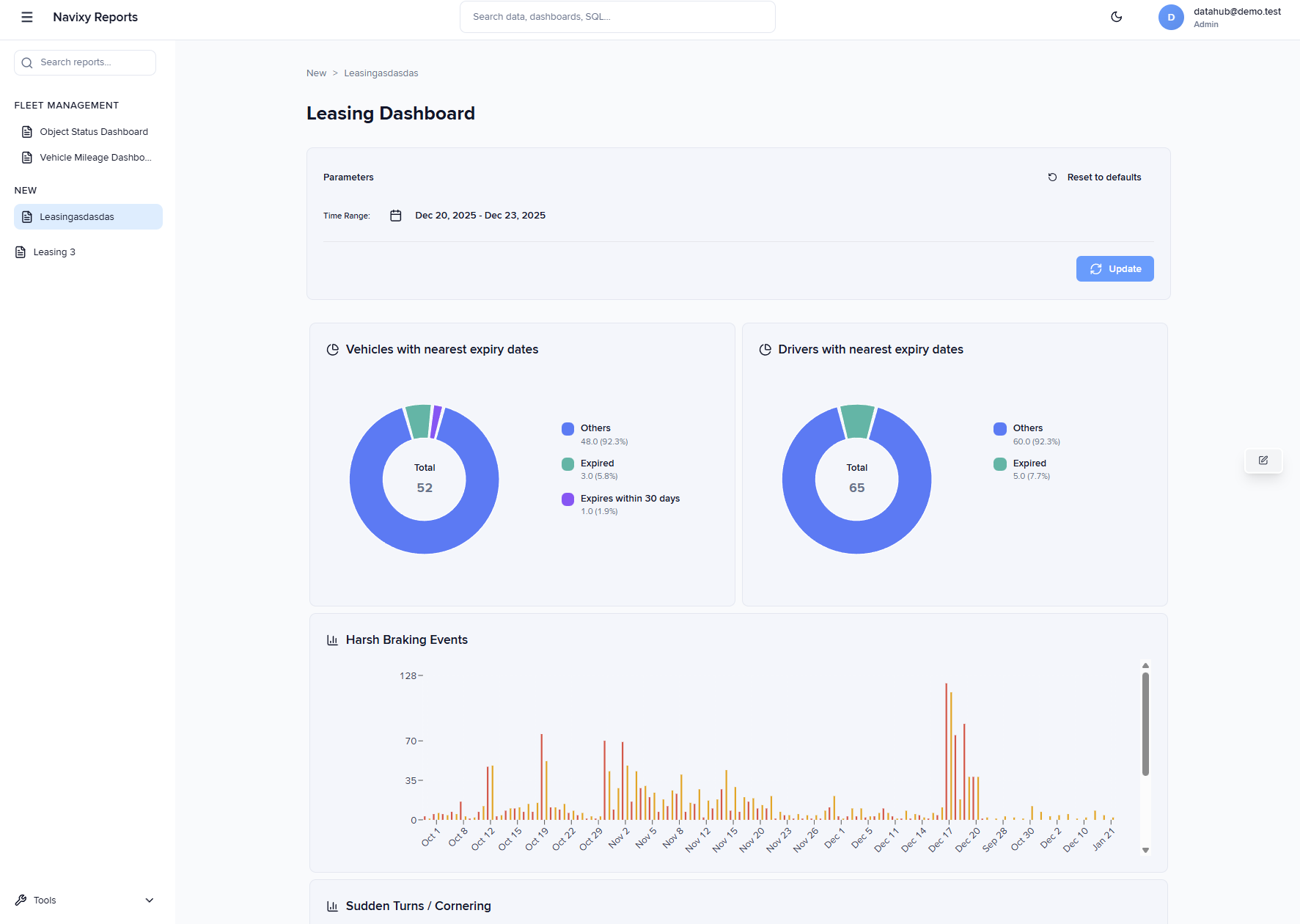
O Dashboard Studio amplia seu [**IoT Query**](https://navixy.com/en/iot-query/) acesso com uma camada de análise avançada, entregando visualizações otimizadas para frota por meio de uma interface web. Você executa consultas SQL em seu **IoT Query** banco de dados nas **Raw data**, **Transformation**, e **Insight** camadas, e o Dashboard Studio renderiza os resultados como painéis interativos. Os painéis são atualizados automaticamente à medida que novos dados de telemetria chegam, fornecendo visualizações atuais das operações da frota sem exportações manuais de dados.
O editor visual separa o design do painel do conhecimento em SQL. Usuários avançados escrevem consultas uma única vez em relação ao modelo de dados estruturado que você já acessa por meio de clientes SQL, enquanto os visualizadores do painel interagem com as visualizações sem tocar em código. Você organiza painéis por arrastar e soltar, configura visualizações por interfaces baseadas em formulário e organiza os painéis concluídos em estruturas lógicas de menu.
O Dashboard Studio também oferece [Relatórios](/docs/analytics/pt-br/dashboard-studio/creating-reports.md): um formato que gera uma tabela de dados, um gráfico e um mapa de localização a partir de uma única consulta SQL, com exportação para HTML, Excel e PDF.
## Quais são os principais benefícios?
O Dashboard Studio resolve desafios comuns de análise enfrentados pelas operações de frota. A plataforma combina acesso direto ao banco de dados com simplicidade visual, criando um ambiente analítico que atende tanto usuários técnicos quanto operacionais.
* **Análises de autoatendimento:** Crie e modifique painéis com conhecimento mínimo de SQL usando LLMs e exemplos do nosso [Livro de receitas](/docs/analytics/pt-br/example-queries.md)
* **Visualizações otimizadas para frota:** Seis tipos de gráfico projetados para telemática e fluxos de trabalho operacionais
* **Integrado à sua arquitetura de dados:** Faça consultas nas camadas Raw data, Transformation e Insight com base nas suas necessidades de análise, da exploração detalhada às métricas pré-agregadas
* **Sem investimento externo em BI:** Camada de análise que usa seu acesso existente ao IoT Query sem infraestrutura separada de plataforma de BI
## Principais recursos
O Dashboard Studio oferece seis tipos de visualização projetados para fluxos de trabalho de análise de frota:
| Visualização | Finalidade | Principais opções de configuração |
| -------------------------- | --------------------------------------------------------------------------------------- | ----------------------------------------------------------------------------------------- |
| **Gráficos de barras** | Comparações categóricas e tendências de séries temporais | Orientação (vertical/horizontal), empilhamento, agrupamento, ordenação |
| **Gráficos de pizza** | Distribuições proporcionais e detalhamento por categoria | Estilo de donut, posição da legenda, cores, rótulos |
| **Tabelas** | Visualizações detalhadas de dados com conjuntos de resultados completos | Configuração de colunas, paginação, ordenação |
| **Cartões de estatística** | Exibições de uma única métrica para KPIs | Formatação de números, unidades, limites, indicadores coloridos |
| **Painéis de texto** | Conteúdo explicativo, instruções ou títulos de seção | Formatação em Markdown, HTML ou texto simples, sem consulta SQL |
| **Mapas** | Localização geográfica dos pontos de dados, plotados a partir de colunas de coordenadas | Colunas de coordenadas detectadas automaticamente ou selecionadas manualmente, zoom e pan |
Painéis importados também podem conter tipos adicionais de painel, como gráficos de séries temporais, que são renderizados corretamente, mas não podem ser adicionados a partir da galeria de painéis.
O editor de painéis permite posicionar os painéis arrastando-os para o lugar. Os painéis se encaixam automaticamente em uma grade, mantendo tudo alinhado. Agrupe painéis relacionados em linhas que você pode recolher quando precisar se concentrar em outras partes do seu painel. Cada painel executa sua própria consulta SQL no seu banco de dados IoT Query.
Organize seus painéis em pastas e subpastas no menu lateral. Agrupe-os por equipe, por tópico ou pela frequência com que você os usa. Reorganize tudo arrastando os itens para cima e para baixo na lista.
## Para quem é
O Dashboard Studio preenche a lacuna entre relatórios básicos e o investimento em uma plataforma completa de business intelligence, oferecendo análises de autoatendimento que escalam com a experiência da equipe.
* **Analistas de dados** encontrarão o Dashboard Studio eficaz para criar relatórios personalizados que respondem a perguntas de negócio sem construir uma infraestrutura de BI separada. Transforme seu **IoT Query** acesso SQL em painéis visuais ou relatórios compartilháveis que se atualizam automaticamente.
* **Analistas de operações** podem usar o Dashboard Studio para criar painéis que acompanham indicadores em rotas, veículos e motoristas. Crie painéis reutilizáveis que se atualizam automaticamente, substituindo exportações manuais do Excel e solicitações pontuais de dados.
* **Gestores de frota** obtêm respostas imediatas sobre as operações da frota por meio de acesso de autoatendimento a visualizações criadas com base nos seus dados de telemetria, sem esperar por relatórios agendados ou pela disponibilidade de um analista de dados.
## O que você precisa para começar
O Dashboard Studio requer acesso ativo **IoT Query** para funcionar. A aplicação consulta diretamente seu banco de dados IoT Query, usando os mesmos esquemas, tabelas e arquitetura em camadas que você acessa por meio de clientes SQL ou outras ferramentas de análise.
Entre em contato com seu provedor de serviços para solicitar a ativação do IoT Query se você ainda não tiver acesso. O [Introdução ao IoT Query](/docs/analytics/pt-br/iot-query.md) guia explica os requisitos de conexão e descreve os esquemas de dados disponíveis nas camadas Raw data, Transformation e Insight.
### Como acessar o Dashboard Studio
O Dashboard Studio funciona como uma aplicação web independente que se conecta ao seu banco de dados IoT Query. Escolha entre uma implantação auto-hospedada para controle total da infraestrutura ou uma implantação hospedada pela Navixy para acesso integrado à plataforma.
As duas opções de implantação se conectam ao mesmo banco de dados IoT Query e oferecem a mesma funcionalidade de painéis.
#### Hospedado pela Navixy
A implantação hospedada pela Navixy incorpora o Dashboard Studio ao seu cabinet Navixy por meio de [Aplicações do usuário](/docs/user/pt-br/guide/account/user-applications.md). A autenticação usa a sessão ativa do Navixy, então você não precisa de um login separado.
Para começar a usar o Navixy Dashboard Studio:
{% stepper %}
{% step %}
**Verifique os pré-requisitos**
Certifique-se de que o IoT Query esteja ativado no seu ambiente.
{% endstep %}
{% step %}
**Adicione o Dashboard Studio como uma aplicação do usuário**
1. No Navixy, acesse **Configurações de conta ->** [**Aplicações do usuário**](/docs/user/pt-br/guide/account/user-applications.md) e crie uma nova aplicação.
2. Defina a **URL** da aplicação como .
3. Adicione um nome descritivo ao seu novo app.
4. Ative o parâmetro de autenticação **session key** de autenticação.
5. Salve.
{% hint style="info" %}
O Dashboard Studio requer acesso ao IoT Query para funcionar. Ative o IoT Query antes de adicionar a aplicação, porque o app não tem nada para consultar sem ele.
{% endhint %}
{% endstep %}
{% step %}
**Use o Dashboard Studio**
Abra a aplicação na barra lateral principal do Navixy para criar suas próprias análises por meio do construtor visual ou [consultas SQL](/docs/analytics/pt-br/example-queries.md).
{% endstep %}
{% endstepper %}
Visite a [página do marketplace do Dashboard Studio](https://marketplace.navixy.com/shop/dashboard-studio/) para instruções de acesso e detalhes de ativação.
{% hint style="info" %}
Se você precisar de ajuda para ativar o IoT Query, incorporar o painel ou configurar análises curadas, nossa equipe pode apoiá-lo durante a configuração. Por favor, [entre em contato conosco](mailto:iotquery@navixy.com) para ajudá-lo com o processo de configuração.
{% endhint %}
#### Código aberto
Uma abordagem de código aberto (auto-hospedada) oferece a você controle total sobre o ambiente analítico. Implante o Dashboard Studio em sua própria infraestrutura, personalize a integração de autenticação e adapte a interface aos seus fluxos de trabalho operacionais. Esta opção atende organizações com requisitos específicos de segurança ou necessidades de integração personalizada.
Para detalhes sobre o uso de código aberto do Dashboard Studio, veja [Studio de código aberto](/docs/analytics/pt-br/dashboard-studio/open-source-studio.md).\
O código-fonte da aplicação e a documentação de implantação estão disponíveis no repositório do projeto em .
{% hint style="info" %}
Use o [App Connect](/docs/navixy-api/user-api/resources/commons/user/applications/app-connect.md) para autenticação do usuário.
{% endhint %}
## Próximos passos
[Criando painéis](/docs/analytics/pt-br/dashboard-studio/creating-dashboards.md) - Entenda a interface do editor de painéis e o fluxo de trabalho de configuração dos painéis. Aprenda a adicionar painéis, configurar visualizações e organizar os layouts dos painéis.
[Construindo painéis com IA](/docs/analytics/pt-br/dashboard-studio/creating-dashboards/ai-dashboards.md) - Descreva o que você quer monitorar em linguagem simples e deixe o assistente gerar os painéis e o SQL. O resultado é aberto em um canvas e executa-se em relação aos seus próprios dados antes de você salvá-lo.
[Criando relatórios](/docs/analytics/pt-br/dashboard-studio/creating-reports.md): Aprenda a criar um relatório a partir de uma única consulta SQL com visualizações coordenadas de tabela de dados, gráfico e mapa de localização. Exporte os resultados para HTML, Excel ou PDF.
[Escrevendo consultas SQL](/docs/analytics/pt-br/dashboard-studio/writing-sql-queries.md) - Revise padrões de consulta que funcionam bem com as visualizações do Dashboard Studio. Aprenda os requisitos de consulta para cada tipo de visualização e as transformações de dados comuns.
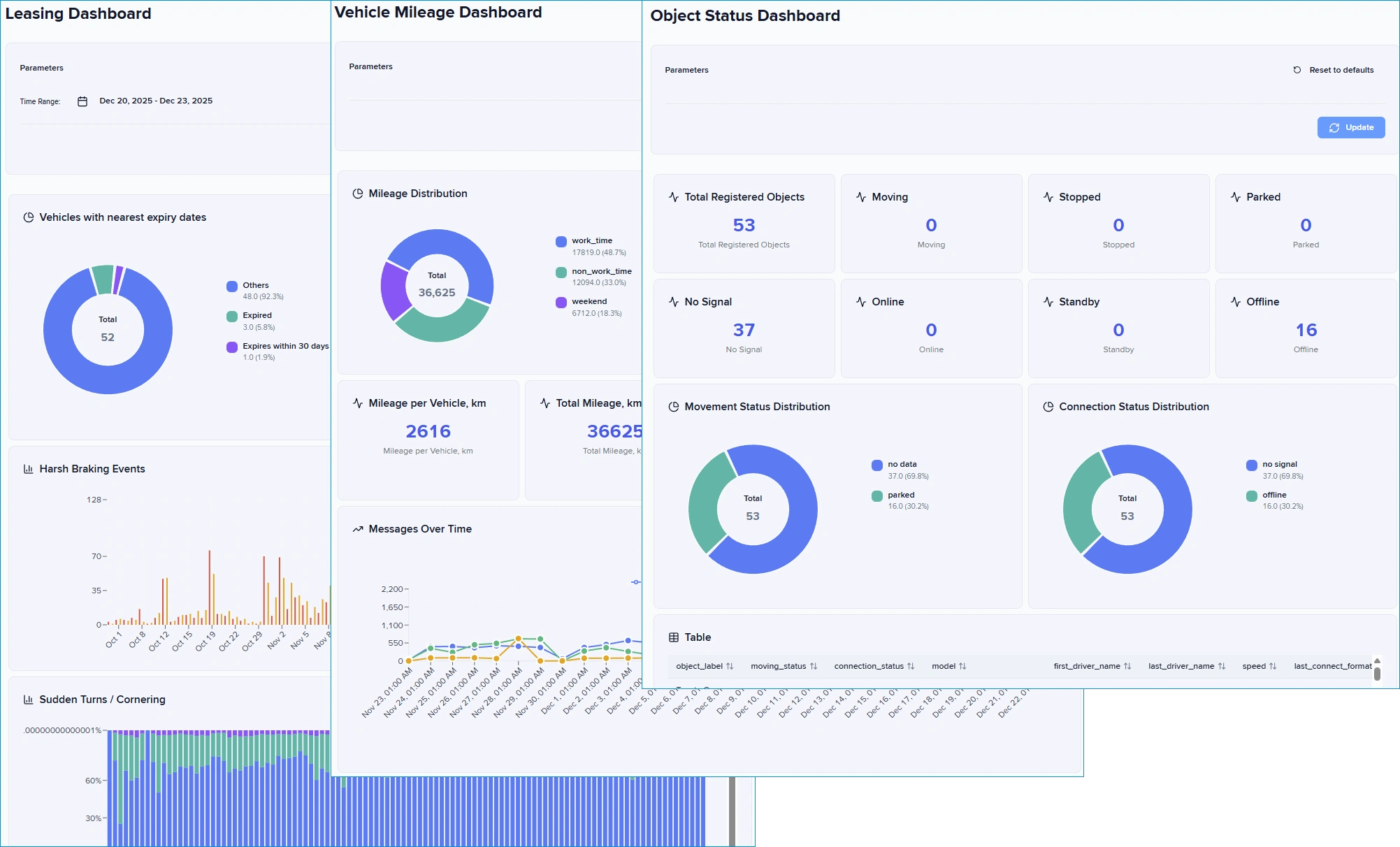
[**Painéis integrados**](/docs/analytics/pt-br/dashboard-studio/built-in-dashboards.md) - Navegue pelos 14 painéis prontos que acompanham o Dashboard Studio e importe-os diretamente para sua instância.
[**Livro de receitas SQL**](/docs/analytics/pt-br/example-queries.md) - Explore exemplos abrangentes de consultas cobrindo tarefas frequentes de análise de frota, incluindo viagens, geocercas, eventos e métricas de veículos.
---
# Agent Instructions
This documentation is published with GitBook. GitBook is the documentation platform designed so that both humans and AI agents can read, navigate, and reason over technical content effectively. Learn more at gitbook.com.
## Querying This Documentation
If you need additional information that is not directly available in this page, you can query the documentation by asking a question.
Perform an HTTP GET request on the following URL with the `ask` and `goal` query parameters:
```
GET https://navixy.com/docs/analytics/pt-br/dashboard-studio.md?ask=&goal=
```
`ask` is the immediate question: it should be specific, self-contained, and written in natural language.
`goal` is what the user is ultimately trying to achieve, the reason they need the answer. Sharing it helps GitBook give you a better, more relevant answer. A goal is most helpful when it describes the outcome the user wants rather than restating the question. For example, with `ask=how do I create an API token`, a goal like `automate deployments from our CI pipeline` lets GitBook tailor the answer to that use case.
The response will contain a direct answer to the question and relevant excerpts and sources from the documentation.
Use this mechanism when the answer is not explicitly present in the current page, you need clarification or additional context, or you want to retrieve related documentation sections.