> For the complete documentation index, see [llms.txt](https://navixy.com/docs/llms.txt). Markdown versions of documentation pages are available by appending `.md` to page URLs; this page is available as [Markdown](https://navixy.com/docs/analytics/fr/dashboard-studio.md).
# Studio de tableau de bord
Créez des tableaux de bord et des Rapports interactifs de la Flotte à partir de requêtes SQL sans outils BI externes. Analytique en libre-service avec visualisation par glisser-déposer
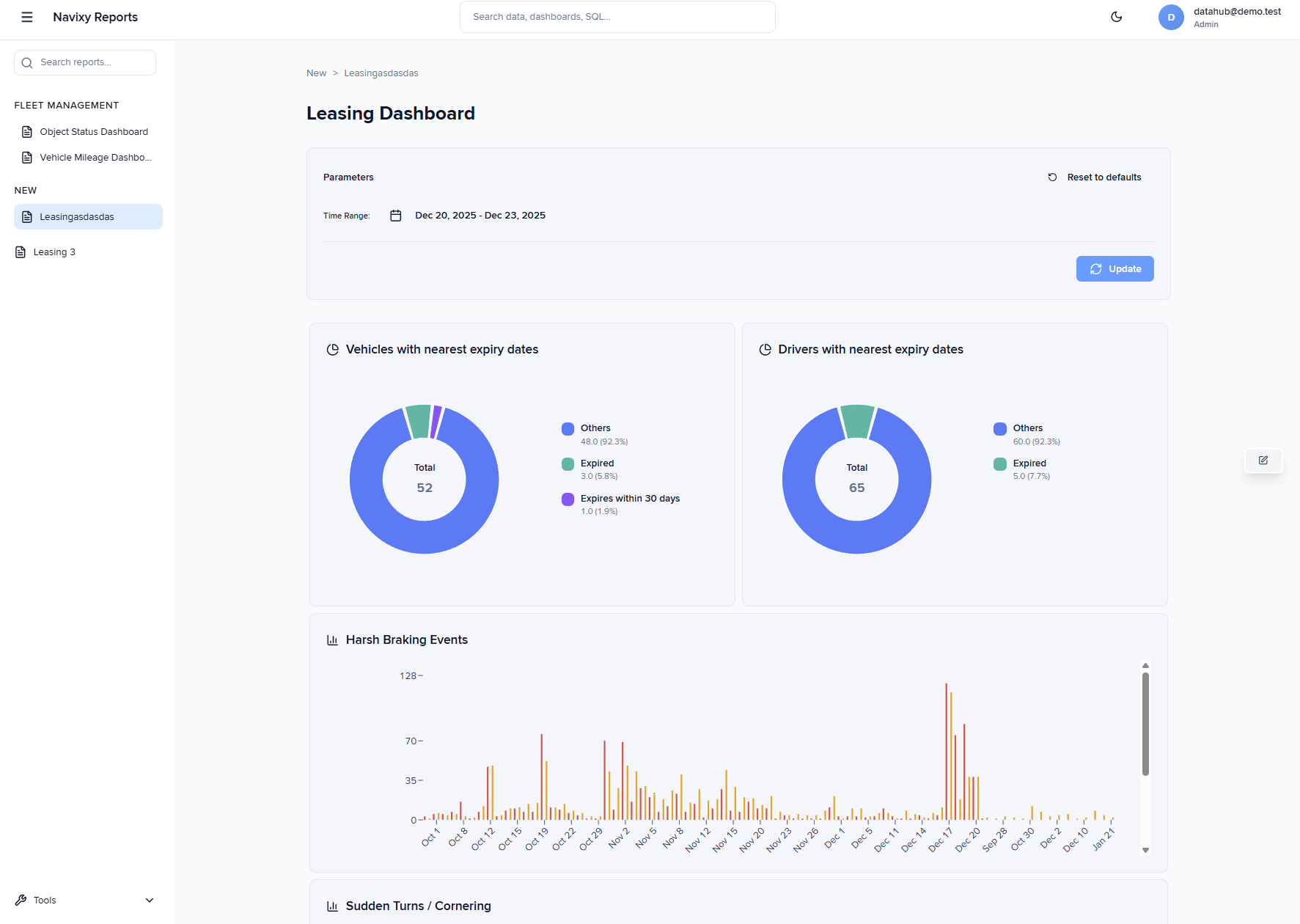
**IoT Query** vous donne un accès direct à vos données. [**Studio de tableau de bord**](https://navixy.com/en/iot-query/dashboardstudio) transforme cet accès en réponses visuelles grâce à des tableaux de bord personnalisés, sans nécessiter de plateformes externes de business intelligence. Créez des visualisations qui répondent directement aux questions de votre flotte, sans outils BI séparés, sans attendre des Rapports personnalisés, sans exportation de données vers des feuilles de calcul.
## Ce que propose Dashboard Studio
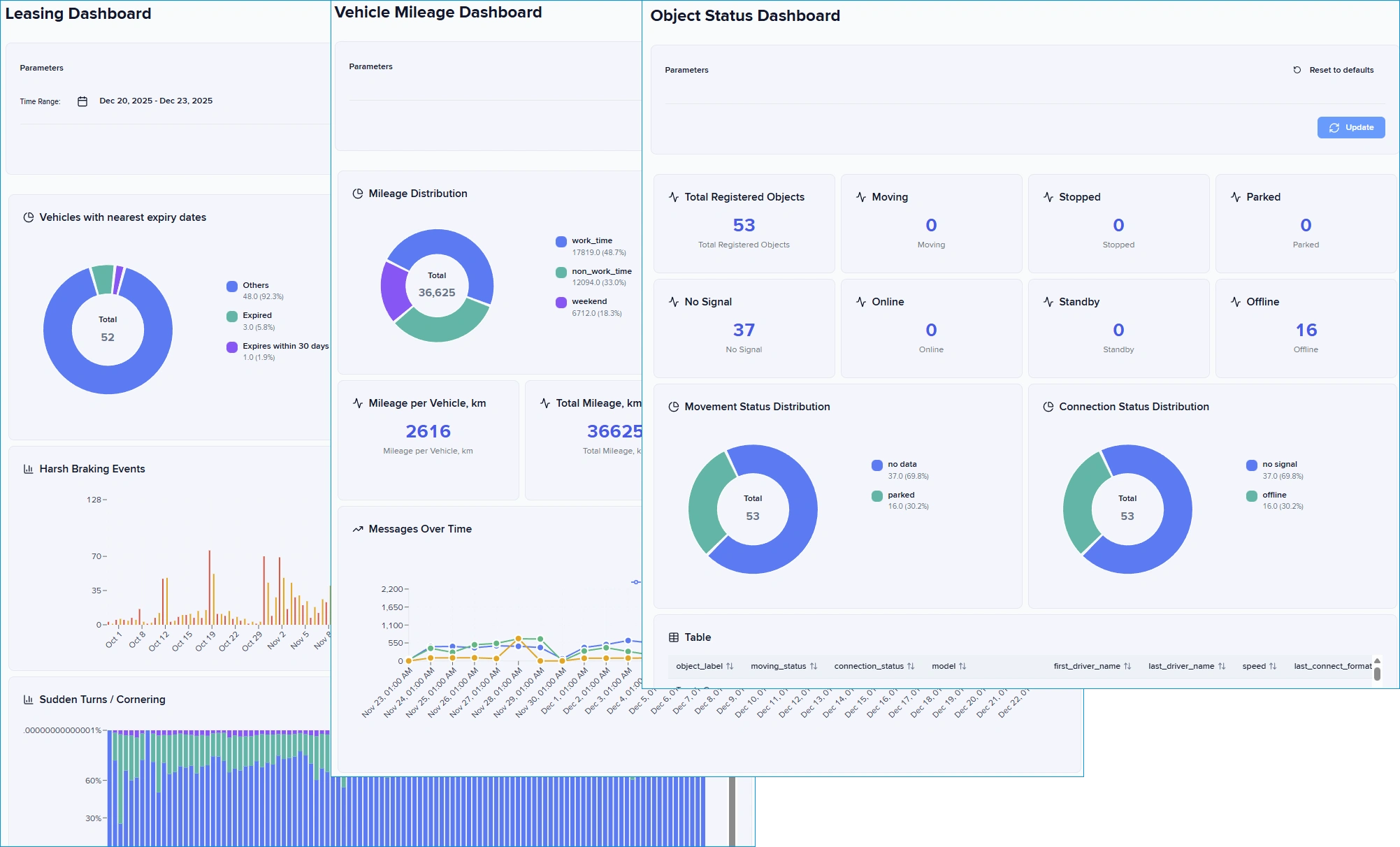
Dashboard Studio étend votre [**IoT Query**](https://navixy.com/en/iot-query/) accès avec une couche d'analytique avancée, offrant des visualisations optimisées pour la flotte via une interface web. Vous exécutez des requêtes SQL sur votre **IoT Query** base de données à travers **Données brutes**, **Transformation**, et **Insight** Couches, et Dashboard Studio restitue les résultats sous forme de tableaux de bord interactifs. Les tableaux de bord se mettent à jour automatiquement à mesure que de nouvelles données télématiques arrivent, offrant des vues actuelles des opérations de flotte sans exportation manuelle des données.
L'éditeur visuel sépare la conception du tableau de bord de la connaissance SQL. Les utilisateurs avancés écrivent les requêtes une seule fois sur le modèle de données structuré auquel vous accédez déjà via des clients SQL, tandis que les utilisateurs qui consultent les tableaux de bord interagissent avec les visualisations sans toucher au code. Vous organisez les panneaux par glisser-déposer, configurez les visualisations via des interfaces basées sur des formulaires et organisez les tableaux de bord terminés dans des structures de menu logiques.
Dashboard Studio fournit également [Rapports](/docs/analytics/fr/dashboard-studio/creating-reports.md): un format qui génère un tableau de données, un graphique et une carte de localisation à partir d'une seule requête SQL, avec exportation vers HTML, Excel et PDF.
## Quels sont les principaux avantages ?
Dashboard Studio répond aux défis courants d'analytique auxquels sont confrontées les opérations de flotte. La plateforme combine un accès direct à la base de données avec une simplicité visuelle, créant un environnement d'analytique qui sert à la fois les utilisateurs techniques et opérationnels.
* **Analytique en libre-service :** Créez et modifiez des tableaux de bord avec peu de connaissances SQL grâce aux LLM et aux exemples de notre [Livre de recettes](/docs/analytics/fr/example-queries.md)
* **Visualisations optimisées pour la flotte :** Six types de graphiques conçus pour les flux de travail télématiques et opérationnels
* **Intégré à votre architecture de données :** Interrogez les couches de Données brutes, Transformation et Insight en fonction de vos besoins d'analyse, de l'exploration détaillée aux métriques préagrégées
* **Aucun investissement externe dans la BI :** Couche d'analytique qui utilise votre accès IoT Query existant sans infrastructure de plateforme BI distincte
## Fonctionnalités principales
Dashboard Studio propose six types de visualisation conçus pour les flux de travail d'analytique de flotte :
| Visualisation | Objectif | Principales options de configuration |
| -------------------------- | --------------------------------------------------------------------------------------- | ---------------------------------------------------------------------------------------------------- |
| **Graphiques à barres** | Comparaisons catégorielles et tendances de séries chronologiques | Orientation (verticale/horizontale), empilement, regroupement, tri |
| **Diagrammes circulaires** | Distributions proportionnelles et répartitions par catégorie | Style donut, position de la légende, couleurs, étiquettes |
| **Tables** | Vues de données détaillées avec des jeux de résultats complets | Configuration des colonnes, pagination, tri |
| **Tuiles de statistiques** | Affichages d'une seule métrique pour les KPI | Formatage des nombres, unités, seuils, indicateurs de couleur |
| **Panneaux de texte** | Contenu explicatif, instructions ou en-têtes de section | Formatage Markdown, HTML ou texte brut, aucune requête SQL |
| **Cartes** | Position géographique des points de données, tracée à partir de colonnes de coordonnées | Colonnes de coordonnées détectées automatiquement ou sélectionnées manuellement, zoom et déplacement |
Les tableaux de bord importés peuvent également contenir des types de panneaux supplémentaires, comme des graphiques de séries temporelles, qui s'affichent correctement mais ne peuvent pas être ajoutés depuis la galerie de panneaux.
L'éditeur de tableau de bord vous permet de positionner les panneaux en les faisant glisser à l'endroit voulu. Les panneaux s'alignent automatiquement sur une grille, ce qui maintient tout bien aligné. Regroupez les panneaux associés en rangées que vous pouvez réduire lorsque vous devez vous concentrer sur d'autres parties de votre tableau de bord. Chaque panneau exécute sa propre requête SQL sur votre base de données IoT Query.
Organisez vos tableaux de bord en dossiers et sous-dossiers dans le menu latéral. Regroupez-les par équipe, par sujet ou selon la fréquence d'utilisation. Réorganisez tout en faisant glisser les éléments vers le haut ou vers le bas de la liste.
## Pour qui est-ce
Dashboard Studio comble l'écart entre les Rapports de base et l'investissement dans une plateforme complète de business intelligence, en fournissant des analyses en libre-service qui évoluent avec l'expertise de l'équipe.
* **Analystes de données** constateront que Dashboard Studio est efficace pour créer des Rapports personnalisés qui répondent aux questions métier sans construire une infrastructure BI distincte. Transformez votre **IoT Query** accès SQL en tableaux de bord visuels partageables ou en Rapports qui se mettent à jour automatiquement.
* **Analystes des opérations** peuvent utiliser Dashboard Studio pour créer des tableaux de bord qui suivent des indicateurs sur les Trajets, les Véhicules et les Conducteurs. Créez des tableaux de bord réutilisables qui se mettent à jour automatiquement, remplaçant les exports Excel manuels et les demandes de données ponctuelles.
* **Responsables de flotte** obtiennent des réponses immédiates sur les opérations de flotte grâce à un accès en libre-service à des visualisations basées sur vos données télématiques, sans attendre des Rapports planifiés ou la disponibilité d'un analyste de données.
## Ce dont vous avez besoin pour commencer
Dashboard Studio nécessite un accès actif à **IoT Query** pour fonctionner. L'application interroge directement votre base de données IoT Query, en utilisant les mêmes schémas, tables et architecture en couches auxquels vous accédez via des clients SQL ou d'autres outils d'analytique.
Contactez votre fournisseur de services pour demander l'activation d'IoT Query si vous n'y avez pas encore accès. Le [Prise en main d'IoT Query](/docs/analytics/fr/iot-query.md) guide explique les prérequis de connexion et décrit les schémas de données disponibles à travers les couches de Données brutes, Transformation et Insight.
### Comment accéder à Dashboard Studio
Dashboard Studio fonctionne comme une application web autonome qui se connecte à votre base de données IoT Query. Choisissez entre un déploiement auto-hébergé pour un contrôle total de l'infrastructure ou un déploiement hébergé par Navixy pour un accès intégré à la plateforme.
Les deux options de déploiement se connectent à la même base de données IoT Query et prennent en charge des fonctionnalités de tableau de bord identiques.
#### Hébergé par Navixy
Le déploiement hébergé par Navixy intègre Dashboard Studio dans votre cabinet Navixy via [Applications utilisateur](/docs/user/fr/guide/account/user-applications.md). L'authentification utilise la session Navixy active, donc vous n'avez pas besoin d'une connexion séparée.
Pour commencer à utiliser Navixy Dashboard Studio :
{% stepper %}
{% step %}
**Vérifiez les prérequis**
Assurez-vous qu'IoT Query est activé dans votre environnement.
{% endstep %}
{% step %}
**Ajoutez Dashboard Studio comme Application utilisateur**
1. Dans Navixy, accédez à **Paramètres du compte ->** [**Applications utilisateur**](/docs/user/fr/guide/account/user-applications.md) et créez une nouvelle application.
2. Définissez l'application **URL** à .
3. Ajoutez un nom descriptif à votre nouvelle application.
4. Activez le **clé de session** paramètre d'authentification.
5. Enregistrez.
{% hint style="info" %}
Dashboard Studio nécessite un accès à IoT Query pour fonctionner. Activez IoT Query avant d'ajouter l'application, car sans cela l'application n'a rien à interroger.
{% endhint %}
{% endstep %}
{% step %}
**Utilisez Dashboard Studio**
Ouvrez l'application depuis la barre latérale principale de Navixy, créez vos propres analyses via le constructeur visuel ou [requêtes SQL](/docs/analytics/fr/example-queries.md).
{% endstep %}
{% endstepper %}
Consultez la [page Marketplace de Dashboard Studio](https://marketplace.navixy.com/shop/dashboard-studio/) pour les instructions d'accès et les détails d'activation.
{% hint style="info" %}
Si vous avez besoin d'aide pour activer IoT Query, intégrer le tableau de bord ou configurer des analyses préconfigurées, notre équipe peut vous accompagner tout au long de la configuration. Veuillez [nous contacter](mailto:iotquery@navixy.com) pour vous aider dans le processus de configuration.
{% endhint %}
#### Open source
Une approche open source (auto-hébergée) vous donne un contrôle total sur l'environnement analytique. Déployez Dashboard Studio dans votre propre infrastructure, personnalisez l'intégration de l'authentification et adaptez l'interface à vos flux de travail opérationnels. Cette option convient aux organisations ayant des exigences de sécurité spécifiques ou des besoins d'intégration personnalisés.
Pour plus de détails sur l'utilisation open source de Dashboard Studio, voir [Studio open source](/docs/analytics/fr/dashboard-studio/open-source-studio.md).\
Le code source de l'application et la documentation de déploiement sont disponibles dans le dépôt du projet à l'adresse .
{% hint style="info" %}
Utilisez le [App Connect](/docs/navixy-api/user-api/resources/commons/user/applications/app-connect.md) pour l'authentification des utilisateurs.
{% endhint %}
## Étapes suivantes
[Création de tableaux de bord](/docs/analytics/fr/dashboard-studio/creating-dashboards.md) - Comprenez l'interface de l'éditeur de tableau de bord et le flux de configuration des panneaux. Apprenez à ajouter des panneaux, configurer les visualisations et organiser les dispositions de tableau de bord.
[Créer des tableaux de bord avec l'IA](/docs/analytics/fr/dashboard-studio/creating-dashboards/ai-dashboards.md) - Décrivez en langage simple ce que vous souhaitez surveiller et laissez l'assistant générer les panneaux et le SQL. Le résultat s'ouvre sur un canevas et s'exécute sur vos propres données avant que vous l'enregistriez.
[Création de Rapports](/docs/analytics/fr/dashboard-studio/creating-reports.md): Apprenez à créer un rapport à partir d'une seule requête SQL avec des vues coordonnées de tableau de données, de graphique et de carte de localisation. Exportez les résultats au format HTML, Excel ou PDF.
[Écriture de requêtes SQL](/docs/analytics/fr/dashboard-studio/writing-sql-queries.md) - Passez en revue les modèles de requêtes qui fonctionnent efficacement avec les visualisations Dashboard Studio. Apprenez les exigences de requête pour chaque type de visualisation et les transformations de données courantes.
[**Tableaux de bord intégrés**](/docs/analytics/fr/dashboard-studio/built-in-dashboards.md) - Parcourez les 14 tableaux de bord prêts à l'emploi fournis avec Dashboard Studio et importez-les directement dans votre instance.
[**Livre de recettes SQL**](/docs/analytics/fr/example-queries.md) - Explorez des exemples de requêtes complets couvrant les tâches fréquentes d'analyse de flotte, notamment les Trajets, les géofences, les événements et les métriques des Véhicules.
---
# Agent Instructions
This documentation is published with GitBook. GitBook is the documentation platform designed so that both humans and AI agents can read, navigate, and reason over technical content effectively. Learn more at gitbook.com.
## Querying This Documentation
If you need additional information that is not directly available in this page, you can query the documentation dynamically by asking a question.
Perform an HTTP GET request on the current page URL with the `ask` query parameter, and the optional `goal` query parameter:
```
GET https://navixy.com/docs/analytics/fr/dashboard-studio.md?ask=&goal=
```
`ask` is the immediate question: it should be specific, self-contained, and written in natural language.
`goal` is optional and describes the broader end goal you are ultimately trying to accomplish on behalf of the user. GitBook uses it to tailor the answer towards what is most useful for that goal.
The response will contain a direct answer to the question and relevant excerpts and sources from the documentation.
Use this mechanism when the answer is not explicitly present in the current page, you need clarification or additional context, or you want to retrieve related documentation sections.