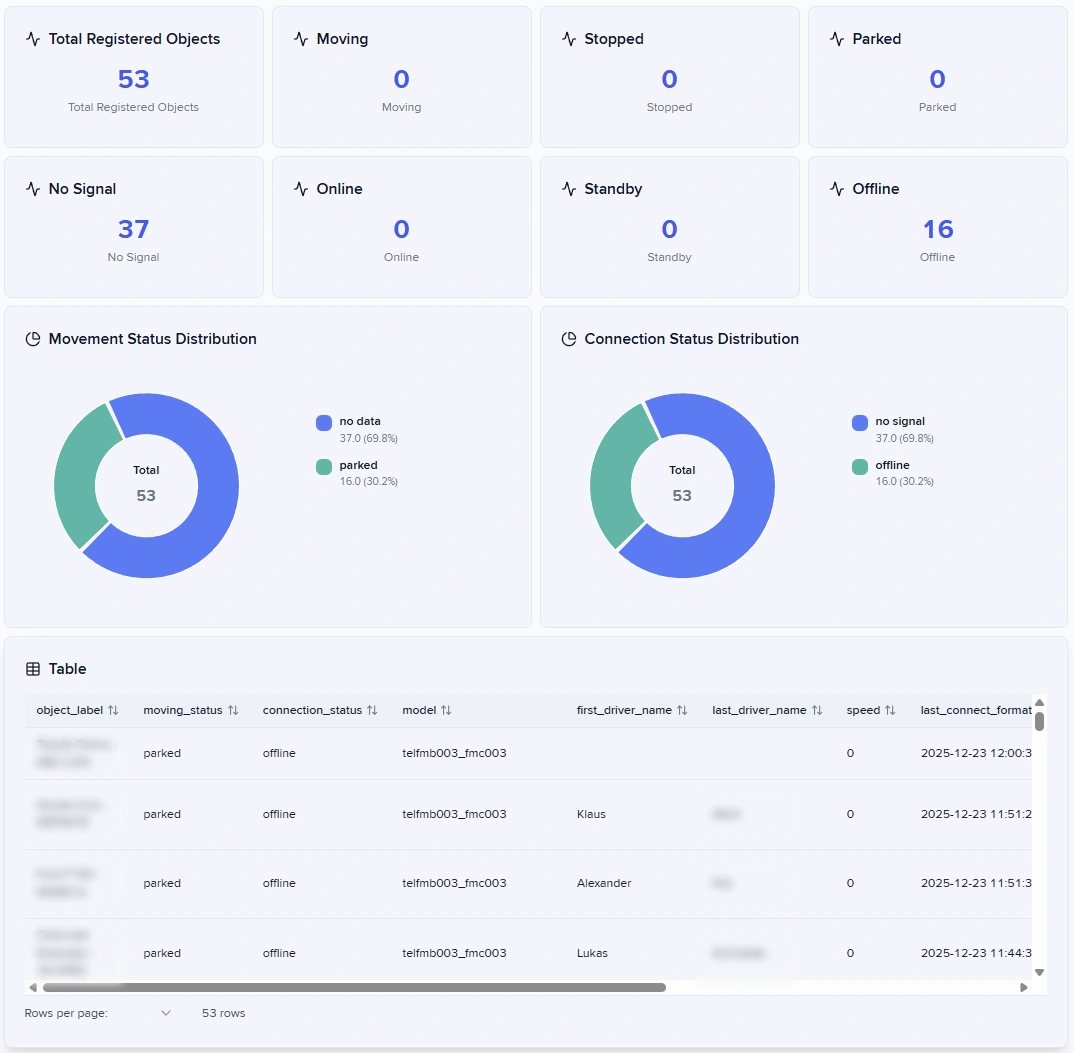
Creación de dashboards
Dashboard Studio transforma los datos de IoT Query en informes visuales interactivos. Usted crea informes añadiendo paneles a un lienzo, escribiendo consultas SQL y organizando los resultados en una estructura de menú navegable.
Los paneles de control personalizados proporcionan visibilidad operativa en tiempo real al consolidar métricas clave, KPI y flujos de datos en vivo en un único espacio de trabajo unificado.
Conciencia situacional inmediata se logra mediante widgets en vivo que se actualizan automáticamente, lo que ayuda a los equipos a supervisar el rendimiento de la flota, los activos y las operaciones sin generar informes manuales.
Toma de decisiones orientada a la acción se apoya en filtros interactivos, capacidades de profundización y componentes dinámicos que permiten a los usuarios identificar rápidamente tendencias, anomalías y cuellos de botella.
Configuración personalizada del espacio de trabajo permite a los equipos adaptar diseños, widgets y métricas a roles, departamentos u objetivos empresariales específicos.
Seguimiento continuo del rendimiento garantiza que las partes interesadas dispongan siempre de información actualizada, convirtiendo los datos en una herramienta de gestión proactiva en lugar de un análisis retrospectivo.
Vea este vídeo para familiarizarse con la interfaz de la aplicación Dashboard Studio y aprender a crear su propio panel de control de flota personalizado:
Qué son los paneles de control
Los paneles de control contienen paneles que muestran visualizaciones de datos. Cada panel ejecuta una consulta SQL en su base de datos de IoT Query, las mismas capas de Datos sin procesar y Transformación a las que accede mediante clientes SQL. Usted organiza los paneles en un lienzo, configura su apariencia y guarda el informe completo en su menú. Dashboard Studio actualiza los paneles continuamente para reflejar los datos actuales de IoT Query.
Antes de empezar
Dashboard Studio requiere acceso a IoT Query para funcionar. Habilite IoT Query antes de crear informes. Si todavía no tiene acceso, póngase en contacto con nosotros para la activación en iotquery@navixy.com.
Paneles de control frente a informes
Dashboard Studio ofrece dos formas de crear analíticas a partir de datos de IoT Query. La elección de la opción adecuada depende de cómo estén estructurados los resultados de su consulta y de cómo pretenda compartir la salida.
Consultas SQL
Cada panel tiene su propia consulta
Una sola consulta alimenta todas las vistas
Diseño
Lienzo de arrastrar y soltar
Fijo: tabla de datos, gráfico, mapa de ubicación
Exportación
Solo esquema JSON
HTML, Excel, PDF
Caso de uso
Supervisión operativa de varios paneles
Análisis exportable de un único conjunto de datos
Utilice los paneles de control cuando necesite varias visualizaciones independientes en un solo lienzo, por ejemplo: combinar una tarjeta de estadística de resumen de viaje, un gráfico de consumo de combustible y una tabla de visitas a zonas en una sola vista. Utilice los informes cuando un único conjunto de datos deba explorarse como tabla, visualizarse como gráfico y representarse en un mapa simultáneamente, o cuando la salida deba exportarse y compartirse fuera de Dashboard Studio.
Para obtener detalles sobre cómo configurar informes, consulte Creación de informes.
¿Qué puede crear?
Dashboard Studio ofrece cinco tipos de visualización. Cada uno funciona mejor para preguntas analíticas específicas.
Tarjetas de estadística muestran métricas clave individuales, como la distancia total o el número de vehículos. Úselas para resaltar cifras críticas en la parte superior de su informe.
Gráficos de barras comparan valores entre categorías o muestran tendencias a lo largo del tiempo. Funcionan bien para comparar la utilización de la flota entre regiones o hacer un seguimiento de los viajes por día.
Gráficos circulares muestran cómo un total se descompone en partes. Úselos para mostrar el consumo de combustible por tipo de vehículo o la distribución de alertas por nivel de gravedad.
Tablas presentan registros detallados con múltiples atributos. Son adecuadas para escenarios en los que los usuarios necesitan ver registros individuales, como alertas recientes con marcas de tiempo, identificadores de vehículo y mensajes.
Paneles de texto añaden contenido explicativo sin consultar datos. Úselos para instrucciones, encabezados de sección o contexto mediante formato Markdown.
Cada tipo de visualización cumple propósitos analíticos específicos. Las tarjetas de estadística funcionan bien para KPI como el tamaño total de la flota o la utilización media. Los gráficos de barras ayudan a comparar el rendimiento entre regiones o a realizar un seguimiento de métricas a lo largo del tiempo. Los gráficos circulares muestran cómo los totales se dividen en categorías, como el consumo de combustible por tipo de vehículo. Las tablas presentan registros detallados cuando los usuarios necesitan ver varios atributos juntos. Los paneles de texto añaden contexto, instrucciones o encabezados de sección a sus informes.

Los requisitos de las consultas varían según el tipo de visualización. Las tarjetas de estadística necesitan un valor numérico. Los gráficos de barras y circulares requieren exactamente dos columnas: categorías y valores. Las tablas aceptan cualquier número de columnas. Los paneles de texto no consultan datos en absoluto. Para conocer todos los requisitos y ejemplos de consultas, consulte Escritura de consultas SQL.
Creación de paneles de control
Vamos a repasar los pasos desde un lienzo vacío hasta un panel de control estructurado e informativo.
Cómo crear su primer panel de control
Crear un nuevo panel de control

Haga clic en
en la esquina inferior izquierda de la aplicación y seleccione Nuevo panel de control.Añadir Título.
Haga clic en Crear panel de control, aparece un mensaje de Comenzar .
Seleccione Empezar con un panel de control en blanco para abrir un lienzo vacío.
Añadir un panel

Ahora puede añadir su primer panel seleccionando un tipo de visualización.
Seleccione
en la barra de herramientas de edición.Elija Tipo de panel y haga clic en Añadir panel. El nuevo panel aparece en el lienzo.
Configurar la visualización

Ahora es el momento de añadir los ajustes del diagrama:
Sitúe el puntero del ratón sobre la tarjeta y haga clic en
.Dashboard Studio abre un editor de panel con tres pestañas:
Propiedades del panel controla el título y el tipo
Consulta SQL define qué datos mostrar
Configuración de visualización ajusta cómo aparecen esos datos
Asigne un nombre a su panel en Propiedades del panel.
Escriba una consulta SQL que obtenga datos de las tablas de IoT Query y pruébela para verificar los resultados.
Ajuste la Configuración de visualización.
Cuando esté satisfecho, guarde el panel para añadirlo a su lienzo.
Cómo escribir consultas SQL eficaces
Ahora que entiende el flujo de trabajo básico, exploremos las consultas SQL en detalle. Escriba consultas PostgreSQL que hagan referencia a tablas de IoT Query en la pestaña Consulta SQL. Están disponibles todas las tablas de las capas Datos sin procesar y Transformación. Pruebe las consultas antes de aplicarlas para verificar que los resultados coincidan con los requisitos de su visualización.

Los resultados de la consulta deben coincidir con los requisitos de la visualización. La pestaña Consulta SQL incluye una sección "Requisitos del conjunto de datos" que explica lo que espera la visualización elegida. Utilice expresiones de tabla comunes (CTE) para definir parámetros al inicio de la consulta y ganar flexibilidad. Este enfoque mantiene sus consultas fáciles de mantener y le permite ajustar parámetros sin reescribir lógica compleja.
Para obtener patrones de consulta detallados, ejemplos y buenas prácticas, consulte Escritura de consultas SQL.
Cómo organizar los paneles en el lienzo
Arrastre los paneles para reposicionarlos en el lienzo. Los paneles se ajustan a una cuadrícula que mantiene todo alineado. Cambie el tamaño de los paneles arrastrando sus esquinas. El lienzo utiliza una cuadrícula de 24 columnas, por lo que los paneles pueden ocupar de 1 a 24 columnas de ancho.
Agrupe los paneles relacionados en filas para organizarlos. Arrastre un panel hasta el borde del lienzo hasta que aparezca una línea azul y, a continuación, suéltelo para crear una nueva fila. Añada más paneles a la fila arrastrándolos junto a los ya existentes. Contraiga las filas mediante el icono de flecha situado en el borde izquierdo de la fila.
Cómo personalizar la apariencia de la visualización
Configure las opciones específicas de visualización en la Configuración de visualización pestaña:
Gráficos de barras: orientación horizontal o vertical
Gráficos circulares: modos estándar o de anillo
Tablas: columnas ordenables, paginación, resaltado de filas
Estos ajustes controlan cómo aparecen visualmente los datos, pero no cambian qué datos se muestran. Las opciones disponibles dependen del tipo de panel.

Cómo organizar los paneles de control en secciones
Dashboard Studio utiliza un menú jerárquico en la barra lateral izquierda. Cree secciones para agrupar paneles de control/informes relacionados. Por ejemplo, cree una sección "Gestión de flotas" que contenga informes sobre el estado de los vehículos, la utilización y el mantenimiento.
Utilice el modo de edición del menú para crear secciones, arrastrar informes entre ellas y reordenar elementos. Las secciones no se pueden anidar. Tiene un solo nivel de organización: las secciones contienen informes y los informes contienen paneles.

Cómo guardar y compartir paneles de control
Guarde su panel de control para almacenarlo en su menú. Dashboard Studio le pedirá un nombre y la ubicación de la sección. Los informes se guardan automáticamente mientras trabaja.
Exporte informes para compartirlos con otros usuarios o crear copias de seguridad.
Para hacerlo:
Haga clic en
para entrar en modo de edición.Haga clic en
para abrir la ventana de Esquema completo.Seleccione Exportación.
Dashboard Studio descarga un archivo JSON que contiene la estructura completa del informe, incluidos paneles, consultas y configuración de visualización. También puede importar un esquema existente.

Cómo funciona la actualización de datos
Los paneles de control muestran datos actuales de IoT Query. Dashboard Studio consulta la base de datos cada vez que abre un informe. La actualización de los datos coincide con las actualizaciones de IoT Query, que se producen continuamente a medida que los dispositivos envían lecturas.
Puede actualizar los datos manualmente usando el Actualizar botón de la barra de herramientas superior.
Última actualización
¿Te fue útil?