> For the complete documentation index, see [llms.txt](https://navixy.com/docs/llms.txt). Markdown versions of documentation pages are available by appending `.md` to page URLs; this page is available as [Markdown](https://navixy.com/docs/analytics/es/dashboard-studio.md).
# Dashboard Studio
Cree paneles y reportes interactivos de flota a partir de consultas SQL sin herramientas externas de BI. Analítica de autoservicio con visualización de arrastrar y soltar
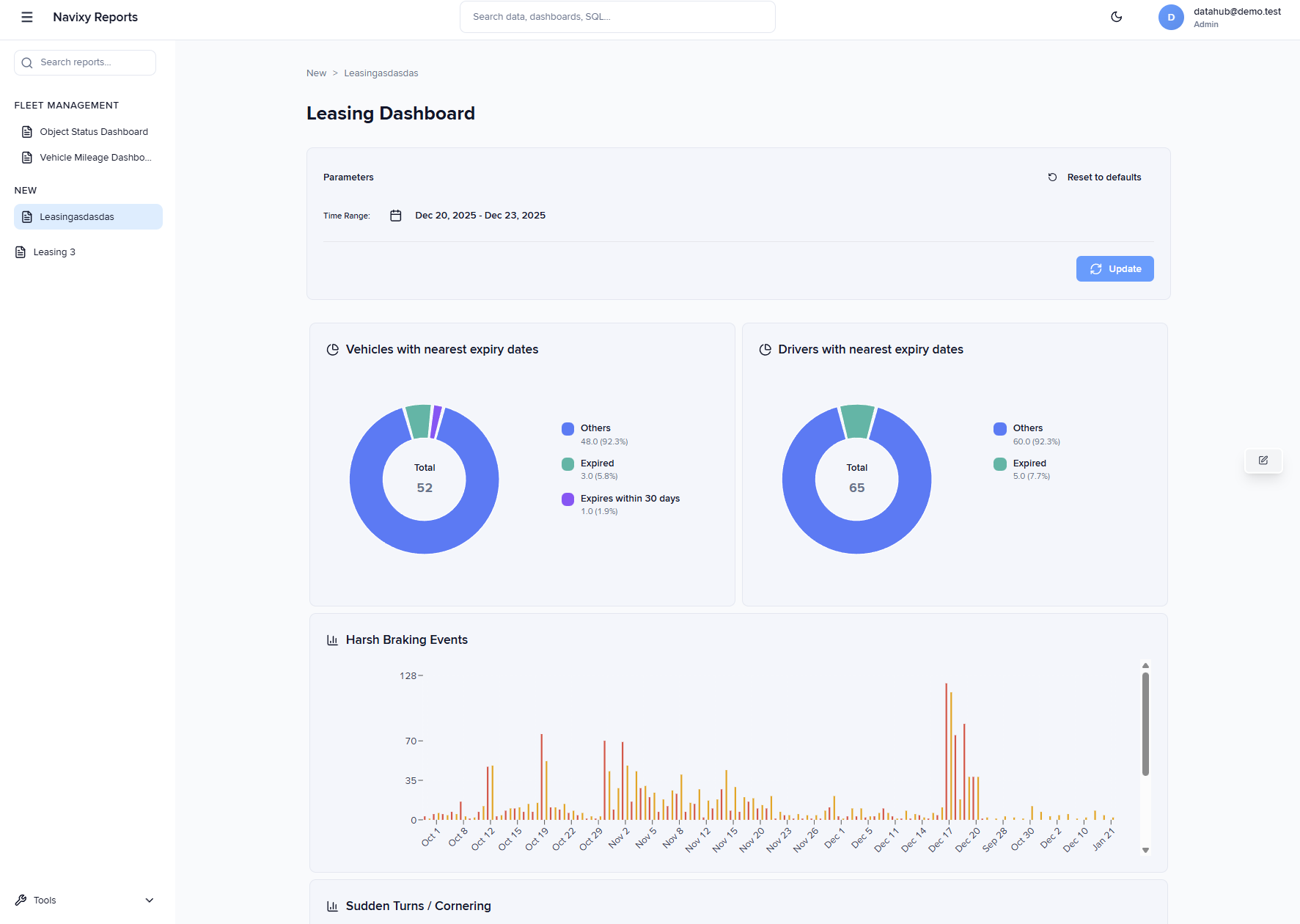
**IoT Query** le da acceso directo a sus datos. [**Dashboard Studio**](https://navixy.com/en/iot-query/dashboardstudio) convierte ese acceso en respuestas visuales mediante tableros personalizados sin requerir plataformas externas de inteligencia de negocios. Genere visualizaciones que respondan directamente a sus preguntas sobre la flota, sin herramientas de BI separadas, sin esperar reportes personalizados y sin exportar datos a hojas de cálculo.
## Lo que ofrece Dashboard Studio
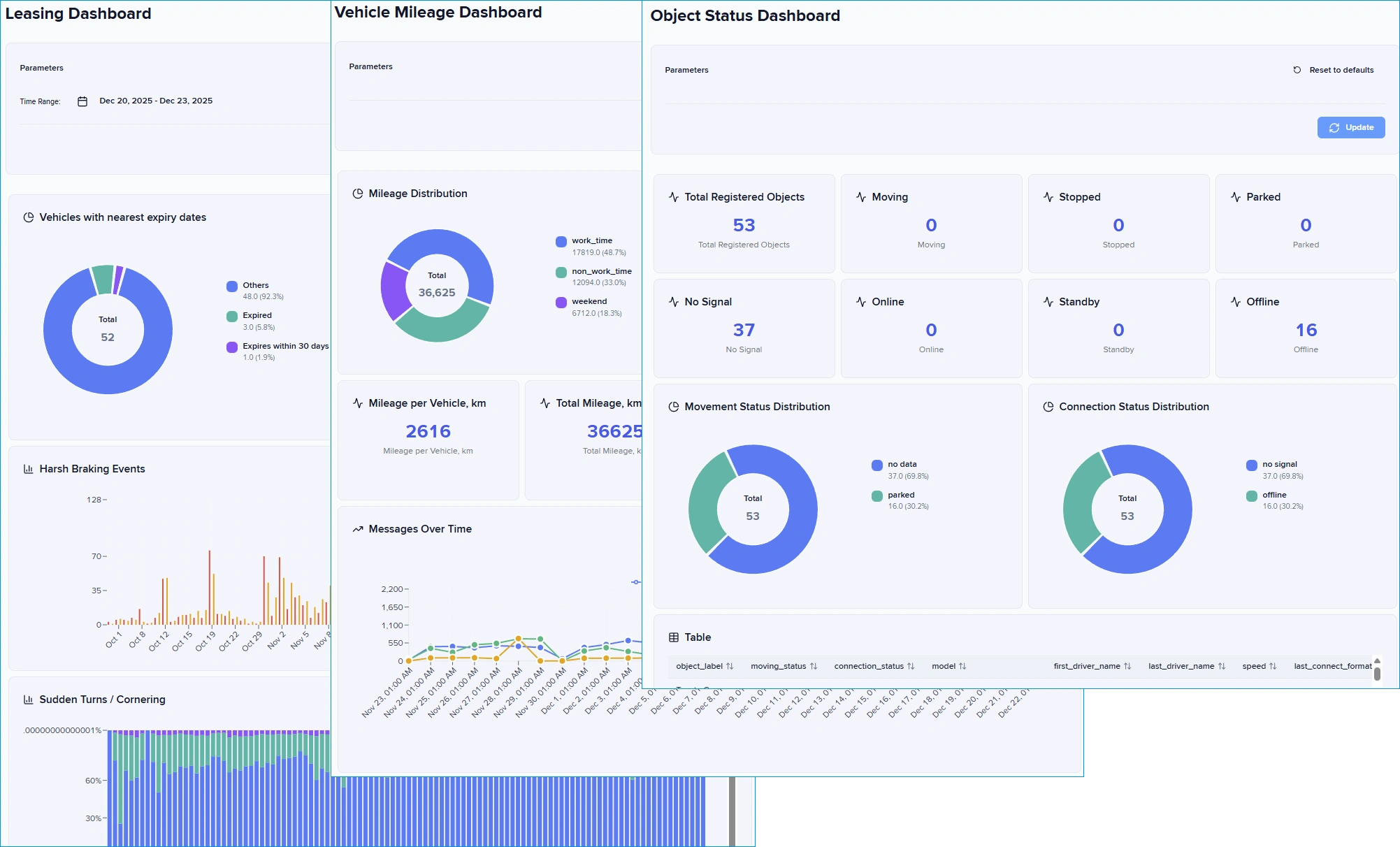
Dashboard Studio amplía su [**IoT Query**](https://navixy.com/en/iot-query/) acceso con una capa avanzada de análisis, y entrega visualizaciones optimizadas para flotas a través de una interfaz web. Usted ejecuta consultas SQL sobre su **IoT Query** base de datos a través de las capas de **Datos brutos**, **, Transformación** y **Análisis** capas, y Dashboard Studio presenta los resultados como paneles interactivos. Los tableros se actualizan automáticamente a medida que llegan nuevos datos de telemetría, y ofrecen vistas actuales de las operaciones de la flota sin exportaciones manuales de datos.
El editor visual separa el diseño del tablero del conocimiento de SQL. Los usuarios avanzados escriben las consultas una sola vez sobre el modelo de datos estructurado al que ya accede mediante clientes SQL, mientras que quienes visualizan el tablero interactúan con las visualizaciones sin tocar código. Usted organiza los paneles mediante arrastrar y soltar, configura las visualizaciones mediante interfaces basadas en formularios y organiza los tableros terminados en estructuras lógicas de menú.
Dashboard Studio también ofrece [Reportes](/docs/analytics/es/dashboard-studio/creating-reports.md): un formato que genera una tabla de datos, un gráfico y un mapa de ubicación a partir de una sola consulta SQL, con exportación a HTML, Excel y PDF.
## ¿Cuáles son los beneficios clave?
Dashboard Studio aborda los desafíos comunes de analítica que enfrentan las operaciones de flota. La plataforma combina el acceso directo a la base de datos con simplicidad visual, creando un entorno de analítica que atiende tanto a usuarios técnicos como operativos.
* **Analítica de autoservicio:** Cree y modifique tableros con conocimientos mínimos de SQL usando LLM y ejemplos de nuestro [Libro de recetas](/docs/analytics/es/example-queries.md)
* **Visualizaciones optimizadas para flotas:** Seis tipos de gráficos diseñados para telemática y flujos de trabajo operativos
* **Integrado con su arquitectura de datos:** Realice consultas en las capas de Datos brutos, Transformación y Análisis según sus necesidades de análisis, desde la exploración detallada hasta las métricas preagregadas
* **Sin inversión externa en BI:** Capa de analítica que usa su acceso existente a IoT Query sin una infraestructura independiente de plataforma de BI
## Capacidades principales
Dashboard Studio ofrece seis tipos de visualización diseñados para flujos de trabajo de analítica de flota:
| Visualización | Propósito | Opciones clave de configuración |
| ------------------------ | ----------------------------------------------------------------------------------------- | ----------------------------------------------------------------------------------------------------- |
| **Gráficos de barras** | Comparaciones categóricas y tendencias de series temporales | Orientación (vertical/horizontal), apilamiento, agrupación, ordenamiento |
| **Gráficos de pastel** | Distribuciones proporcionales y desglose por categoría | Estilo de dona, posición de la leyenda, colores, etiquetas |
| **Tablas** | Vistas detalladas de datos con conjuntos de resultados completos | Configuración de columnas, paginación, ordenamiento |
| **Tarjetas de métricas** | Visualizaciones de una sola métrica para KPI | Formato de números, unidades, umbrales, indicadores de color |
| **Paneles de texto** | Contenido explicativo, instrucciones o encabezados de sección | Formato de Markdown, HTML o texto sin formato, sin consulta SQL |
| **Mapas** | Ubicación geográfica de los puntos de datos, trazados a partir de columnas de coordenadas | Columnas de coordenadas detectadas automáticamente o seleccionadas manualmente, zoom y desplazamiento |
Los tableros importados también pueden contener tipos adicionales de panel, como gráficos de series temporales, que se representan correctamente pero no se pueden agregar desde la galería de paneles.
El editor de tableros le permite colocar los paneles arrastrándolos a su lugar. Los paneles se ajustan automáticamente a una cuadrícula, manteniendo todo alineado. Agrupe los paneles relacionados en filas que puede contraer cuando necesite concentrarse en otras partes de su tablero. Cada panel ejecuta su propia consulta SQL contra su base de datos de IoT Query.
Organice sus tableros en carpetas y subcarpetas en el menú lateral. Agrúpelos por equipo, por tema o por la frecuencia con que los usa. Reorganice todo arrastrando los elementos hacia arriba y hacia abajo en la lista.
## ¿Para quién es?
Dashboard Studio cubre la brecha entre los reportes básicos y la inversión en una plataforma completa de inteligencia de negocios, ofreciendo analítica de autoservicio que escala con la experiencia del equipo.
* **Analistas de datos** encontrarán que Dashboard Studio es eficaz para crear reportes personalizados que responden preguntas de negocio sin construir una infraestructura de BI separada. Transforme su **IoT Query** acceso SQL en tableros visuales o reportes compartibles que se actualizan automáticamente.
* **Analistas de operaciones** pueden usar Dashboard Studio para crear tableros que rastrean indicadores en rutas, vehículos y conductores. Cree tableros reutilizables que se actualizan automáticamente, reemplazando exportaciones manuales de Excel y solicitudes de datos puntuales.
* **Gerentes de flota** obtienen respuestas inmediatas sobre las operaciones de la flota mediante acceso de autoservicio a visualizaciones construidas sobre sus datos de telemetría, sin esperar reportes programados ni la disponibilidad de un analista de datos.
## Lo que necesita para comenzar
Dashboard Studio requiere acceso activo a **IoT Query** para funcionar. La aplicación consulta directamente su base de datos de IoT Query, usando los mismos esquemas, tablas y arquitectura por capas a los que accede mediante clientes SQL u otras herramientas de analítica.
Contacte a su proveedor de servicios para solicitar la activación de IoT Query si todavía no tiene acceso. La [Primeros pasos con IoT Query](/docs/analytics/es/iot-query.md) guía explica los requisitos de conexión y describe los esquemas de datos disponibles en las capas de Datos brutos, Transformación y Análisis.
### Cómo acceder a Dashboard Studio
Dashboard Studio funciona como una aplicación web independiente que se conecta a su base de datos de IoT Query. Elija entre una implementación autohospedada para tener control total de la infraestructura o una implementación alojada por Navixy para contar con acceso integrado a la plataforma.
Ambas opciones de implementación se conectan a la misma base de datos de IoT Query y admiten la misma funcionalidad de tableros.
#### Alojada por Navixy
La implementación alojada por Navixy incorpora Dashboard Studio en su panel de Navixy mediante [Aplicaciones de usuario](/docs/user/es/guide/account/user-applications.md). La autenticación usa la sesión activa de Navixy, así que no necesita un inicio de sesión aparte.
Para comenzar a usar Navixy Dashboard Studio:
{% stepper %}
{% step %}
**Verifique los requisitos previos**
Asegúrese de que IoT Query esté habilitado en su entorno.
{% endstep %}
{% step %}
**Agregue Dashboard Studio como una aplicación de usuario**
1. En Navixy, vaya a **Preferencias ->** [**Aplicaciones de usuario**](/docs/user/es/guide/account/user-applications.md) y cree una nueva aplicación.
2. Establezca la aplicación **URL** en .
3. Agregue un nombre descriptivo a su nueva app.
4. Active el **parámetro de autenticación de clave de sesión.** parámetro de autenticación.
5. Guarde.
{% hint style="info" %}
Dashboard Studio requiere acceso a IoT Query para funcionar. Active IoT Query antes de agregar la aplicación, porque la app no tiene nada que consultar sin ello.
{% endhint %}
{% endstep %}
{% step %}
**Usar Dashboard Studio**
Abra la aplicación desde la barra lateral principal de Navixy y cree sus propios análisis mediante el constructor visual o [consultas SQL](/docs/analytics/es/example-queries.md).
{% endstep %}
{% endstepper %}
Visite la [página de Marketplace de Dashboard Studio](https://marketplace.navixy.com/shop/dashboard-studio/) para obtener instrucciones de acceso y detalles de activación.
{% hint style="info" %}
Si necesita ayuda para activar IoT Query, incrustar el tablero o configurar analítica seleccionada, nuestro equipo puede apoyarlo durante toda la configuración. Por favor, [contáctenos](mailto:iotquery@navixy.com) para ayudarle con el proceso de configuración.
{% endhint %}
#### Código abierto
Un enfoque de código abierto (autohospedado) le da control total sobre el entorno de analítica. Implemente Dashboard Studio dentro de su propia infraestructura, personalice la integración de autenticación y adapte la interfaz a sus flujos de trabajo operativos. Esta opción es adecuada para organizaciones con requisitos de seguridad específicos o necesidades de integración personalizadas.
Para obtener detalles sobre el uso de código abierto de Dashboard Studio, consulte [Estudio de código abierto](/docs/analytics/es/dashboard-studio/open-source-studio.md).\
El código fuente de la aplicación y la documentación de implementación están disponibles en el repositorio del proyecto en .
{% hint style="info" %}
Utilice [App Connect](/docs/navixy-api/user-api/resources/commons/user/applications/app-connect.md) para la autenticación de usuarios.
{% endhint %}
## Siguientes pasos
[Crear tableros](/docs/analytics/es/dashboard-studio/creating-dashboards.md) - Comprenda la interfaz del editor de tableros y el flujo de configuración de paneles. Aprenda cómo agregar paneles, configurar visualizaciones y organizar los diseños de los tableros.
[Crear tableros con IA](/docs/analytics/es/dashboard-studio/creating-dashboards/ai-dashboards.md) - Describa en lenguaje sencillo lo que quiere monitorear y deje que el asistente genere los paneles y el SQL. El resultado se abre en un lienzo y se ejecuta sobre sus propios datos antes de que lo guarde.
[Crear reportes](/docs/analytics/es/dashboard-studio/creating-reports.md): Aprenda a crear un reporte a partir de una sola consulta SQL con vistas coordinadas de tabla de datos, gráfico y mapa de ubicación. Exporte los resultados a HTML, Excel o PDF.
[Escribir consultas SQL](/docs/analytics/es/dashboard-studio/writing-sql-queries.md) - Revise los patrones de consulta que funcionan eficazmente con las visualizaciones de Dashboard Studio. Aprenda los requisitos de consulta para cada tipo de visualización y las transformaciones de datos comunes.
[**Tableros integrados**](/docs/analytics/es/dashboard-studio/built-in-dashboards.md) - Explore los 14 tableros listos para usar que incluyen Dashboard Studio e impórtelos directamente en su instancia.
[**Libro de recetas SQL**](/docs/analytics/es/example-queries.md) - Explore ejemplos completos de consultas que cubren tareas frecuentes de analítica de flota, incluidos recorridos, geocercas, eventos y métricas de vehículos.
---
# Agent Instructions
This documentation is published with GitBook. GitBook is the documentation platform designed so that both humans and AI agents can read, navigate, and reason over technical content effectively. Learn more at gitbook.com.
## Querying This Documentation
If you need additional information that is not directly available in this page, you can query the documentation by asking a question.
Perform an HTTP GET request on the following URL with the `ask` and `goal` query parameters:
```
GET https://navixy.com/docs/analytics/es/dashboard-studio.md?ask=&goal=
```
`ask` is the immediate question: it should be specific, self-contained, and written in natural language.
`goal` is what the user is ultimately trying to achieve, the reason they need the answer. Sharing it helps GitBook give you a better, more relevant answer. A goal is most helpful when it describes the outcome the user wants rather than restating the question. For example, with `ask=how do I create an API token`, a goal like `automate deployments from our CI pipeline` lets GitBook tailor the answer to that use case.
The response will contain a direct answer to the question and relevant excerpts and sources from the documentation.
Use this mechanism when the answer is not explicitly present in the current page, you need clarification or additional context, or you want to retrieve related documentation sections.