> For the complete documentation index, see [llms.txt](https://navixy.com/docs/llms.txt). Markdown versions of documentation pages are available by appending `.md` to page URLs; this page is available as [Markdown](https://navixy.com/docs/admin/ru/users/billing-operations.md).
# Биллинговые операции
Просматривайте полную Историю транзакций для любой учетной записи пользователя и вручную корректируйте ее баланс и бонусные кредиты прямо из Панели администратора
## Транзакции пользователя
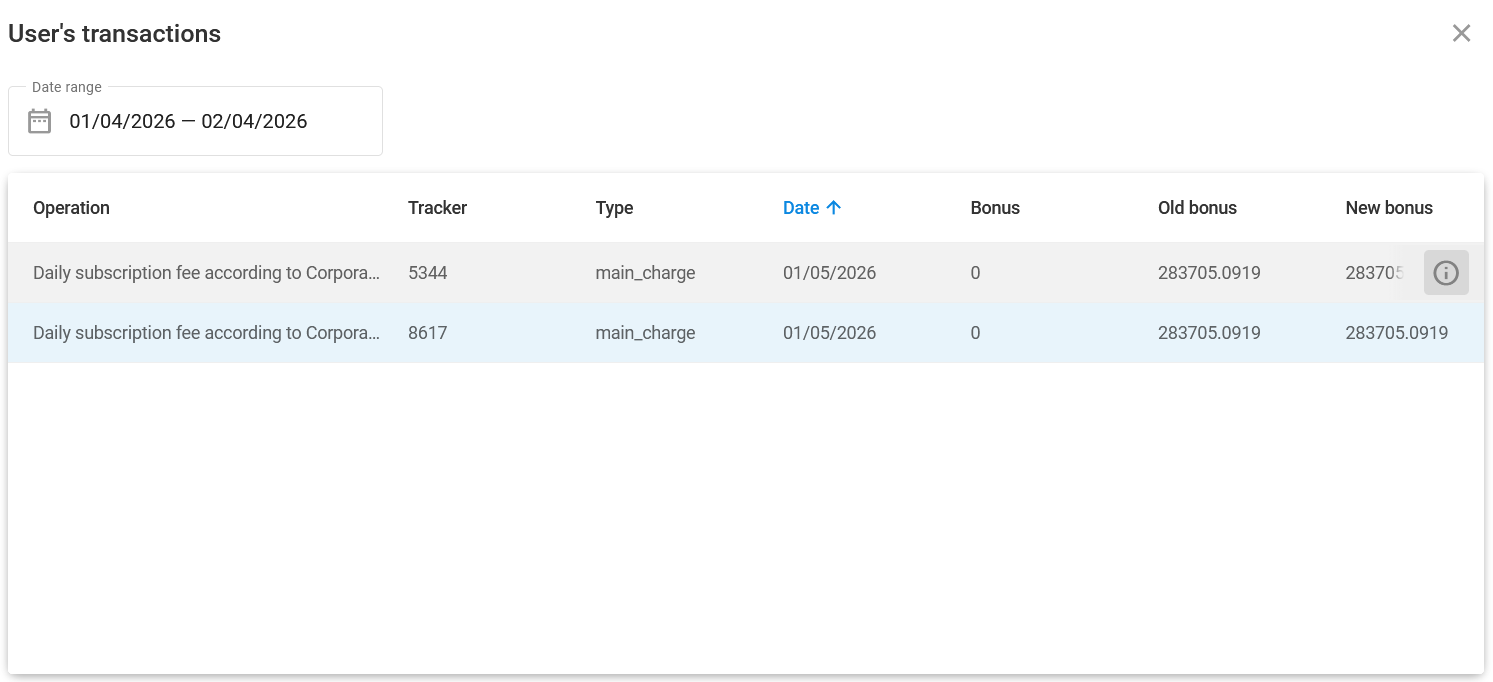
Список транзакций позволяет проверить операции, которые влияют на баланс пользователя. Чтобы просмотреть их, выберите пользователя и нажмите **Транзакции пользователя** в правой боковой панели. В этом окне отображаются все платежные операции пользователя, а также краткое описание каждой транзакции.
Окно транзакций пользователя
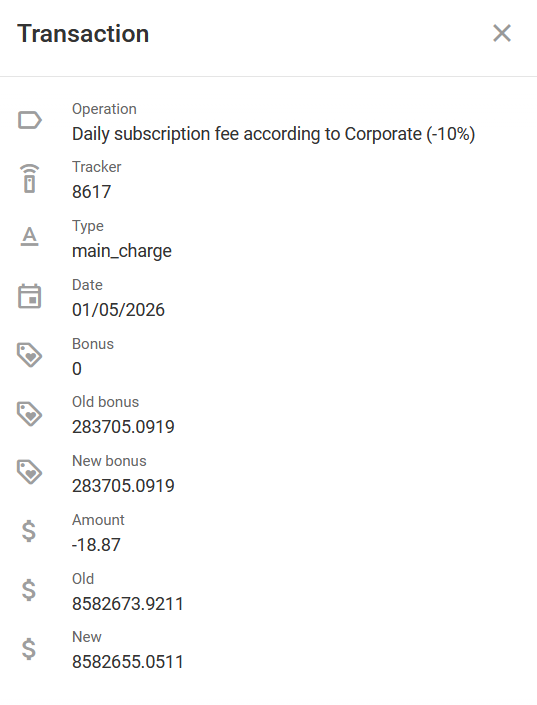
Чтобы получить подробную информацию о транзакции, выберите ее и нажмите в крайнем правом столбце. Это откроет **Транзакция** окно:
Сведения о транзакции
## Изменение баланса пользователя
Чтобы вручную изменить баланс конкретного пользователя, нажмите **Изменить баланс** расположенную в [Данные пользователя](/docs/admin/ru/users/user-details.md).
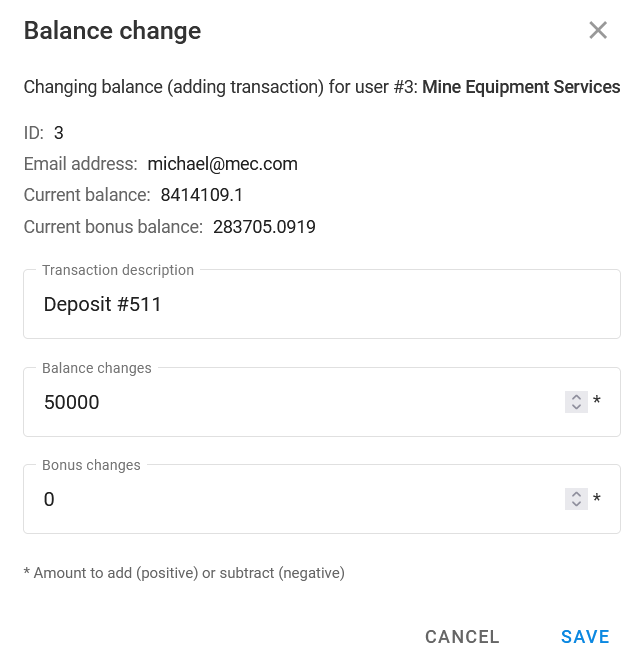
Окно изменения баланса
Вас перенаправят на новую страницу, где вы сможете просмотреть текущий баланс выбранного пользователя и ввести следующие сведения о транзакции:
* **Описание транзакции**: Описание транзакции. Вы можете использовать любое описание или выбрать систему именования, которой будете следовать.
* **Изменения баланса**: Сумма, которую вы хотите добавить к текущему балансу. Установите отрицательное значение («-»), чтобы снять деньги.
* **Изменения бонусного баланса**: Сумма бонусов, которую вы хотите добавить к балансу пользователя. Установите отрицательное значение («-»), чтобы снять деньги.
Существует два типа баланса пользователя: реальный баланс и бонусный баланс.
* Реальный баланс показывает сумму денег, которая фактически есть на счету пользователя. Система автоматически списывает средства с этого баланса за подписки и услуги, поскольку это задается тарифным планом пользователя.
* Бонусный баланс — это дополнительный необязательный баланс, который позволяет начислять пользователям бонусы, которые они могут использовать для любых услуг, кроме подписки, например для SMS (например, отправки бесплатных SMS-команд во время активации устройства IoT) или других услуг, которые ваша компания предоставляет клиентам.
{% hint style="warning" %}
Сначала средства списываются с бонусного баланса, а затем — с реального баланса.
{% endhint %}
---
# Agent Instructions
This documentation is published with GitBook. GitBook is the documentation platform designed so that both humans and AI agents can read, navigate, and reason over technical content effectively. Learn more at gitbook.com.
## Querying This Documentation
If you need additional information that is not directly available in this page, you can query the documentation dynamically by asking a question.
Perform an HTTP GET request on the current page URL with the `ask` query parameter, and the optional `goal` query parameter:
```
GET https://navixy.com/docs/admin/ru/users/billing-operations.md?ask=&goal=
```
`ask` is the immediate question: it should be specific, self-contained, and written in natural language.
`goal` is optional and describes the broader end goal you are ultimately trying to accomplish on behalf of the user. GitBook uses it to tailor the answer towards what is most useful for that goal.
The response will contain a direct answer to the question and relevant excerpts and sources from the documentation.
Use this mechanism when the answer is not explicitly present in the current page, you need clarification or additional context, or you want to retrieve related documentation sections.
 в крайнем правом столбце. Это откроет **Транзакция** окно: