Страница пользователей
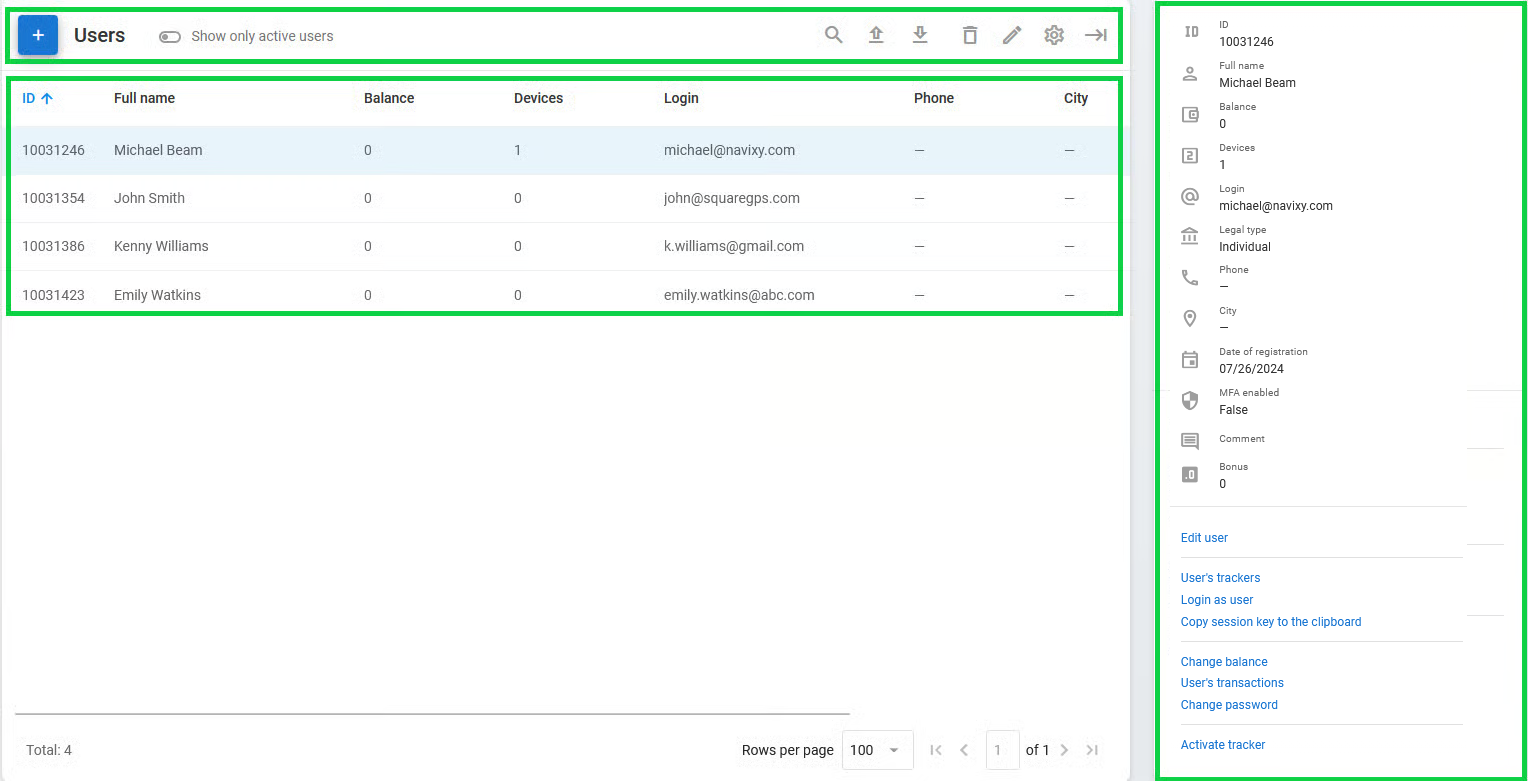
Страница пользователей
.png?alt=media) . Дополнительные сведения об этом процессе см. в [Создание пользователей](/docs/admin/ru/users/create-user.md).
## Список пользователей
**Список пользователей** — это таблица, описывающая ваших существующих пользователей, включая их ID, системный логин, Баланс и количество устройств в их учетной записи. Каждый пользователь, созданный с помощью кнопки, отображается здесь.
## Данные пользователя
**Данные пользователя** — это окно, открываемое при выборе пользователя в списке пользователей. В нем отображается вся информация о пользователе, включая ваши комментарии, и можно выполнять различные действия, связанные с учетной записью пользователя. Подробнее об этом окне см. [Данные пользователя](/docs/admin/ru/users/user-details.md).
## Как экспортировать данные пользователей
Управлять и отслеживать большое количество пользователей на платформе может быть непросто. Чтобы решить эту проблему, Панель администратора позволяет вам скачать список ваших пользователей в формате CSV или XLSX. Эту функцию можно использовать для быстрого получения списка всех ваших пользователей, включая их адреса электронной почты и номера телефонов.
Форматы CSV и XLSX позволяют импортировать файлы в CRM-системы или сервисы рассылок без какой-либо дополнительной обработки. Чтобы скачать данные пользователей, нажмите
. Дополнительные сведения об этом процессе см. в [Создание пользователей](/docs/admin/ru/users/create-user.md).
## Список пользователей
**Список пользователей** — это таблица, описывающая ваших существующих пользователей, включая их ID, системный логин, Баланс и количество устройств в их учетной записи. Каждый пользователь, созданный с помощью кнопки, отображается здесь.
## Данные пользователя
**Данные пользователя** — это окно, открываемое при выборе пользователя в списке пользователей. В нем отображается вся информация о пользователе, включая ваши комментарии, и можно выполнять различные действия, связанные с учетной записью пользователя. Подробнее об этом окне см. [Данные пользователя](/docs/admin/ru/users/user-details.md).
## Как экспортировать данные пользователей
Управлять и отслеживать большое количество пользователей на платформе может быть непросто. Чтобы решить эту проблему, Панель администратора позволяет вам скачать список ваших пользователей в формате CSV или XLSX. Эту функцию можно использовать для быстрого получения списка всех ваших пользователей, включая их адреса электронной почты и номера телефонов.
Форматы CSV и XLSX позволяют импортировать файлы в CRM-системы или сервисы рассылок без какой-либо дополнительной обработки. Чтобы скачать данные пользователей, нажмите  и выберите формат файла. Скачивание начнется автоматически, и вы сможете использовать экспортированные данные по своему усмотрению.
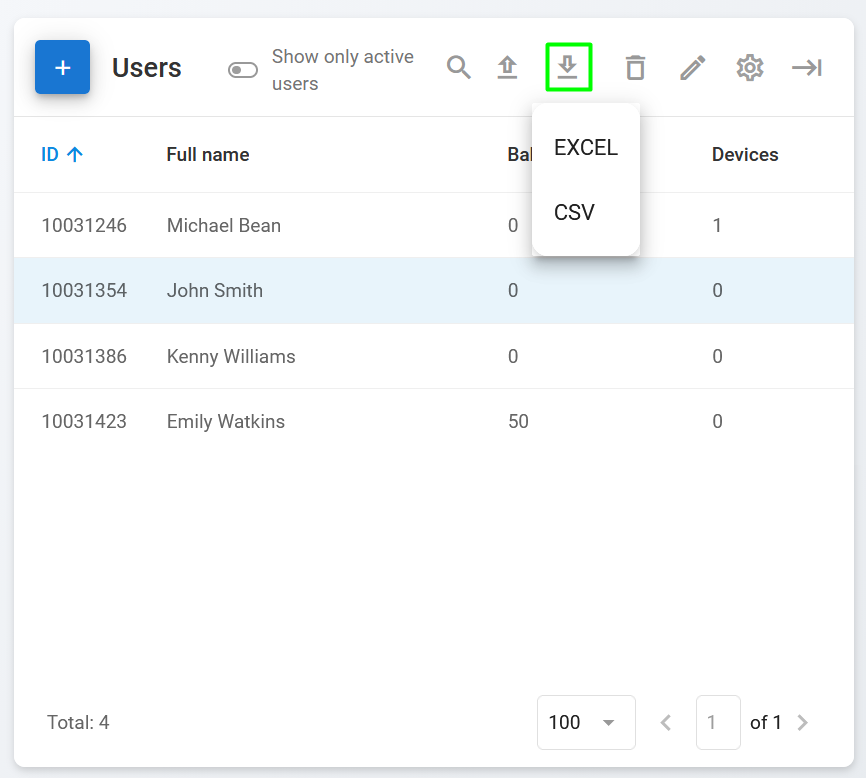
Скачивание данных пользователей