> For the complete documentation index, see [llms.txt](https://navixy.com/docs/llms.txt). Markdown versions of documentation pages are available by appending `.md` to page URLs; this page is available as [Markdown](https://navixy.com/docs/admin/ru/settings/two-factor-authentication.md).
# Охрана
Включите двухфакторную аутентификацию для всех пользователей или отдельных учетных записей, с наследованием для подчиненных пользователей и возможностями управления API
Этот **Охрана** Эта страница позволяет вам повысить безопасность учетных записей пользователей на платформе Navixy, включив Двухфакторная аутентификация (2FA). Вы можете настроить эту функцию безопасности для всех пользователей или выборочно включить ее в зависимости от конкретных потребностей учетной записи.
## **Как включить Двухфакторная аутентификация**
Двухфакторная аутентификация может быть включена либо для всех пользователей в вашей системе, либо для конкретных пользователей через их настройки.
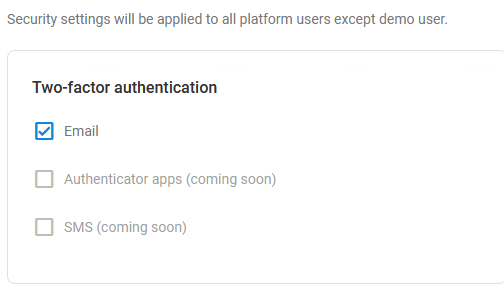
* **Для всех пользователей**: Настраивается в **Панель администратора → Настройки → Охрана.** Обеспечивает, что все текущие и новые пользователи должны проходить аутентификацию с использованием одноразового кода в дополнение к своим учетным данным для входа. Все подпользователи и импортированные пользователи также наследуют настройки 2FA.
{% hint style="info" %}
Настройки 2FA не применяются к демо-пользователям
{% endhint %}
Настройки Двухфакторная аутентификация
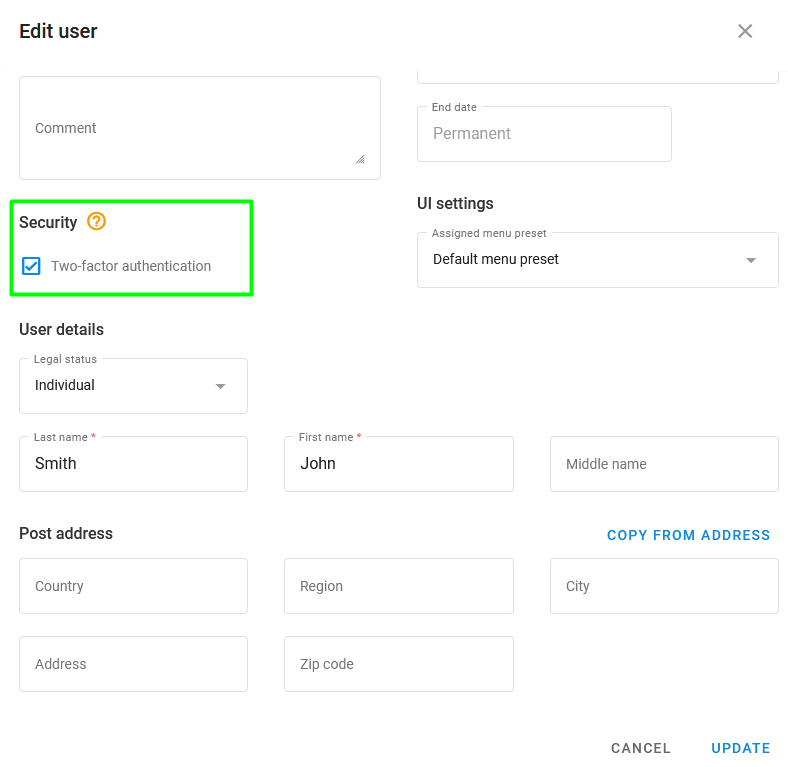
* **Для конкретных пользователей**: Для отдельных учетных записей, которым требуется персонализированная защита, вы можете включить 2FA в **Панель администратора → Пользователи → Редактировать пользователя → Двухфакторная аутентификация.** Все подпользователи, созданные в этой учетной записи, также наследуют настройки 2FA.
Двухфакторная аутентификация для конкретного пользователя
{% hint style="info" %}
Обратите внимание, что текущая реализация позволяет включить Двухфакторная аутентификация только для всех пользователей учетной записи, включая подпользователей, созданных в основной учетной записи.
{% endhint %}
Чтобы настроить параметры 2FA, вы можете использовать API панели Navixy, вызывая методы для чтения и обновления настроек 2FA для списка указанных пользователей или всех пользователей платформы, а также задавая параметры по умолчанию для новых пользователей. Подробнее об API панели Navixy вы можете узнать в [Центре разработчиков](/docs/navixy-api/panel-api/resources/user/mfa-settings.md).
---
# Agent Instructions
This documentation is published with GitBook. GitBook is the documentation platform designed so that both humans and AI agents can read, navigate, and reason over technical content effectively. Learn more at gitbook.com.
## Querying This Documentation
If you need additional information that is not directly available in this page, you can query the documentation by asking a question.
Perform an HTTP GET request on the following URL with the `ask` and `goal` query parameters:
```
GET https://navixy.com/docs/admin/ru/settings/two-factor-authentication.md?ask=&goal=
```
`ask` is the immediate question: it should be specific, self-contained, and written in natural language.
`goal` is what the user is ultimately trying to achieve, the reason they need the answer. Sharing it helps GitBook give you a better, more relevant answer. A goal is most helpful when it describes the outcome the user wants rather than restating the question. For example, with `ask=how do I create an API token`, a goal like `automate deployments from our CI pipeline` lets GitBook tailor the answer to that use case.
The response will contain a direct answer to the question and relevant excerpts and sources from the documentation.
Use this mechanism when the answer is not explicitly present in the current page, you need clarification or additional context, or you want to retrieve related documentation sections.