Демо-учетная запись

Создайте демонстрационный аккаунт с ограниченными правами и заполните его клонированными трекерами.

Демо-учётная запись — это аккаунт, который вы можете предоставить потенциальным или существующим клиентам для демонстрации возможностей вашего продукта. Эта учётная запись имеет ограниченные права, чтобы предотвратить внесение клиентами изменений в критические настройки. Например, такие функции, как управление выходами, настройка устройств и датчиков, а также пересылка данных, отключены.

Как создать демо-пользователя

Выполните следующие шаги, чтобы создать и настроить демо-учётную запись:

1

Создайте нового пользователя

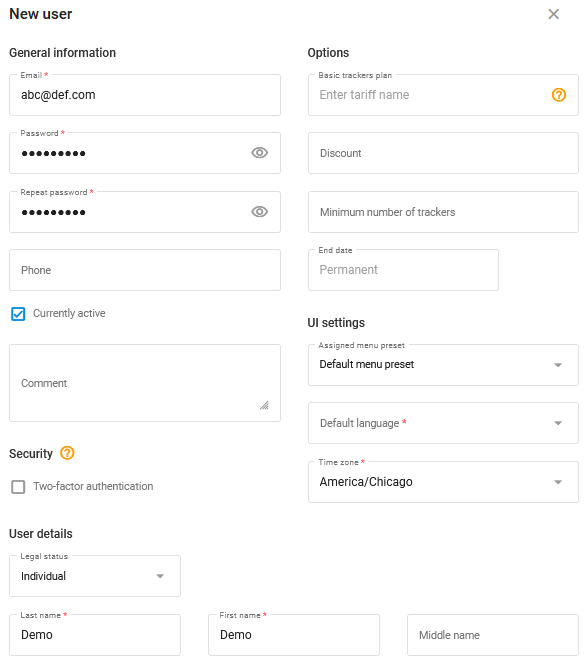
Рекомендуется создать отдельного демо-пользователя и клонировать в него устройства из других аккаунтов. Это позволит полноценно работать с оригинальными устройствами. Для создания демо-пользователя достаточно указать произвольный адрес электронной почты. Реальный адрес не требуется.

Creating a demo user
Создание демо-пользователя
2

Клонирование трекеров

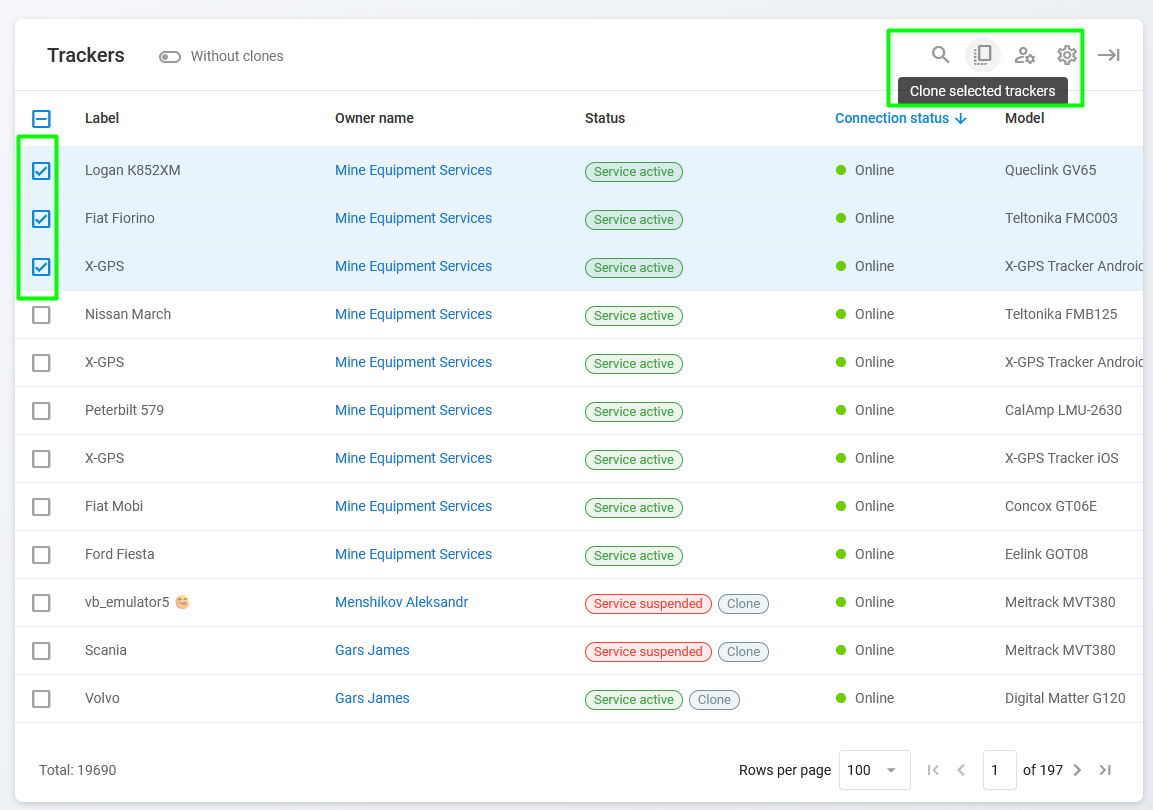
Для демо-аккаунта рекомендуется клонировать устройства из существующих аккаунтов. Выберите конкретные устройства, которые вы безопасно можете показать потенциальным или существующим клиентам, чтобы избежать недоразумений. Чтобы клонировать устройства, перейдите на Трекеры страницу и выберите необходимые устройства. Затем нажмите Клонировать выбранные трекеры на панели инструментов.

В качестве альтернативы, если выбран только один трекер, вы можете нажать Создать клон в правой боковой панели.

Cloning trackers
Клонирование трекеров
3

Добавьте клонированные трекеры в демо-аккаунт

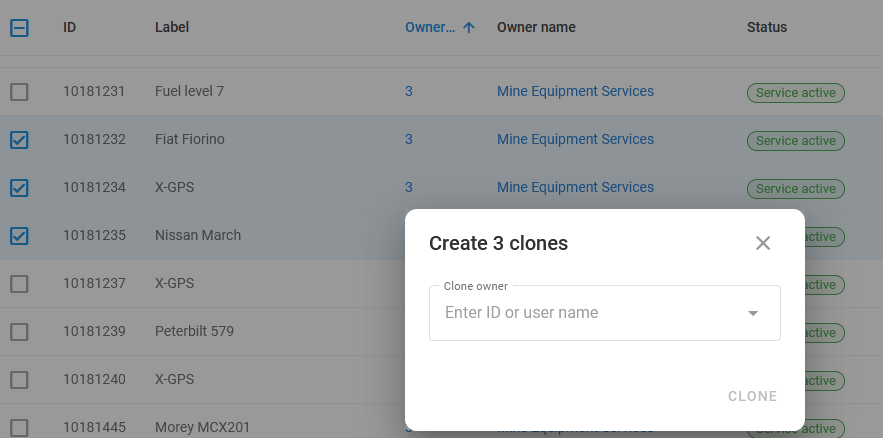
Выберите ваш демо-аккаунт как место назначения:

Selecting owner of multiple clones
Выбор владельца для нескольких клонов

Если вы клонируете один трекер с помощью опции Create clone в правой боковой панели, окно будет содержать информацию о трекере:

Selecting owner of a single clone
Выбор владельца для одного клона
4

Добавьте демо-аккаунт в Service preferences

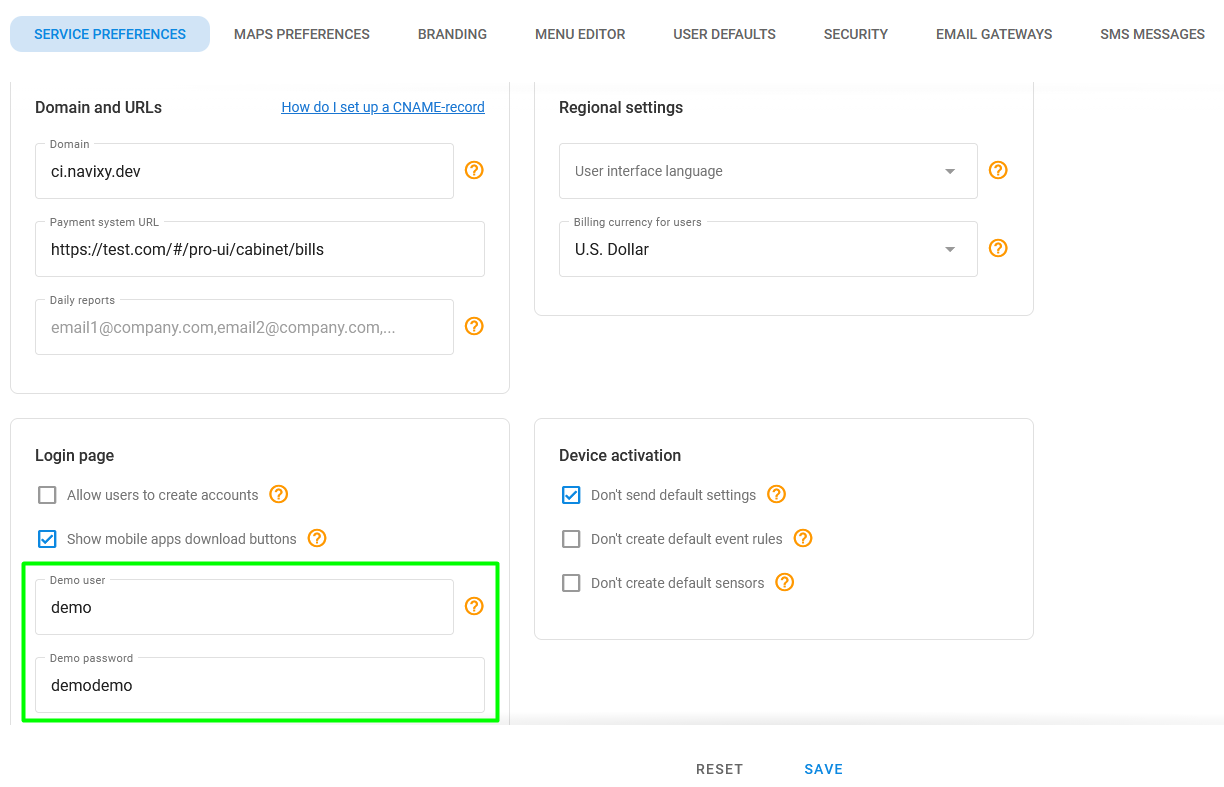
Чтобы указать, что заданный аккаунт используется в демонстрационных целях, перейдите в Settings Service preferences и введите учётные данные, которые вы использовали при создании демо-аккаунта, в соответствующие поля:

Entering demo account credentials
Ввод учётных данных демо-аккаунта

Доступ к демо-аккаунту

После создания демо-аккаунта ваши потенциальные клиенты могут получить к нему доступ на странице входа или по прямой общей ссылке.

Страница входа

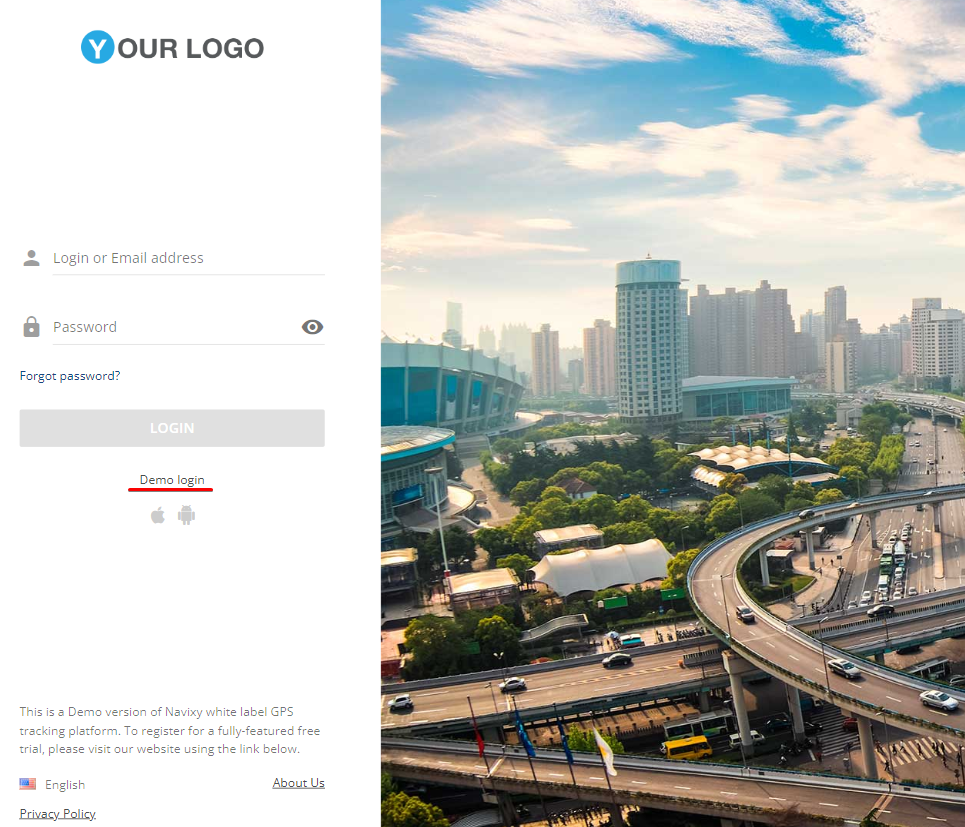
Ссылку на демо-версию вашего сервиса можно найти на странице входа. Любой может перейти по этой ссылке, чтобы изучить все доступные функции платформы и ознакомиться с её функционалом.

Демо-вход

Прямая ссылка для общего доступа

Вы также можете поделиться следующей прямой ссылкой на демо-аккаунт с вашими клиентами, отправив её по электронной почте или опубликовав на корпоративном сайте. Вы можете получить эту ссылку, добавив /demo к URL вашей платформы, например «https://yourdomain.com/demo».

Последнее обновление

Это было полезно?