> For the complete documentation index, see [llms.txt](https://navixy.com/docs/llms.txt). Markdown versions of documentation pages are available by appending `.md` to page URLs; this page is available as [Markdown](https://navixy.com/docs/admin/ru/settings/custom-menu-editor.md).
# Редактор меню
Создавайте предустановки меню, чтобы переименовывать и менять порядок элементов, добавлять и удалять вкладки и назначать пользовательские меню определенным пользователям
**Редактор меню** это инструмент, который позволяет владельцам контролировать, что могут видеть их конечные пользователи. Он обеспечивает более последовательный и стандартный пользовательский опыт и контроль доступа. С помощью этой функции администраторы могут менять порядок и переименовывать вкладки, а также объединять пользователей с определенными сборками.
Работа с редактором меню
## Как создать шаблон меню
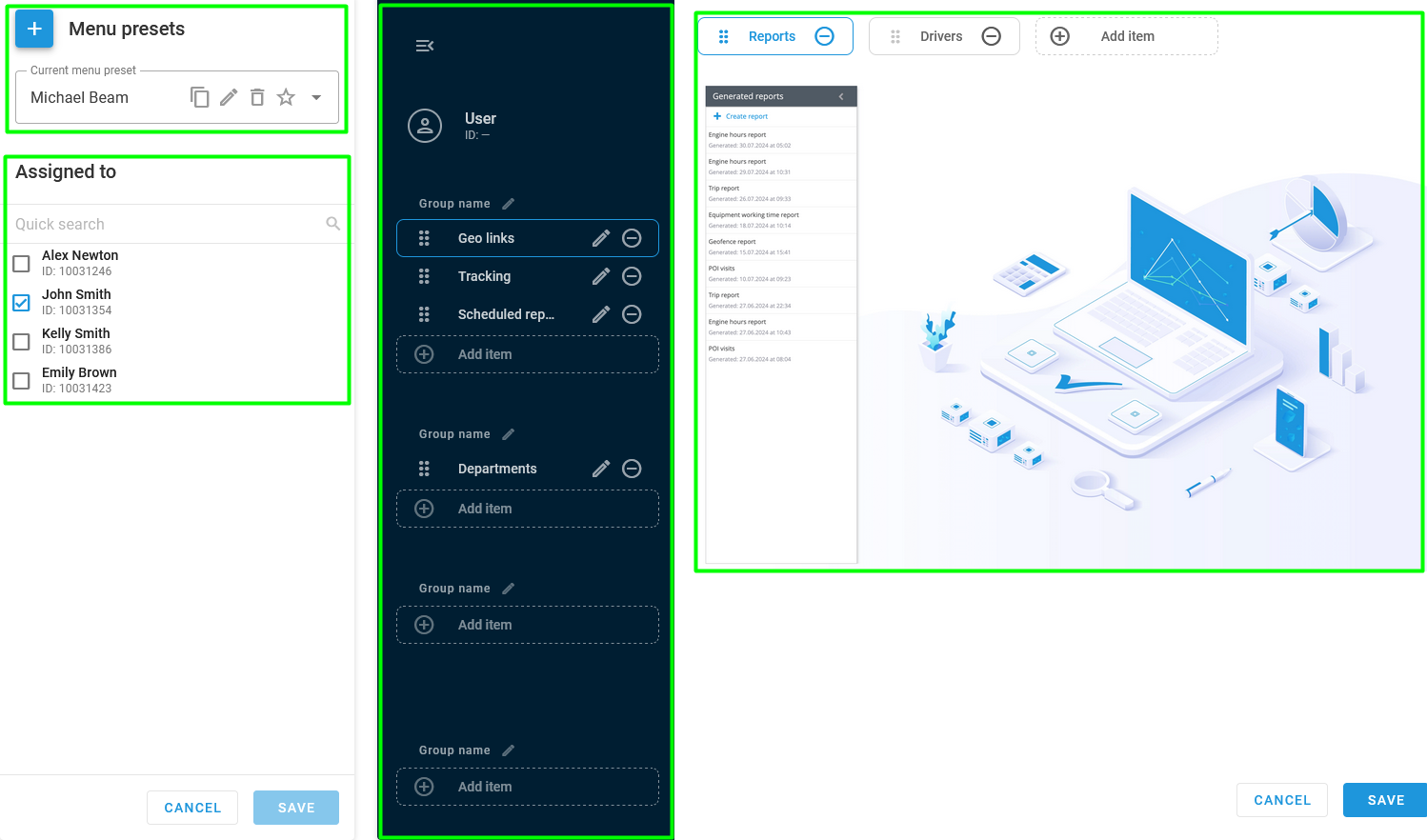
Перейдите в **Настройки → Редактор меню**. Вы увидите этот экран или его вариант:
Редактор меню
Страница состоит из следующих разделов:
* **Шаблоны меню**
* **Назначено для** (отображается только для шаблонов, не являющихся шаблонами по умолчанию)
* **Визуальный редактор**
* **Выбор элемента**
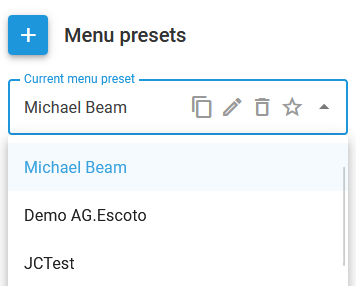
### **Шаблоны меню**
Список созданных шаблонов меню. По умолчанию здесь находится только шаблон по умолчанию, созданный Navixy.
Чтобы создать новый шаблон, нажмите и введите нужное имя. Чтобы создать копию существующего шаблона, выберите его в раскрывающемся списке и нажмите . Чтобы переименовать его, нажмите . Чтобы удалить его, нажмите . При нажатии делает шаблон шаблоном по умолчанию, автоматически применяя его ко всем пользователям, если только они не изменят свои настройки.
Выбор шаблона
### **Назначено для**
Этот раздел используется для применения шаблона к конкретным пользователям.
Шаблоны можно применять к любому выбранному пользователю. Если вы удалите шаблон, пользователю будет назначен шаблон, помеченный как шаблон по умолчанию.
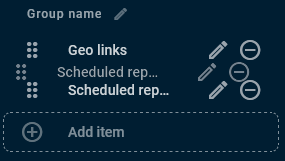
### **Визуальный редактор**
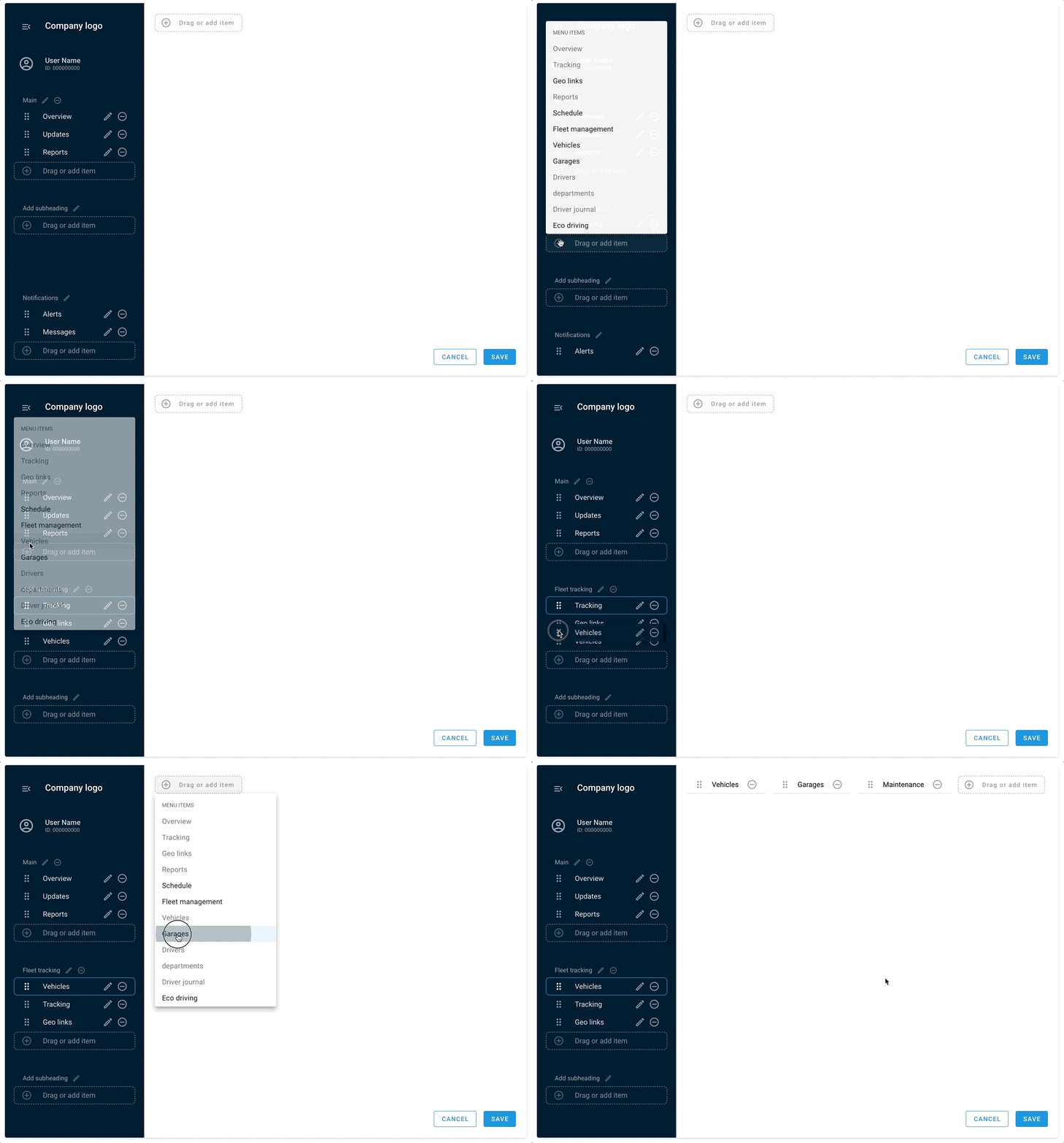
Интерактивный редактор бокового меню. По мере того как пункты переставляются или переименовываются, вы видите изменения как в меню, так и в **Выбор элемента** разделе справа на странице.
Все пункты меню можно переименовывать и перетаскивать, располагая их в нужном порядке. Вкладки внутри каждого модуля также можно переименовывать и перемещать.
Визуальный редактор
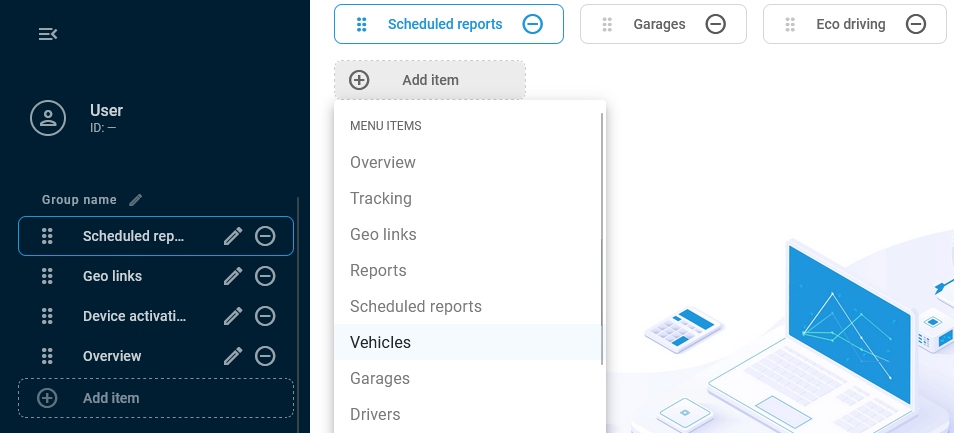
### **Выбор элемента**
В этом разделе отображается предварительный просмотр элемента, который вы выбираете или добавляете в меню, и вы можете добавлять новые элементы в ваши группы.
Чтобы добавить новый пункт меню, нажмите **Добавить элемент** в верхней части раздела и выберите его в раскрывающемся списке. Вы можете добавить несколько элементов в группу меню.
Добавление элементов
## API
Инструкции по использованию API см. в [Шаблон меню](/docs/navixy-api/panel-api/resources/user/preset.md) в документации для разработчиков.
---
# Agent Instructions
This documentation is published with GitBook. GitBook is the documentation platform designed so that both humans and AI agents can read, navigate, and reason over technical content effectively. Learn more at gitbook.com.
## Querying This Documentation
If you need additional information that is not directly available in this page, you can query the documentation by asking a question.
Perform an HTTP GET request on the following URL with the `ask` and `goal` query parameters:
```
GET https://navixy.com/docs/admin/ru/settings/custom-menu-editor.md?ask=&goal=
```
`ask` is the immediate question: it should be specific, self-contained, and written in natural language.
`goal` is what the user is ultimately trying to achieve, the reason they need the answer. Sharing it helps GitBook give you a better, more relevant answer. A goal is most helpful when it describes the outcome the user wants rather than restating the question. For example, with `ask=how do I create an API token`, a goal like `automate deployments from our CI pipeline` lets GitBook tailor the answer to that use case.
The response will contain a direct answer to the question and relevant excerpts and sources from the documentation.
Use this mechanism when the answer is not explicitly present in the current page, you need clarification or additional context, or you want to retrieve related documentation sections.
 и введите нужное имя. Чтобы создать копию существующего шаблона, выберите его в раскрывающемся списке и нажмите
  . Чтобы переименовать его, нажмите
  . Чтобы удалить его, нажмите
  . При нажатии
  делает шаблон шаблоном по умолчанию, автоматически применяя его ко всем пользователям, если только они не изменят свои настройки.