> For the complete documentation index, see [llms.txt](https://navixy.com/docs/llms.txt). Markdown versions of documentation pages are available by appending `.md` to page URLs; this page is available as [Markdown](https://navixy.com/docs/admin/ru/devices/basic-operations.md).
# Сведения о трекере и операции
Просматривайте статус трекера и выполняйте основные действия, такие как редактирование/назначение, клонирование, экспорт, активация, смена плана и Air Console.
## Как просмотреть сведения о трекере
Чтобы просмотреть подробную информацию о трекере, дважды щелкните его имя в таблице. Его сведения отображаются справа от списка трекеров и включают статус подключения трекера, время последнего обновления, уровень заряда батареи и другую важную информацию.
Ниже также доступны следующие действия:
* **Редактировать трекер:** Позволяет изменить имя и владельца трекера или скрыть его. См. [Редактирование трекера](#editing-tracker) для получения дополнительной информации.
* **Air Console:** Открывает [Air Console](/docs/admin/ru/devices/air-console.md) для трекера.
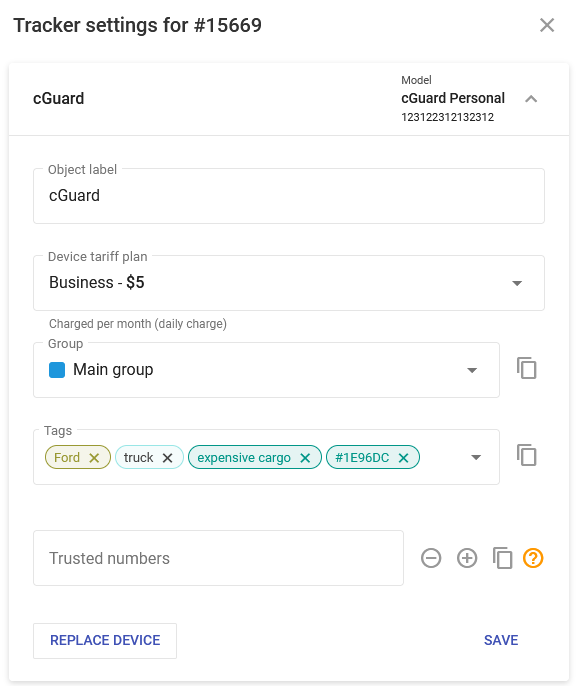
* **Настройки трекера**: Открывает **Настройки трекера** окно для трекера, в котором отображается его информация. Доступно только для активированных и не приостановленных трекеров.\
Эту информацию также можно посмотреть в **Управление устройствами** модуле платформы Navixy. Чтобы узнать больше, см. [Управление устройствами](/docs/user/ru/guide/devices-and-settings.md).
* **Создать клон:** Создает [клон трекера](/docs/admin/ru/devices/tracker-clones.md). Доступно только для трекеров, которые не являются клонами.
* **Удалить клон**: Удаляет [клон трекера](/docs/admin/ru/devices/tracker-clones.md). Доступно только для трекеров, которые являются клонами.
* **Изменить план:** Открывает окно [Изменить тариф](/docs/admin/ru/devices/change-plan.md) окно для трекера. Доступно только для трекеров, которые не скрыты.
* **Повторить активацию**: Отправляет устройству команды активации по умолчанию.
* **Отменить активацию:** Безвозвратно удаляет устройство из базы данных.
## Как редактировать трекеры
Нажмите **Редактировать трекер** чтобы изменить параметры выбранного трекера. Можно изменить следующие параметры:
* **Название**: Обновите имя трекера для более удобной идентификации на платформе.
* **Владелец трекера:** Переназначьте устройство другому пользователю в вашей организации.
* **Скрытый:** Установите этот флажок, чтобы деактивировать трекер и исключить его из будущих расчетных периодов.
{% hint style="info" %}
Пока трекер скрыт, он не включается в следующий расчетный период. Трекер остается активным до конца текущего оплаченного периода. Если устройство продолжает передавать данные в это время, оно все еще считается активным для целей выставления счетов в текущем цикле.
Нельзя изменить тарифный план для трекера, пока он скрыт.
{% endhint %}
* **Комментарий:** Вы можете добавить несколько слов о трекере для справки.
## Как экспортировать трекеры
Данные трекера можно экспортировать в CSV-файл. Выберите, какие строки таблицы экспортировать, отметив столбцы в меню и нажмите на панели инструментов, чтобы открыть **Экспорт трекеров** диалоговое окно.
Вы можете выбрать, каких трекеров экспортировать (выбранных или всех) и формат вывода (с форматированием или Сырые данные). Сырые данные — это данные, отправленные через API без какого-либо форматирования языка, даты или времени. Файл Сырых данных содержит все доступные столбцы, независимо от того, какие вы выбрали.
Экспортирование трекеров
---
# Agent Instructions
This documentation is published with GitBook. GitBook is the documentation platform designed so that both humans and AI agents can read, navigate, and reason over technical content effectively. Learn more at gitbook.com.
## Querying This Documentation
If you need additional information that is not directly available in this page, you can query the documentation dynamically by asking a question.
Perform an HTTP GET request on the current page URL with the `ask` query parameter, and the optional `goal` query parameter:
```
GET https://navixy.com/docs/admin/ru/devices/basic-operations.md?ask=&goal=
```
`ask` is the immediate question: it should be specific, self-contained, and written in natural language.
`goal` is optional and describes the broader end goal you are ultimately trying to accomplish on behalf of the user. GitBook uses it to tailor the answer towards what is most useful for that goal.
The response will contain a direct answer to the question and relevant excerpts and sources from the documentation.
Use this mechanism when the answer is not explicitly present in the current page, you need clarification or additional context, or you want to retrieve related documentation sections.
 меню и нажмите
  на панели инструментов, чтобы открыть **Экспорт трекеров** диалоговое окно.
Вы можете выбрать, каких трекеров экспортировать (выбранных или всех) и формат вывода (с форматированием или Сырые данные). Сырые данные — это данные, отправленные через API без какого-либо форматирования языка, даты или времени. Файл Сырых данных содержит все доступные столбцы, независимо от того, какие вы выбрали.
на панели инструментов, чтобы открыть **Экспорт трекеров** диалоговое окно.
Вы можете выбрать, каких трекеров экспортировать (выбранных или всех) и формат вывода (с форматированием или Сырые данные). Сырые данные — это данные, отправленные через API без какого-либо форматирования языка, даты или времени. Файл Сырых данных содержит все доступные столбцы, независимо от того, какие вы выбрали.
