> For the complete documentation index, see [llms.txt](https://navixy.com/docs/llms.txt). Markdown versions of documentation pages are available by appending `.md` to page URLs; this page is available as [Markdown](https://navixy.com/docs/admin/ru/devices/air-console.md).
# Air Console
Терминал реального времени для просмотра необработанных данных трекера, мониторинга статуса устройства и отправки диагностических команд через WebSocket
Air Console позволяет техническим специалистам, таким как сотрудники службы технической поддержки, отслеживать все сообщения, отправляемые трекером на сервер, и отправлять команды на устройство, если это поддерживается. Работая на технологии WebSocket, Air Console обеспечивает обмен данными в реальном времени без каких-либо задержек.
Navixy Air Console позволяет техническим специалистам выполнять различные задания, например:
* Удаленное управление настройками и конфигурациями устройства
* Проверка статусов и местоположений устройств в реальном времени
* Отправка диагностических команд на устройства
* Выполнение OTA-обновления прошивки и удаленной перезагрузки
* Просмотр необработанных данных устройства

## Использование Air Console
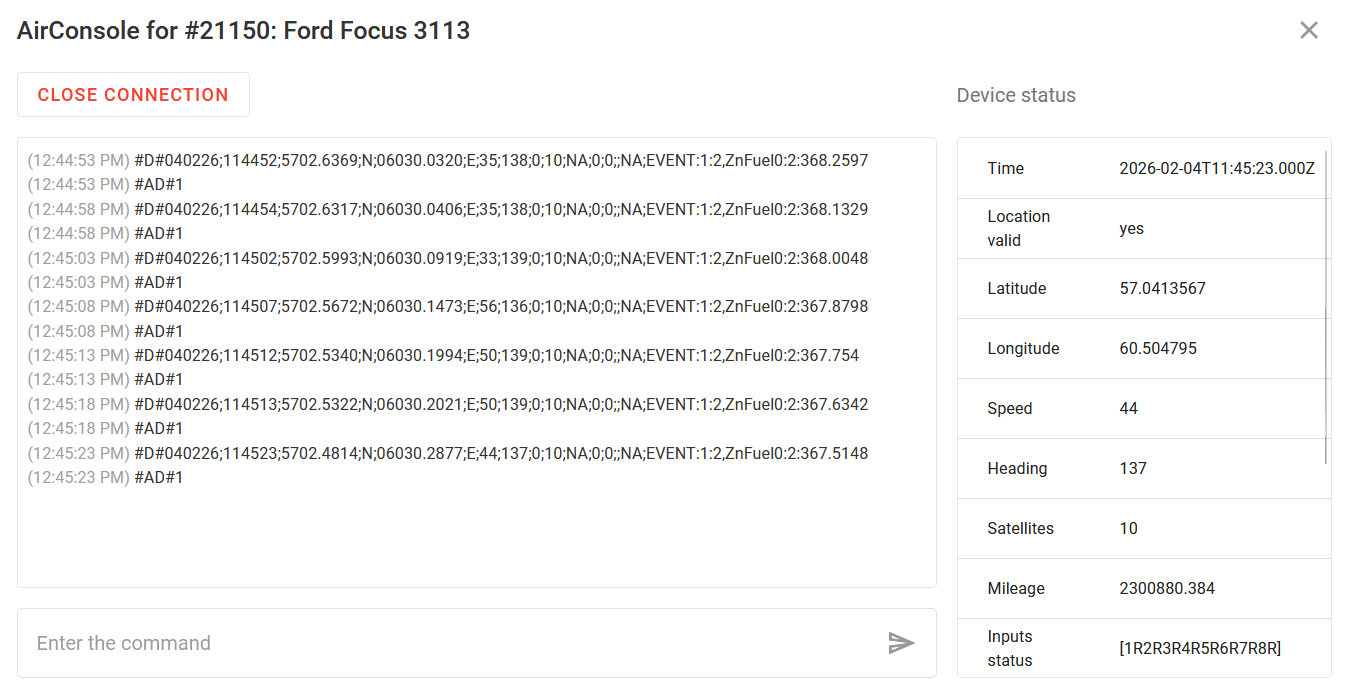
Чтобы использовать терминал GPRS, выберите трекер (он должен быть на связи) и нажмите **Air Console** на правой боковой панели. Откроется окно, в котором вы сможете установить соединение с трекером, нажав **Начать соединение**.
Левая панель отображает всю информацию с вашего устройства в необработанном формате. Строка команд ниже позволяет отправлять команды на ваше устройство в форме, предусмотренной протоколом. Эти команды отправляются на устройство в том же виде, в каком они были введены.
{% hint style="info" %}
Новые сообщения автоматически прокручиваются вниз по мере появления.
{% endhint %}
Этот **Статус работы устройств** Панель справа отображает дополнительную информацию, такую как время сообщения в формате ISO 8601 (UTC) и параметры, декодированные из пакета данных устройства: скорость устройства, местоположение, уровень батареи, [статус входов и выходов](#reading-input-and-output-states), и другие технические данные. Статус обновляется по мере поступления новых сообщений.
Когда сеанс завершен, нажмите **Закрыть соединение**.
## Чтение состояний входов и выходов
Данные о статусе входов и выходов можно отображать двумя способами, в зависимости от протокола связи устройства. Чтобы прочитать их, обратите внимание на имя параметра, отвечающего за состояние входов и выходов.
### Статусы входов (Set/Reset) и статусы выходов (Set/Reset)
Когда отображается это имя параметра, статусы показаны как \[1RNS]. Этот тип используется, если протокол устройства не позволяет передать статус всех устройств ввода/вывода сразу одним значением.
Каждый элемент в скобках содержит следующие значения:
* Цифра: номер входа/выхода
* S: Set (включено)
* R: Reset (выключено)
Например, если приходит значение \[8S], это означает, что вход 8 включен, а статус остальных входов неизвестен.
Рассмотрим дополнительный пример \[1S2R3S]:
* Входы 1 и 3 включены
* Вход 2 выключен
### Статус цифровых входов и выходов
Это имя параметра отображается, если устройство отправляет статус всех устройств ввода/вывода сразу в одном поле пакета. Терминал отображает информацию о них в десятичном виде. Необходимо преобразовать десятичное число в двоичный вид и читать его в формате little-endian (справа налево). Последняя цифра отвечает за вход 1, предпоследняя цифра — за вход 2 и так далее.
Например, консоль отображает состояние входов как 5. В двоичном виде это 0101. Его нужно читать справа налево:
* Вход 1: включен
* Вход 2: выключен
* Вход 3: включен
* Вход 4 (если присутствует на устройстве ): выключен
---
# Agent Instructions
This documentation is published with GitBook. GitBook is the documentation platform designed so that both humans and AI agents can read, navigate, and reason over technical content effectively. Learn more at gitbook.com.
## Querying This Documentation
If you need additional information that is not directly available in this page, you can query the documentation dynamically by asking a question.
Perform an HTTP GET request on the current page URL with the `ask` query parameter, and the optional `goal` query parameter:
```
GET https://navixy.com/docs/admin/ru/devices/air-console.md?ask=&goal=
```
`ask` is the immediate question: it should be specific, self-contained, and written in natural language.
`goal` is optional and describes the broader end goal you are ultimately trying to accomplish on behalf of the user. GitBook uses it to tailor the answer towards what is most useful for that goal.
The response will contain a direct answer to the question and relevant excerpts and sources from the documentation.
Use this mechanism when the answer is not explicitly present in the current page, you need clarification or additional context, or you want to retrieve related documentation sections.