> For the complete documentation index, see [llms.txt](https://navixy.com/docs/llms.txt). Markdown versions of documentation pages are available by appending `.md` to page URLs; this page is available as [Markdown](https://navixy.com/docs/admin/pt-br/devices/basic-operations.md).
# Detalhes e operações do rastreador
Veja o Status do dispositivo e execute ações principais como editar/atribuir, clonar, exportar, ativação, alterações de plano e Air Console.
## Como ver os detalhes do rastreador
Para visualizar informações detalhadas sobre um rastreador, clique duas vezes no nome dele na tabela. Os detalhes aparecem à direita da lista de rastreadores, incluindo o status de conexão do rastreador, a hora da última atualização, o nível da bateria e outras informações relevantes.
Você também vê as seguintes operações abaixo:
* **Editar rastreador:** Permite alterar o nome e o proprietário do rastreador ou torná-lo oculto. Consulte [Edição do rastreador](#editing-tracker) para mais informações.
* **Air Console:** Abre [Air Console](/docs/admin/pt-br/devices/air-console.md) para o rastreador.
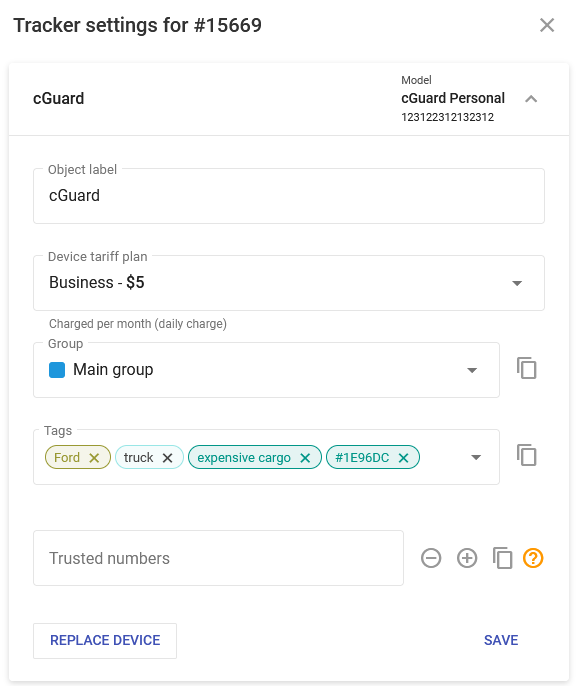
* **Configurações do rastreador**: Abre a **Configurações do rastreador** janela do rastreador que mostra suas informações. Disponível apenas para rastreadores ativados e não suspensos.\
Essas informações também podem ser visualizadas no **Dispositivos e configurações** módulo da plataforma Navixy. Para saber mais, consulte [Dispositivos e configurações](/docs/user/pt-br/guide/devices-and-settings.md).
* **Criar clone:** Cria um [clone do rastreador](/docs/admin/pt-br/devices/tracker-clones.md). Disponível apenas para rastreadores que não são clones.
* **Remover clone**: Exclui um [clone do rastreador](/docs/admin/pt-br/devices/tracker-clones.md). Disponível apenas para rastreadores que são clones.
* **Alterar plano:** Abre a [Alterar plano](/docs/admin/pt-br/devices/change-plan.md) janela do rastreador. Disponível apenas para rastreadores que não estão ocultos.
* **Tentar ativação novamente**: Envia comandos de ativação padrão ao dispositivo.
* **Cancelar ativação:** Remove permanentemente o dispositivo do banco de dados.
## Como editar rastreadores
Clique em **Editar rastreador** para modificar os parâmetros do rastreador selecionado. Os seguintes parâmetros podem ser alterados:
* **Rótulo**: Atualize o nome do rastreador para facilitar a identificação na plataforma.
* **Proprietário do rastreador:** Reatribua o dispositivo a outro usuário dentro da sua organização.
* **Oculto:** Marque esta caixa para desativar o rastreador e removê-lo de ciclos futuros de cobrança.
{% hint style="info" %}
Enquanto um rastreador está oculto, ele não é incluído no próximo período de cobrança. O rastreador permanece ativo até o final do período pago atual. Se o dispositivo continuar a transmitir dados durante esse período, ele ainda é considerado ativo para fins de cobrança no ciclo atual.
Você não pode alterar o plano de assinatura de um rastreador enquanto ele estiver definido como oculto.
{% endhint %}
* **Comentários:** Você pode adicionar algumas palavras sobre o rastreador para fins de referência.
## Como exportar rastreadores
Os dados do rastreador podem ser exportados como um arquivo CSV. Escolha quais linhas da tabela exportar marcando as colunas no menu e clique na barra de ferramentas para abrir a **Exportar rastreadores** caixa de diálogo.
Você pode escolher quais rastreadores exportar (selecionados ou todos eles) e a saída (dados formatados ou brutos). Dados brutos são dados enviados via API sem nenhuma formatação aplicada a idioma, data ou hora. Um arquivo de dados brutos contém todas as colunas disponíveis, independentemente de quais você escolheu.
Exportando rastreadores
---
# Agent Instructions
This documentation is published with GitBook. GitBook is the documentation platform designed so that both humans and AI agents can read, navigate, and reason over technical content effectively. Learn more at gitbook.com.
## Querying This Documentation
If you need additional information that is not directly available in this page, you can query the documentation by asking a question.
Perform an HTTP GET request on the following URL with the `ask` and `goal` query parameters:
```
GET https://navixy.com/docs/admin/pt-br/devices/basic-operations.md?ask=&goal=
```
`ask` is the immediate question: it should be specific, self-contained, and written in natural language.
`goal` is what the user is ultimately trying to achieve, the reason they need the answer. Sharing it helps GitBook give you a better, more relevant answer. A goal is most helpful when it describes the outcome the user wants rather than restating the question. For example, with `ask=how do I create an API token`, a goal like `automate deployments from our CI pipeline` lets GitBook tailor the answer to that use case.
The response will contain a direct answer to the question and relevant excerpts and sources from the documentation.
Use this mechanism when the answer is not explicitly present in the current page, you need clarification or additional context, or you want to retrieve related documentation sections.
 menu e clique
  na barra de ferramentas para abrir a **Exportar rastreadores** caixa de diálogo.
Você pode escolher quais rastreadores exportar (selecionados ou todos eles) e a saída (dados formatados ou brutos). Dados brutos são dados enviados via API sem nenhuma formatação aplicada a idioma, data ou hora. Um arquivo de dados brutos contém todas as colunas disponíveis, independentemente de quais você escolheu.
na barra de ferramentas para abrir a **Exportar rastreadores** caixa de diálogo.
Você pode escolher quais rastreadores exportar (selecionados ou todos eles) e a saída (dados formatados ou brutos). Dados brutos são dados enviados via API sem nenhuma formatação aplicada a idioma, data ou hora. Um arquivo de dados brutos contém todas as colunas disponíveis, independentemente de quais você escolheu.
