> For the complete documentation index, see [llms.txt](https://navixy.com/docs/llms.txt). Markdown versions of documentation pages are available by appending `.md` to page URLs; this page is available as [Markdown](https://navixy.com/docs/admin/id/settings/messaging-gateways/email-gateway.md).
# Gateway email
Konfigurasikan pengiriman email SMTP yang disediakan Navixy atau kustom untuk notifikasi, Laporan, dan Aturan peringatan penagihan, termasuk setelan pengirim
**Gateway email** adalah layanan pesan yang memungkinkan komunikasi otomatis dengan pelanggan Anda. Pengguna menerima email otomatis dalam beberapa skenario utama:
* Pemberitahuan peristiwa: Aturan peringatan yang dipicu oleh aktivitas perangkat tertentu atau pelanggaran Perimeter.
* Penjadwalan: Laporan Excel atau PDF dikirim sesuai jadwal yang disesuaikan.
* Aturan peringatan penagihan: Notifikasi terkait saldo rendah atau kebutuhan untuk menambah dana.
Sebagai operator layanan, Anda dapat menentukan gateway mana yang menangani pengiriman ini dan menyesuaikan alamat pengirim.
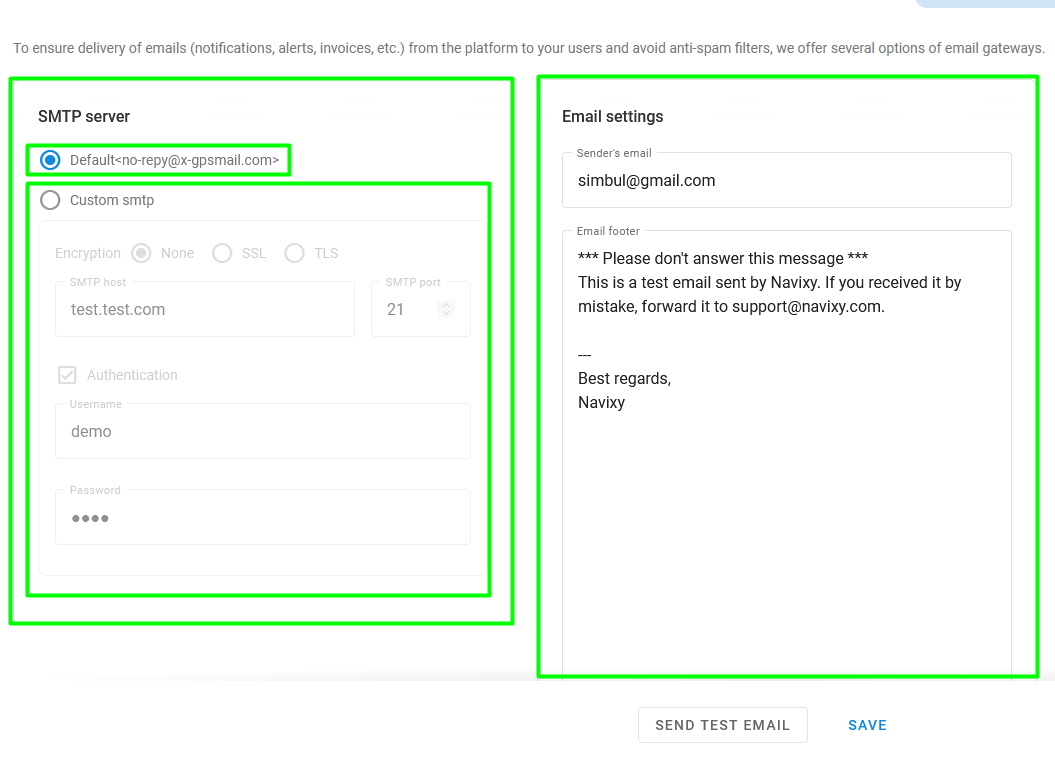
Halaman gateway email
Bagian **Gateway email** Halaman terdiri dari dua bagian:
* **Konfigurasi server SMTP**: Pilih antara layanan email Navixy atau masukkan gateway kustom
* **Pengaturan email**: Masukkan alamat email pengirim dan tanda tangan yang secara otomatis diterapkan pada semua email yang dikirim
## Cara memilih gateway email
Tergantung pada produk dan kebutuhan spesifik Anda, Anda dapat memilih antara dua opsi:
* **Gateway email Navixy**: Ini adalah opsi yang direkomendasikan untuk **ServerMate** pengguna. Ini adalah layanan gratis berkecepatan tinggi yang diatur melalui Mandrill untuk memastikan keterkiriman yang tinggi dan penempatan di kotak masuk. Layanan ini terintegrasi dengan Navixy dan memastikan bahwa email Anda dikirim ke kotak masuk pengguna Anda tanpa ditandai sebagai spam.
* **Gateway SMTP pihak ketiga**: Metode universal ini tersedia untuk **ServerMate**, **Cloud**, dan **On-Premise** produk. Metode ini memungkinkan Anda menentukan server kustom untuk pengiriman email, seperti server surat khusus milik Anda sendiri, layanan publik seperti Gmail, atau layanan pengiriman khusus seperti SendGrid, Mailgun, atau Mandrill.
## Gateway email Navixy
{% hint style="warning" %}
Opsi ini hanya tersedia untuk penerapan **Navixy ServerMate** .
{% endhint %}
### Cara mengubah alamat pengirim
Secara default, bidang **From** diatur ke `no-reply@x-gpsmail.com`. Dalam konfigurasi ini, tidak diperlukan penyiapan tambahan. Jika Anda ingin menggunakan alamat Anda sendiri (misalnya, `no-reply@yourdomain.com`), Anda harus mengotorisasi domain Anda agar email tidak ditandai sebagai spam. Untuk mengautentikasi dan mengotorisasi pengiriman email, ikuti langkah-langkah berikut:
{% stepper %}
{% step %}
#### Autentikasi domain Anda
Hubungi [dukungan Navixy](mailto:support@navixy.com) dengan nama domain yang ingin Anda gunakan. Itu tidak harus nama domain platform Anda, meskipun Anda harus memiliki akses ke sana untuk membuat perubahan DNS. Anda menerima rekaman TXT untuk ditambahkan ke pengaturan DNS Anda guna membuktikan kepemilikan.
Format: `yourdomain.com. 1 IN TXT "mandrill_verify.KEY_PROVIDED_HERE"`.
Pengaturan DNS disediakan oleh penyedia DNS Anda. Setiap penyedia DNS memiliki alat dan pengaturan mereka sendiri. Jika Anda memerlukan bantuan untuk mengubah pengaturan ini, hubungi penyedia DNS Anda.
{% endstep %}
{% step %}
#### Otorisasi domain Anda
Tambahkan lima rekaman DNS tambahan ke domain Anda untuk memverifikasi otorisasi:
* Rekaman SPF: Tambahkan `v=spf1 include:spf.mandrillapp.com -all`. Jika rekaman SPF sudah ada, sisipkan `include:spf.mandrillapp.com` sebelum mekanisme penutup.\
Sebagai contoh, jika rekaman SPF Anda saat ini terlihat seperti `v=spf1 a -all`, perbarui menjadi
`v=spf1 a include:spf.mandrillapp.com -all` .
* Rekaman DKIM: Buat dua rekaman CNAME. Setel satu nama menjadi `mte1._domainkey.yourdomain.com` dengan nilai `dkim1.mandrillapp.com` dan yang kedua menjadi `mte2._domainkey.yourdomain.com` dengan nilai `dkim2.mandrillapp.com`, mengganti `yourdomain.com` dengan nama domain Anda yang terkait**.**
* Rekaman DMARC: Di pengaturan DNS Anda, buat dan simpan rekaman TXT bernama `_dmarc.yourdomain.com` dengan nilai `v=DMARC1; p=none;`, mengganti `yourdomain.com` dengan nama domain Anda yang terkait**.**
Setelah membuat rekaman, ingat untuk menyimpan informasi DNS. Pengaturan memerlukan 30 menit hingga 4 jam untuk berlaku.
{% endstep %}
{% step %}
#### Tetapkan alamat pengirim
Setelah rekaman DNS terpropagasi, kirim email ke dengan login Panel admin Anda dan alamat pengirim yang diinginkan. Tim dukungan menguji konfigurasi dan mengonfirmasi saat penyiapan selesai.
{% endstep %}
{% endstepper %}
### Cara memverifikasi konfigurasi DKIM Anda
Setelah Anda menyelesaikan penyiapan DNS, Anda harus memverifikasi bahwa email Anda ditandatangani secara digital dengan benar. Ini memastikan Pesan Anda dikenali sebagai autentik oleh server email penerima.
1. Dari Panel admin, kirim pesan uji ke akun email pribadi (seperti Gmail atau Outlook).
2. Buka email yang diterima, klik opsi **Lainnya** (biasanya tiga titik), lalu pilih **Tampilkan asli** atau **Lihat detail pesan**.
3. Gunakan fungsi pencarian untuk menemukan frasa `dkim=pass`. Jika frasa itu ditemukan, berarti bidang tersebut dikonfigurasi dengan benar. Jika tidak, pesan tersebut tidak ditandatangani atau tanda tangannya salah.
## **Gateway pihak ketiga**
{% hint style="info" %}
Jika Anda menggunakan layanan SMTP kustom, Anda bertanggung jawab untuk memastikan email dikirim ke kotak masuk pengguna Anda dan tidak ditandai sebagai spam.
{% endhint %}
Untuk menggunakan penyedia SMTP Anda sendiri, masuk ke **Panel admin** dan buka **Pengaturan** → **Gateway email**.
{% stepper %}
{% step %}
### Pilih jenis gateway
Di bagian **server SMTP** pilih **SMTP kustom**.
{% endstep %}
{% step %}
### Konfigurasikan server dan keamanan
Masukkan alamat host yang disediakan oleh layanan Anda (misalnya, `smtp.gmail.com`).
1. Tentukan apakah Anda menggunakan protokol transfer data aman (SSL atau TLS).
2. Setelah protokol keamanan dipilih, bidang port SMTP terisi secara otomatis berdasarkan rekomendasi standar untuk layanan email publik. Anda dapat mengganti nomor port ini secara manual jika penyedia Anda memerlukan konfigurasi non-standar.
3. Saat menggunakan SSL/TLS, Anda melihat kotak centang **Percayai semua** . Ini digunakan untuk mengabaikan galat jika server SMTP Anda menggunakan sertifikat yang ditandatangani sendiri atau sertifikat yang tidak dikenali oleh otoritas sertifikat standar. Aktifkan ini hanya jika Anda yakin akan keamanan server Anda.
{% endstep %}
{% step %}
### Konfigurasikan otorisasi
Jika penyedia Anda memerlukan login (seperti yang dilakukan sebagian besar layanan publik seperti Gmail), centang kotak otorisasi dan masukkan nama pengguna serta kata sandi Anda.
{% endstep %}
{% step %}
### Masukkan informasi pengirim
Masukkan email pengirim dan tanda tangan kustom yang secara otomatis ditambahkan sistem ke setiap email keluar.
{% endstep %}
{% step %}
### Uji penyiapan Anda
Klik **Kirim email uji** dan masukkan alamat tujuan untuk memverifikasi koneksi. Jika semuanya dikonfigurasi dengan benar, Anda akan menerima pesan uji di alamat yang ditentukan.
{% endstep %}
{% endstepper %}
---
# Agent Instructions
This documentation is published with GitBook. GitBook is the documentation platform designed so that both humans and AI agents can read, navigate, and reason over technical content effectively. Learn more at gitbook.com.
## Querying This Documentation
If you need additional information that is not directly available in this page, you can query the documentation by asking a question.
Perform an HTTP GET request on the following URL with the `ask` and `goal` query parameters:
```
GET https://navixy.com/docs/admin/id/settings/messaging-gateways/email-gateway.md?ask=&goal=
```
`ask` is the immediate question: it should be specific, self-contained, and written in natural language.
`goal` is what the user is ultimately trying to achieve, the reason they need the answer. Sharing it helps GitBook give you a better, more relevant answer. A goal is most helpful when it describes the outcome the user wants rather than restating the question. For example, with `ask=how do I create an API token`, a goal like `automate deployments from our CI pipeline` lets GitBook tailor the answer to that use case.
The response will contain a direct answer to the question and relevant excerpts and sources from the documentation.
Use this mechanism when the answer is not explicitly present in the current page, you need clarification or additional context, or you want to retrieve related documentation sections.