> For the complete documentation index, see [llms.txt](https://navixy.com/docs/llms.txt). Markdown versions of documentation pages are available by appending `.md` to page URLs; this page is available as [Markdown](https://navixy.com/docs/admin/id/devices/air-console.md).
# Air Console
Terminal real-time untuk melihat data mentah pelacak, memantau Status perangkat, dan mengirim perintah diagnostik melalui WebSocket
Air Console memungkinkan spesialis teknis, seperti anggota tim dukungan teknis, untuk memantau semua pesan yang dikirim oleh pelacak ke server dan mengirim perintah ke perangkat jika didukung. Didukung oleh teknologi WebSocket, Air Console memungkinkan pertukaran data waktu nyata tanpa jeda atau keterlambatan apa pun.
Navixy Air Console memungkinkan spesialis teknis untuk melakukan berbagai tugas, seperti:
* Mengelola pengaturan dan konfigurasi perangkat dari jarak jauh
* Memeriksa status perangkat dan lokasi perangkat secara waktu nyata
* Mengirim perintah diagnostik ke perangkat
* Melakukan pembaruan firmware OTA dan memulai ulang dari jarak jauh
* Melihat data mentah perangkat

## Menggunakan Air Console
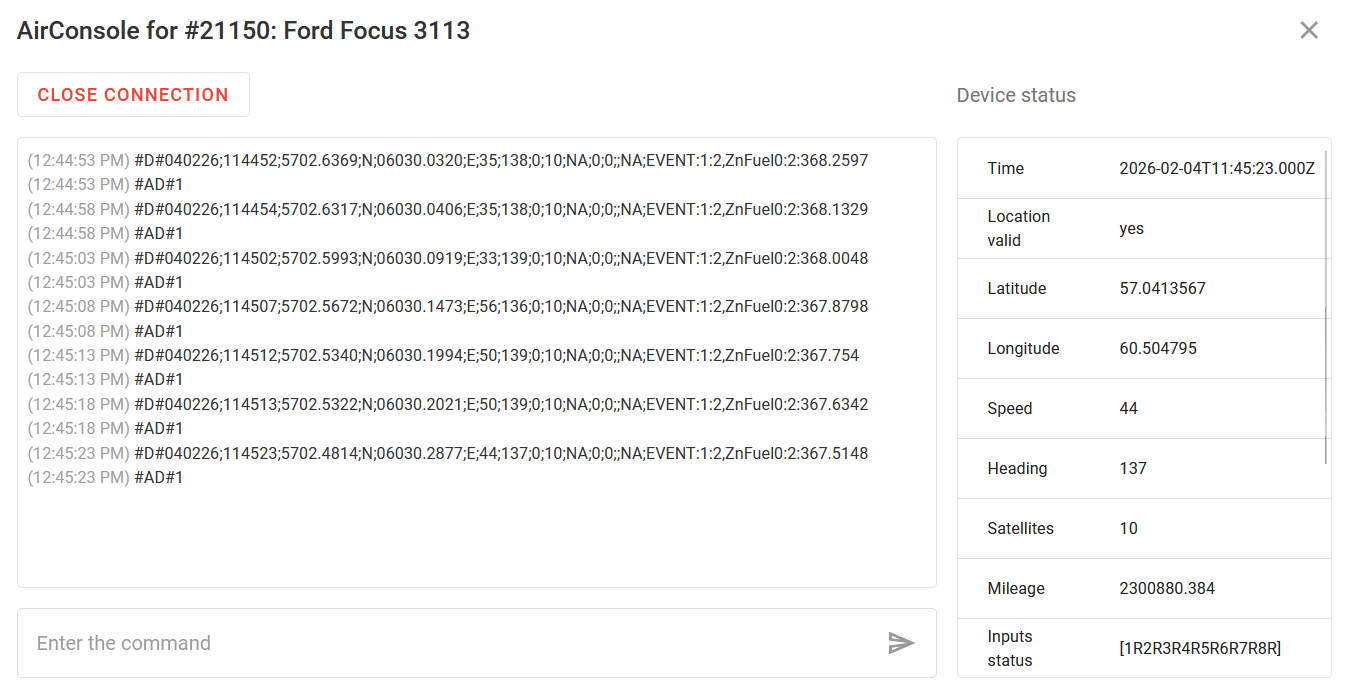
Untuk menggunakan terminal GPRS, pilih pelacak (yang harus online) dan klik **Air Console** pada panel sisi kanan. Ini membuka jendela tempat Anda dapat membuat koneksi dengan pelacak dengan mengklik **Mulai koneksi**.
Panel kiri menampilkan semua informasi dari perangkat Anda dalam format mentah. Baris perintah di bawah memungkinkan pengiriman perintah ke perangkat Anda dalam bentuk yang disediakan oleh protokol. Perintah ini dikirim ke perangkat dalam bentuk yang sama seperti saat dimasukkan.
{% hint style="info" %}
Pesan baru secara otomatis digulir ke bawah saat muncul.
{% endhint %}
Itu **Status perangkat** panel di sebelah kanan menampilkan informasi tambahan, seperti waktu pesan dalam format ISO 8601 (UTC) dan parameter yang didekodekan dari paket data perangkat: kecepatan perangkat, lokasi, level baterai, [status masukan dan keluaran](#reading-input-and-output-states), dan data teknis lainnya. Status diperbarui saat pesan baru tiba.
Saat sesi selesai, klik **Tutup koneksi**.
## Membaca status masukan dan keluaran
Data status masukan dan keluaran dapat ditampilkan dengan dua cara, tergantung pada protokol komunikasi perangkat. Untuk membacanya, perhatikan nama parameter yang bertanggung jawab atas status masukan dan keluaran.
### Status masukan (Set/Reset) dan status keluaran (Set/Reset)
Saat nama parameter ini ditampilkan, status ditampilkan sebagai \[1RNS]. Jenis ini digunakan jika protokol perangkat tidak mengizinkan pengiriman status semua I/O sekaligus dengan satu nilai.
Setiap item dalam tanda kurung berisi nilai berikut:
* Digit: nomor masukan/keluaran
* S: Set (aktif)
* R: Reset (nonaktif)
Sebagai contoh, jika nilai \[8S] masuk, itu berarti input 8 diaktifkan dan status input lainnya tidak diketahui.
Pertimbangkan contoh tambahan \[1S2R3S]:
* Input 1 dan 3 diaktifkan
* Input 2 nonaktif
### Status input digital dan status output
Nama parameter ini ditampilkan jika perangkat mengirim status semua perangkat I/O sekaligus dalam satu bidang paket. Terminal menampilkan informasi tentangnya dalam bentuk desimal. Angka desimal perlu dikonversi ke biner dan dibaca dalam format little-endian (dari kanan ke kiri). Digit terakhir bertanggung jawab atas input 1, digit kedua dari belakang untuk input 2, dan seterusnya.
Sebagai contoh, konsol menampilkan status input sebagai 5. Dalam bentuk biner, nilainya 0101. Nilai itu harus dibaca dari kanan ke kiri:
* Input 1: aktif
* Input 2: nonaktif
* Input 3: aktif
* Input 4 (jika ada pada perangkat): nonaktif
---
# Agent Instructions
This documentation is published with GitBook. GitBook is the documentation platform designed so that both humans and AI agents can read, navigate, and reason over technical content effectively. Learn more at gitbook.com.
## Querying This Documentation
If you need additional information that is not directly available in this page, you can query the documentation dynamically by asking a question.
Perform an HTTP GET request on the current page URL with the `ask` query parameter, and the optional `goal` query parameter:
```
GET https://navixy.com/docs/admin/id/devices/air-console.md?ask=&goal=
```
`ask` is the immediate question: it should be specific, self-contained, and written in natural language.
`goal` is optional and describes the broader end goal you are ultimately trying to accomplish on behalf of the user. GitBook uses it to tailor the answer towards what is most useful for that goal.
The response will contain a direct answer to the question and relevant excerpts and sources from the documentation.
Use this mechanism when the answer is not explicitly present in the current page, you need clarification or additional context, or you want to retrieve related documentation sections.