# Éditeur de menu

**Éditeur de menu** est un outil qui permet aux propriétaires de contrôler ce que leurs utilisateurs finaux peuvent voir. Il offre une expérience utilisateur et un contrôle d'accès plus cohérents et standardisés. Grâce à cette fonctionnalité, les administrateurs peuvent réorganiser et renommer les onglets ainsi que grouper les utilisateurs avec des configurations spécifiques.

<figure><img src="https://4070918834-files.gitbook.io/~/files/v0/b/gitbook-x-prod.appspot.com/o/spaces%2FKdgeXg71LpaDrwexQYwp%2Fuploads%2Fgit-blob-f68505b0fabf41cef1d0e58186e8aa3cff6f2f0a%2FUntitled-20240811-031917.gif?alt=media" alt="Working with Menu editor"><figcaption><p>Travail avec l'éditeur de menu</p></figcaption></figure>

## Comment créer un modèle de menu

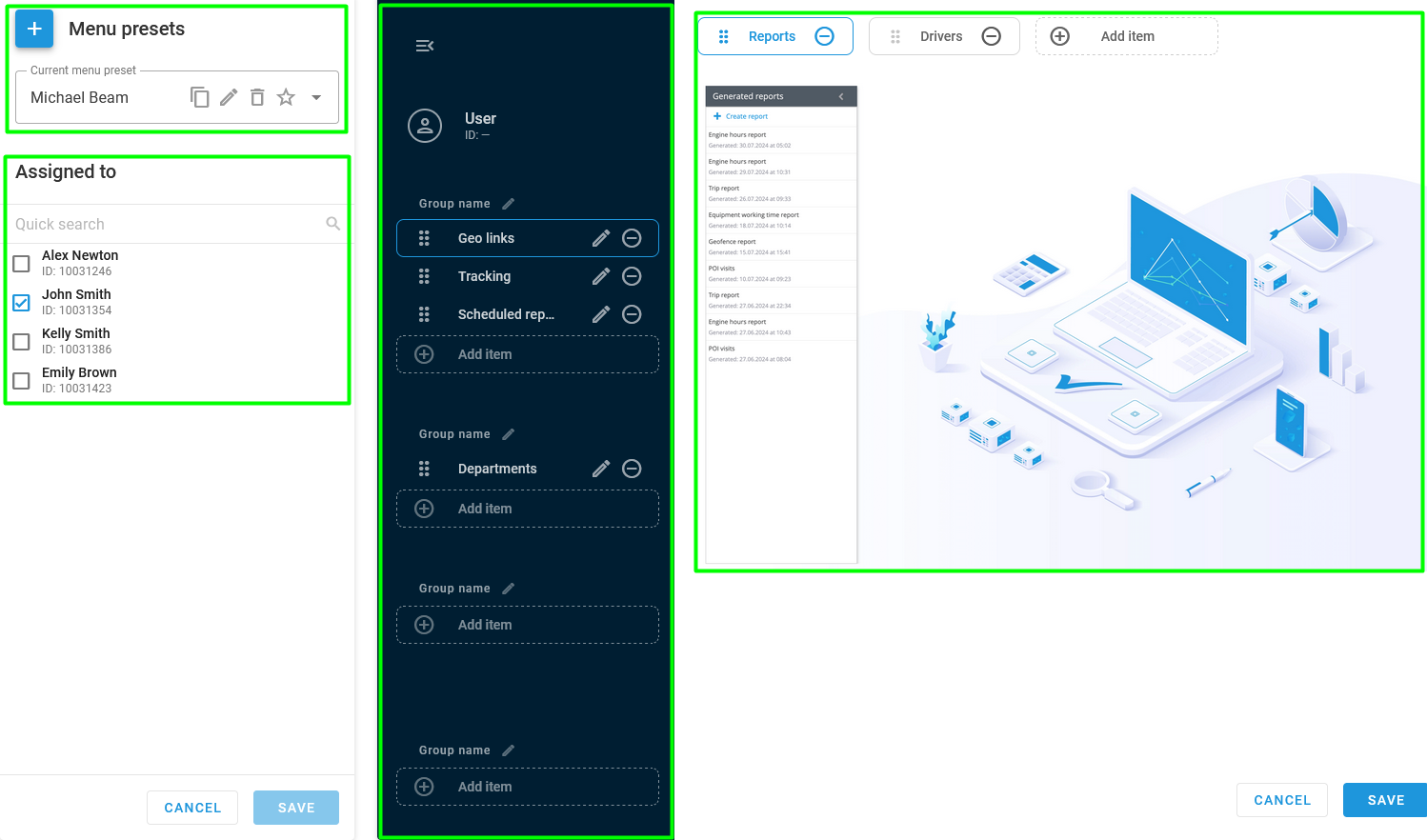
Accédez à **Paramètres → Éditeur de menu**. Vous verrez cet écran, ou une variante de celui-ci :

<figure><img src="https://4070918834-files.gitbook.io/~/files/v0/b/gitbook-x-prod.appspot.com/o/spaces%2FKdgeXg71LpaDrwexQYwp%2Fuploads%2F7q5ZWnrQV1Y90R3WEi0x%2Fimage.png?alt=media&#x26;token=bb8ea5a7-28b5-41dc-bf4f-d6bf37c623ba" alt="Menu editor"><figcaption><p>Éditeur de menu</p></figcaption></figure>

La page se compose des sections suivantes :

* **Présélections de menu**
* **Assigné à** (affiché uniquement pour les présélections non par défaut)
* **Éditeur visuel**
* **Sélecteur d'éléments**

### **Présélections de menu**

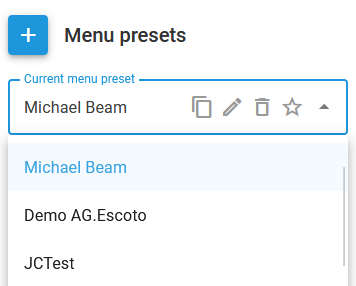
Une liste des présélections de menu créées. Par défaut, celle-ci contient uniquement le modèle par défaut créé par Navixy.

Pour créer une nouvelle présélection, cliquez sur <img src="https://4070918834-files.gitbook.io/~/files/v0/b/gitbook-x-prod.appspot.com/o/spaces%2FKdgeXg71LpaDrwexQYwp%2Fuploads%2FbhF5HH2s8Qa3Hl7P18CL%2Fimage.png?alt=media&#x26;token=5e50f5be-15d7-4468-8e77-96579759d76d" alt="Add new preset" data-size="line"> et saisissez le nom souhaité. Pour dupliquer une présélection existante, sélectionnez-la dans le menu déroulant et cliquez sur <img src="https://4070918834-files.gitbook.io/~/files/v0/b/gitbook-x-prod.appspot.com/o/spaces%2FKdgeXg71LpaDrwexQYwp%2Fuploads%2FH8Czp4pP9ymYCOgGvyGI%2Fimage.png?alt=media&#x26;token=6c626a27-f8b5-4221-981e-fcd588609a06" alt="Duplicate preset" data-size="line">. Pour la renommer, cliquez sur <img src="https://4070918834-files.gitbook.io/~/files/v0/b/gitbook-x-prod.appspot.com/o/spaces%2FKdgeXg71LpaDrwexQYwp%2Fuploads%2FcHNH29zAGDmfEiotei4I%2Fimage.png?alt=media&#x26;token=c5803d12-60fd-4c70-bf65-6629adaa7d12" alt="Rename preset" data-size="line">. Pour la supprimer, cliquez sur <img src="https://4070918834-files.gitbook.io/~/files/v0/b/gitbook-x-prod.appspot.com/o/spaces%2FKdgeXg71LpaDrwexQYwp%2Fuploads%2F3LgtpbkNDWSBbi4Mdm2U%2Fimage.png?alt=media&#x26;token=216617b8-7c11-43ea-b9c8-3297b3ba2b08" alt="Delete preset" data-size="line">. En cliquant sur <img src="https://4070918834-files.gitbook.io/~/files/v0/b/gitbook-x-prod.appspot.com/o/spaces%2FKdgeXg71LpaDrwexQYwp%2Fuploads%2FHJgzxhlRJXdK7HBzkQj4%2Fimage.png?alt=media&#x26;token=384c69c3-2a53-40e2-8bb6-e081785d8187" alt="Star" data-size="line"> la présélection deviendra par défaut, l'appliquant automatiquement à tous les utilisateurs sauf s'ils modifient leurs paramètres.

<figure><img src="https://4070918834-files.gitbook.io/~/files/v0/b/gitbook-x-prod.appspot.com/o/spaces%2FKdgeXg71LpaDrwexQYwp%2Fuploads%2FcI1jQQUEn7724wBsJCWh%2Fimage.png?alt=media&#x26;token=dd6dd5cf-4c2a-48ce-8ffb-58422e748bec" alt="Selecting a preset" width="267"><figcaption><p>Sélection d'une présélection</p></figcaption></figure>

### **Assigné à**

Cette section sert à appliquer le modèle à des utilisateurs spécifiques.

Les présélections peuvent être appliquées à n'importe quel utilisateur choisi. Si vous supprimez une présélection, l'utilisateur se verra attribuer le modèle marqué comme par défaut.

### **Éditeur visuel**

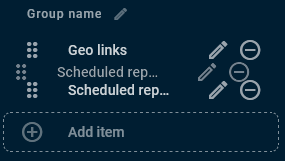
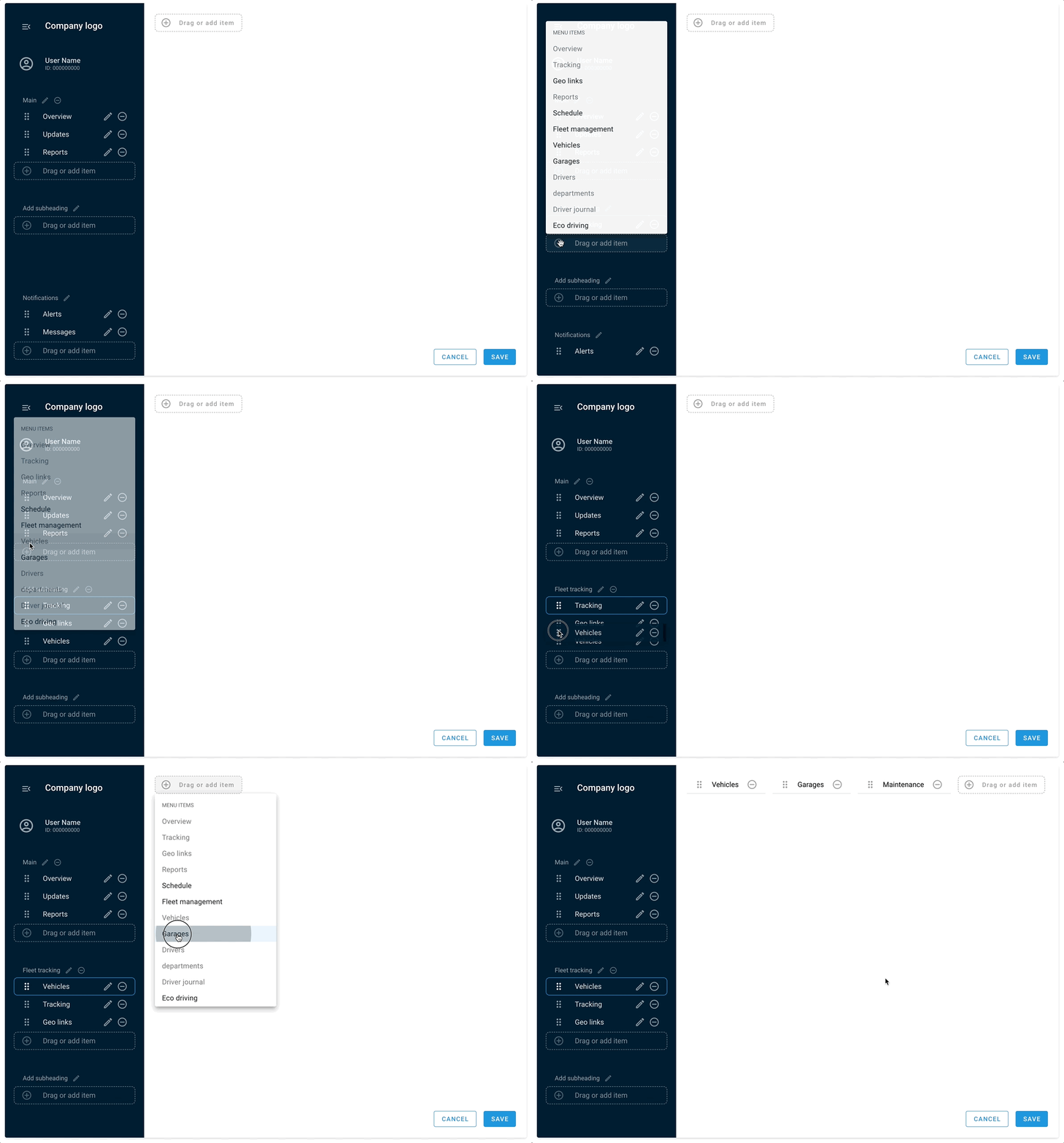
Un éditeur interactif de votre menu latéral. À mesure que les éléments sont réorganisés ou renommés, vous verrez les modifications à la fois dans le menu et dans la section **Sélecteur d'éléments** à droite de la page.

Tous les éléments du menu peuvent être renommés et glissés-déposés pour les ordonner selon vos préférences. Les onglets à l'intérieur de chaque module peuvent également être renommés et déplacés.

<figure><img src="https://4070918834-files.gitbook.io/~/files/v0/b/gitbook-x-prod.appspot.com/o/spaces%2FKdgeXg71LpaDrwexQYwp%2Fuploads%2F0KxbIiYiPlUoFIt5S2gT%2Fimage.png?alt=media&#x26;token=a1e48a0a-0f35-4b91-9ab5-c5745dfcf471" alt="Visual editor"><figcaption><p>Éditeur visuel</p></figcaption></figure>

### **Sélecteur d'éléments**

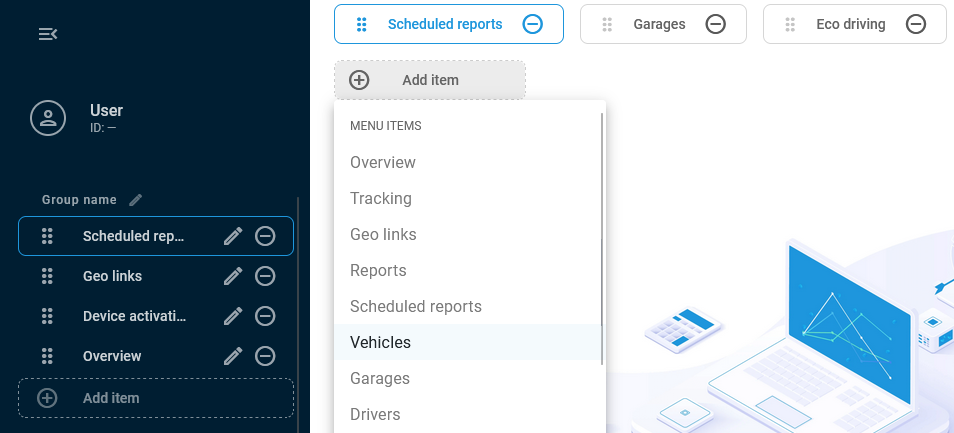
Cette section affiche un aperçu de l'élément que vous sélectionnez ou ajoutez au menu et vous permet d'ajouter de nouveaux éléments à vos groupes.

Pour ajouter un nouvel élément de menu, cliquez sur **Ajouter un élément** en haut de la section et sélectionnez-le dans la liste déroulante. Vous pouvez ajouter plusieurs éléments à un groupe de menu.

<figure><img src="https://4070918834-files.gitbook.io/~/files/v0/b/gitbook-x-prod.appspot.com/o/spaces%2FKdgeXg71LpaDrwexQYwp%2Fuploads%2FlKEJlsKgxvbWVhiWtwP7%2Fimage.png?alt=media&#x26;token=ccc420e5-6ec0-4ad9-8f39-94ae7191a824" alt="Adding items"><figcaption><p>Ajout d'éléments</p></figcaption></figure>

## API

Pour les instructions sur l'utilisation de l'API, voir [Présélection de menu](https://app.gitbook.com/s/6dtcPLayxXVB2qaaiuIL/panel-api/resources/user/preset) dans la documentation pour développeurs.