> For the complete documentation index, see [llms.txt](https://navixy.com/docs/llms.txt). Markdown versions of documentation pages are available by appending `.md` to page URLs; this page is available as [Markdown](https://navixy.com/docs/admin/fr/settings/branding-options.md).
# page d'image de marque
Mettez la plateforme en marque blanche avec des paramètres personnalisés de la page de connexion, des logos/fonds d’écran/favicon et des thèmes d’interface pour le web et le mobile
Avec Navixy, vous pouvez personnaliser le service et le proposer en marque blanche pour en faire véritablement le vôtre. Cette fonctionnalité vous permet d'ajouter une touche personnalisée au service Navixy et de le présenter comme une partie fluide de votre activité.
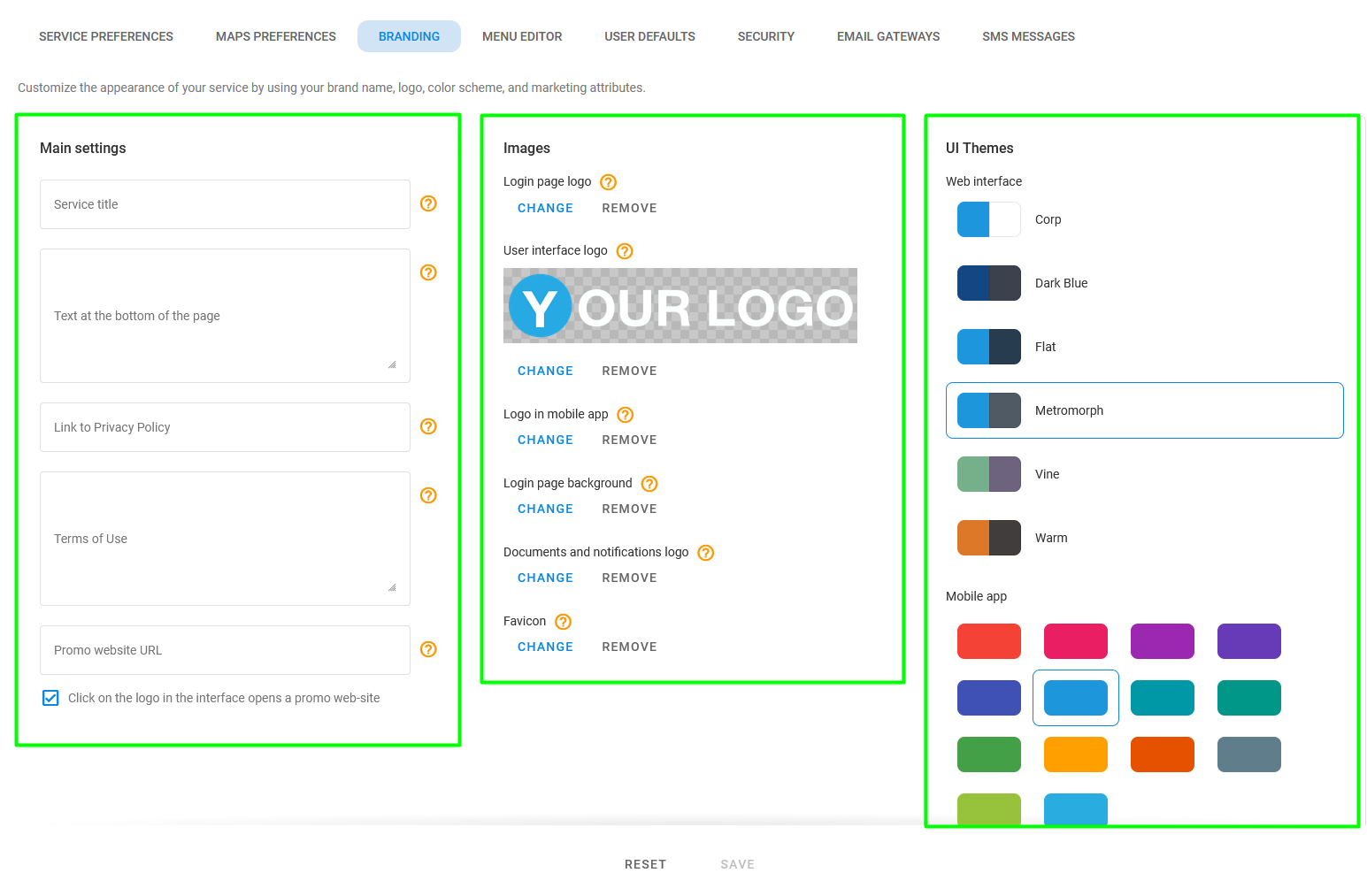
Pour accéder aux options d'image de marque, connectez-vous à la **panneau d'administration** et accédez à **Paramètres** → **page d'image de marque**. Vous trouverez une gamme de paramètres personnalisables que vous pouvez utiliser pour refléter l'image de marque et les attributs marketing de votre entreprise.
Page d'image de marque
La page se compose des sections suivantes :
* **Paramètres principaux** : Configurez l'affichage de la page de connexion de votre plateforme.
* **Images** : Téléversez des logos personnalisés pour votre produit.
* **Thèmes de l'interface utilisateur** : Sélectionnez un thème de couleur pour la plateforme web et l'application mobile.
### Paramètres principaux
Ce bloc vous permet de personnaliser la page de connexion/inscription de votre service web. Vous pouvez en changer le nom, le texte affiché en bas de la page de connexion, ajouter un lien vers votre politique de confidentialité, saisir vos conditions d'utilisation et l'URL de votre site promotionnel.
### Images
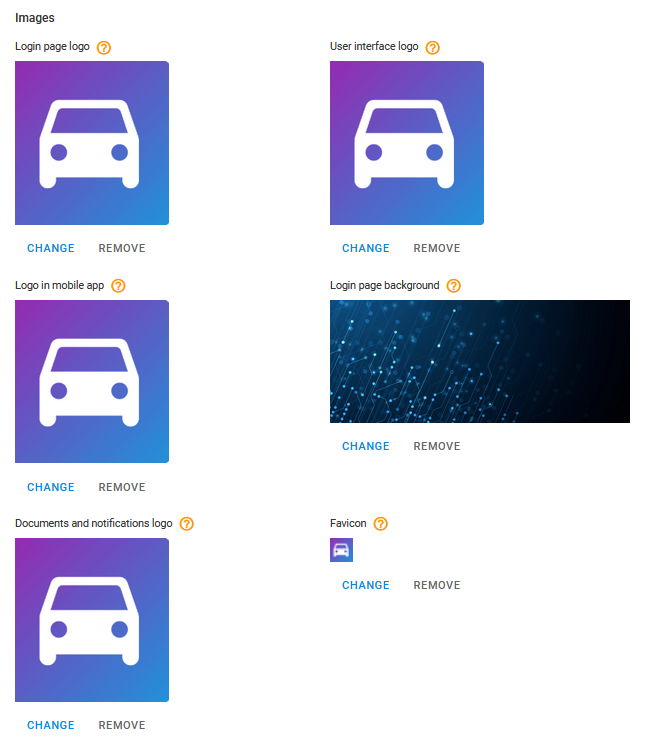
Navixy vous offre la flexibilité de téléverser des fichiers graphiques qui peuvent contribuer à rendre l'apparence de votre service unique et en phase avec l'image de marque de votre entreprise. En personnalisant l'apparence de votre service à l'aide de fichiers graphiques, vous pouvez créer une expérience plus professionnelle et plus personnalisée pour vos utilisateurs. Cela garantit également la cohérence de votre service avec l'identité de votre marque et offre une expérience fluide sur toutes les plateformes.
Les catégories d'images suivantes sont disponibles pour la personnalisation :
* **Logos**\
Téléversez les logos de l'entreprise à afficher sur la page de connexion, dans l'interface web et mobile, dans les rapports PDF et dans les notifications par e-mail. Navixy recommande de téléverser des images à orientation horizontale, avec un fond transparent et une taille de 500x300 pixels. La taille maximale du fichier est de 1 Mb. Les formats JPEG, PNG, GIF et WEBP sont autorisés.
* **Arrière-plan de la page de connexion**\
Téléversez une image d'arrière-plan personnalisée pour la page de connexion. Il peut s'agir d'une image qui reflète votre marque ou crée une certaine ambiance. Navixy recommande de choisir une image optimisée pour les écrans Retina modernes, avec une résolution de 3840x2160 pixels. La taille du fichier n'est pas limitée. Les formats JPEG, PNG, GIF et WEBP sont autorisés.
* **Favicon**\
Téléversez une icône à afficher dans l'onglet du navigateur. Doit être au format ICO, jusqu'à 1 Mb.
Images et logos personnalisés
## Thème de couleur
Vous pouvez personnaliser votre service en choisissant l'un des thèmes de couleur préconfigurés pour l'interface web et les applications mobiles. Utilisez cette fonctionnalité pour créer une apparence unique qui reflète l'image de marque de votre entreprise et renforce l'identité de votre société. Le processus est simple et direct, vous permettant de créer une expérience personnalisée.
### Comment sélectionner un schéma de couleurs
Vous pouvez choisir un schéma de couleurs dans la liste des thèmes disponibles dans la **section Thèmes de l'interface utilisateur → Interface web.** Lorsque vous sélectionnez un thème, vous voyez des captures d'écran de la palette de couleurs choisie. Une fois que vous avez arrêté votre choix sur un thème, cliquez sur **Enregistrer** pour appliquer les modifications.
### Comment appliquer un thème de couleur à l'application X-GPS Mobile
En plus de modifier le thème de couleur de l'interface web, vous pouvez également changer les couleurs des applications X-GPS Mobile. Cela peut améliorer l'apparence visuelle de la plateforme et garantir qu'elle soit alignée avec l'image de marque de votre entreprise.\
Dans la **Thèmes de l'interface utilisateur** **→** **section Application mobile,** sélectionnez le thème de couleur qui correspond à l'apparence visuelle de votre entreprise. Cliquez sur **Enregistrer** pour appliquer les modifications.
Une fois le nouveau thème de couleur défini, il est automatiquement appliqué lorsque vos clients se connectent à leurs comptes via l'application X-GPS Monitor ou scannent le code QR. Cette fonctionnalité offre une expérience utilisateur cohérente et personnalisée sur toutes les plateformes, tout en veillant à ce que l'interface soit alignée avec l'image de marque de votre entreprise.
---
# Agent Instructions
This documentation is published with GitBook. GitBook is the documentation platform designed so that both humans and AI agents can read, navigate, and reason over technical content effectively. Learn more at gitbook.com.
## Querying This Documentation
If you need additional information that is not directly available in this page, you can query the documentation dynamically by asking a question.
Perform an HTTP GET request on the current page URL with the `ask` query parameter, and the optional `goal` query parameter:
```
GET https://navixy.com/docs/admin/fr/settings/branding-options.md?ask=&goal=
```
`ask` is the immediate question: it should be specific, self-contained, and written in natural language.
`goal` is optional and describes the broader end goal you are ultimately trying to accomplish on behalf of the user. GitBook uses it to tailor the answer towards what is most useful for that goal.
The response will contain a direct answer to the question and relevant excerpts and sources from the documentation.
Use this mechanism when the answer is not explicitly present in the current page, you need clarification or additional context, or you want to retrieve related documentation sections.