> For the complete documentation index, see [llms.txt](https://navixy.com/docs/llms.txt). Markdown versions of documentation pages are available by appending `.md` to page URLs; this page is available as [Markdown](https://navixy.com/docs/admin/fr/plans.md).
# documentation sur les forfaits
Créez et gérez des plans tarifaires dans le panneau d’administration : définissez les cycles de facturation, les frais, les tarifs de données, les limites d’appareils, l’accès aux cartes et les fonctionnalités disponibles pour les utilisateurs
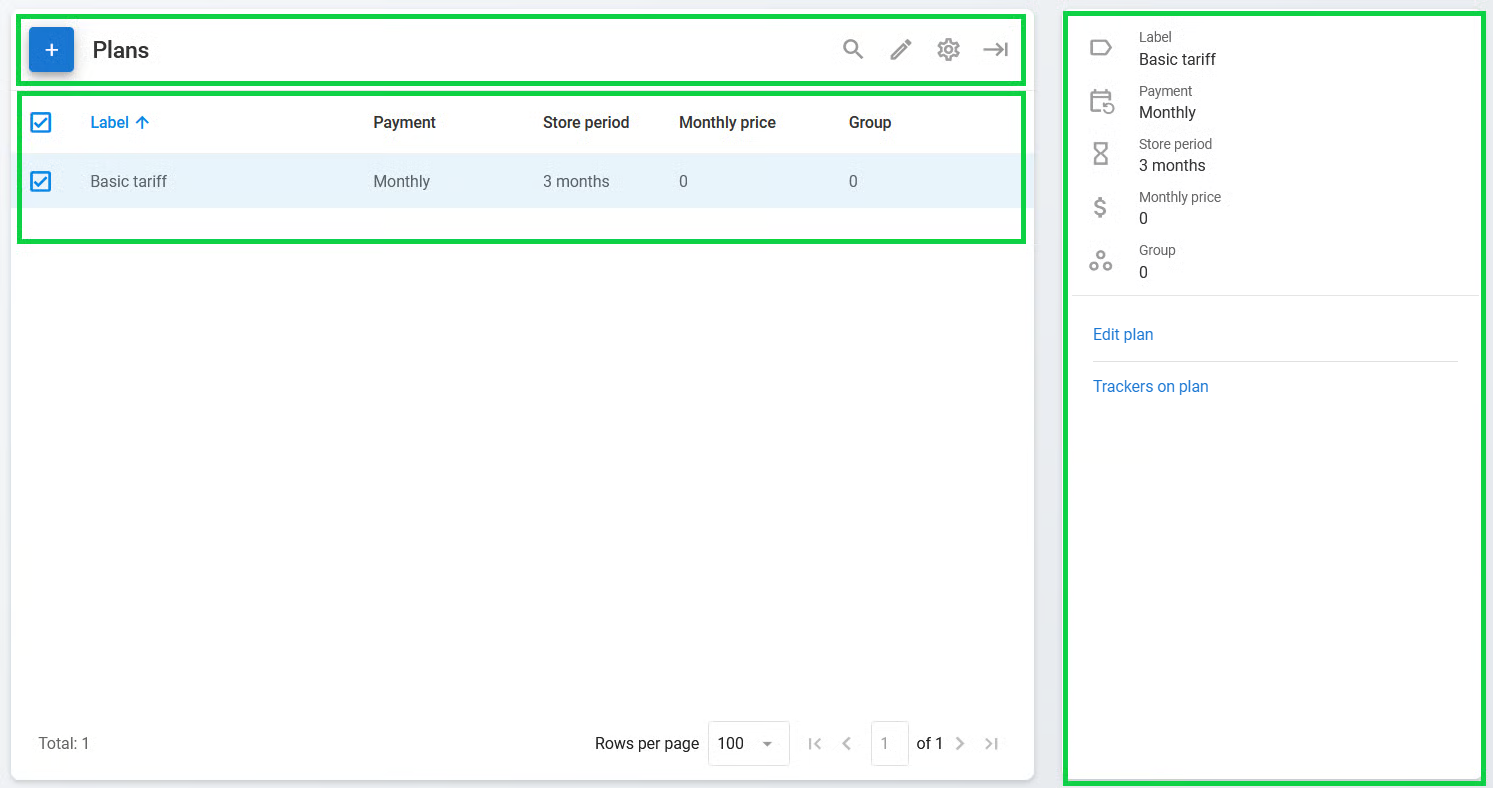
Le **Plans** La page Plans permet de consulter, de créer et de modifier de nouveaux plans tarifaires pour votre compte Navixy. Les plans tarifaires vous permettent de gérer les fonctionnalités disponibles pour vos utilisateurs finaux et de configurer la facturation. Vous pouvez créer autant de plans tarifaires que vous le souhaitez.
Il se compose de trois sections principales :
* **Barre d'outils du plan :** Barre d'outils permettant de créer, de rechercher et de modifier facilement des plans
* **Liste des plans :** Liste des plans existants présentée sous forme de tableau
* **Détails du plan :** Informations sur le plan sélectionné
{% hint style="warning" %}
Le système de facturation utilise une méthode de prépaiement, où les utilisateurs ne peuvent accéder aux services que s'ils disposent de fonds suffisants sur leur compte personnel.
{% endhint %}
## Paramètres du plan
Un plan tarifaire est un ensemble de conditions commerciales qui définit la structure des forfaits de services et leurs prix disponibles pour un utilisateur. Chaque tracker peut se voir attribuer son propre plan tarifaire, ce qui permet aux utilisateurs de suivre des actifs avec différents plans tarifaires.
Lorsqu'un utilisateur crée un compte, le serveur Navixy crée automatiquement un plan tarifaire de démonstration test, recommandé pour une utilisation uniquement pendant la période de test.
## Comment créer un plan
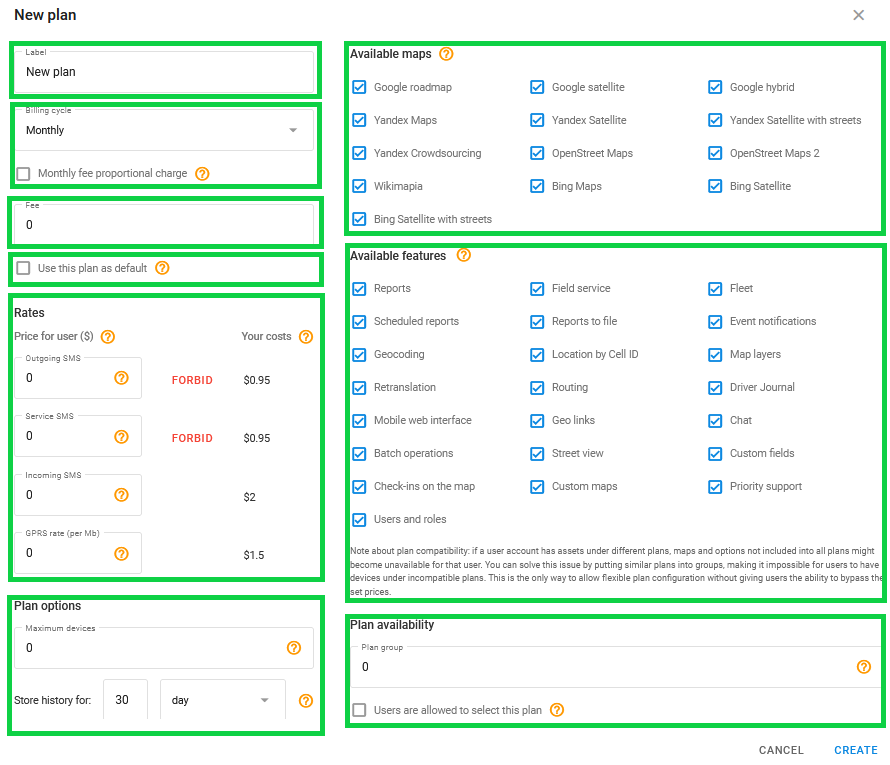
Cliquez pour créer un nouveau plan. Cela ouvre la fenêtre **Nouveau plan** :
Cette fenêtre contient les paramètres suivants :
* **Libellé :** Nom du plan.
* **Cycle de facturation :** Fréquence de paiement. Quatre types de cycle de facturation sont disponibles :
* **Mensuel :** L'utilisateur est facturé le premier jour du mois à 00:05 UTC ou immédiatement après l'application du plan tarifaire. Si vous cochez **facturation proportionnelle des frais mensuels**, l'utilisateur est facturé pour le nombre de jours restants dans le mois. Sinon, il est facturé pour le mois entier.
* **Mensuel (débit quotidien) :** L'utilisateur est facturé chaque jour à 00:05 UTC proportionnellement aux frais mensuels.
* **Quotidien :** L'utilisateur est facturé chaque jour à 00:05 UTC. Il s'agit d'un plan postpayé, ce qui signifie que l'utilisateur est facturé uniquement si le tracker s'est connecté au serveur au moins une fois au cours des 24 dernières heures.
* **Annuel :** L'utilisateur est facturé le premier jour de l'année à 00:05 UTC. Il s'agit d'un plan prépayé, ce qui signifie que l'utilisateur est facturé pour l'année à venir, que l'appareil soit utilisé ou non.
* **Frais :** Vos frais.
* **Utiliser ce plan par défaut** : Cochez cette case si vous souhaitez définir le plan créé par défaut. Le plan tarifaire par défaut est automatiquement attribué à tous les nouveaux appareils du compte et appliqué aux trackers lors du transfert de trackers entre des comptes utilisateurs.
* **Tarifs :** Tarifs pour divers services utilisés par vos utilisateurs. Inclut la possibilité d'en interdire certains.
* **Options du plan :**
* **Nombre maximum d'appareils :** Si un utilisateur atteint cette limite, il ne peut ajouter ni suivre d'autres actifs. Si un utilisateur a des actifs sous différents plans, le plan avec la valeur la plus basse est appliqué.
* **Conservation de l'historique :** Jusqu'où les utilisateurs de ce plan peuvent remonter, d'un ou plusieurs jours à des mois ou des années. Cela limite ce qu'ils peuvent ouvrir dans les rapports et les vues d'historique. Cela ne modifie pas la durée de conservation des données par Navixy. Pour la période de conservation, voir [Conservation des données](/docs/user/fr/guide/account/data-retention.md).
* **Cartes disponibles :** Sélectionnez les cartes disponibles pour les utilisateurs qui suivent des appareils sous ce plan.
* **Fonctionnalités disponibles :** Les paramètres du plan incluent également la gamme d'applications supplémentaires, telles que rapports, missions et tâches et flotte, ainsi que d'autres fonctionnalités et options diverses.
* **Disponibilité du plan :** Regroupez des plans similaires pour organiser vos offres et permettre l'autonomie des utilisateurs. Les plans du même groupe permettent aux utilisateurs de passer de l'un à l'autre de manière indépendante, à condition que le **L'utilisateur est autorisé à sélectionner ce plan** est activée. Le regroupement de plans similaires en groupes garantit la compatibilité du compte et empêche les utilisateurs de mélanger des plans incompatibles sur un même compte, ce qui peut provoquer des erreurs de carte ou de fonctionnalités, tout en conservant le contrôle de votre structure tarifaire.
## Comment modifier un plan
Pour modifier un plan existant, double-cliquez sur son entrée dans la liste, sélectionnez-la et cliquez sur la barre d'outils, ou cliquez sur **Modifier le plan** dans la barre latérale droite. Cela ouvre la fenêtre **Modifier le plan** , qui est identique à la **Nouveau plan** fenêtre. Vous pouvez modifier tous les paramètres sauf le cycle de facturation.
## Trackers du plan
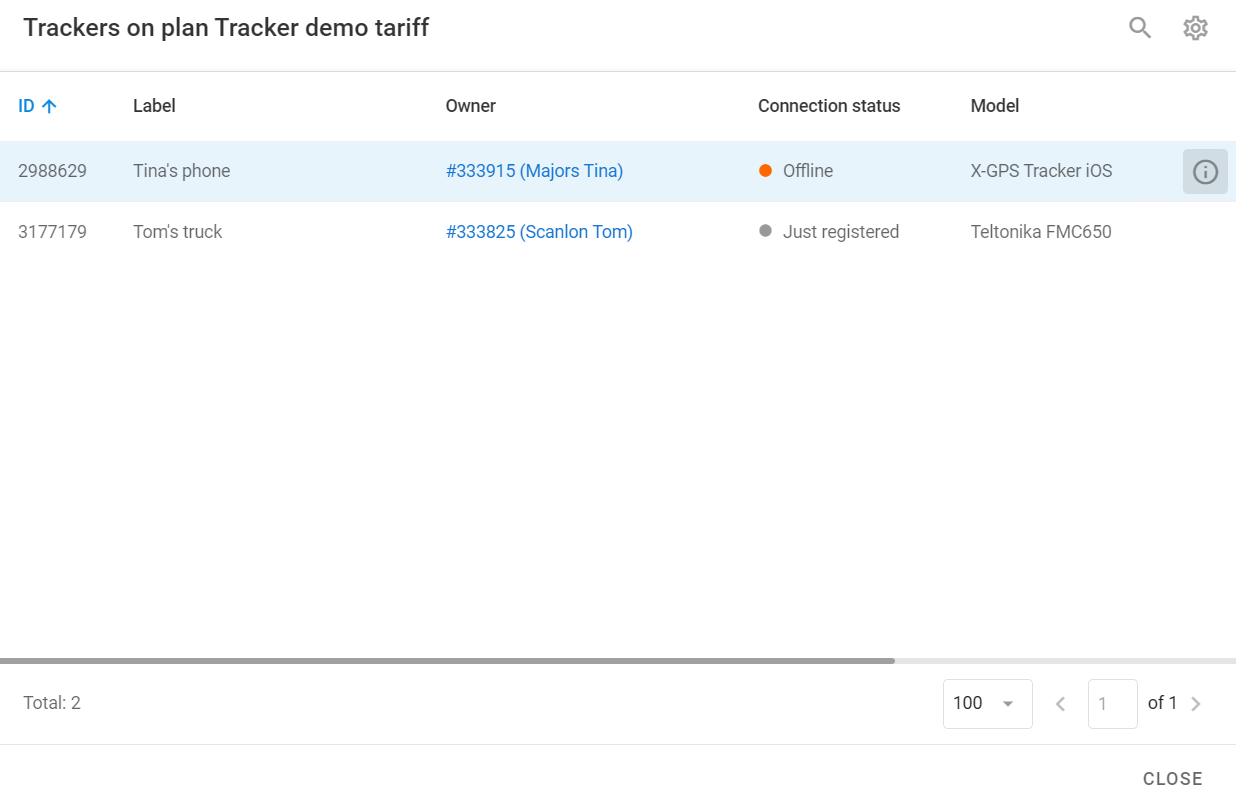
Pour savoir quels trackers sont répertoriés sous le plan sélectionné, sélectionnez le plan et cliquez sur **Trackers du plan** dans la barre latérale droite. Cela ouvre la fenêtre **Trackers du plan** la fenêtre décrivant tous les trackers sous le plan sélectionné :
Trackers du plan
Pour en savoir plus sur un tracker, sélectionnez-le dans la liste et cliquez sur .
---
# Agent Instructions
This documentation is published with GitBook. GitBook is the documentation platform designed so that both humans and AI agents can read, navigate, and reason over technical content effectively. Learn more at gitbook.com.
## Querying This Documentation
If you need additional information that is not directly available in this page, you can query the documentation by asking a question.
Perform an HTTP GET request on the following URL with the `ask` and `goal` query parameters:
```
GET https://navixy.com/docs/admin/fr/plans.md?ask=&goal=
```
`ask` is the immediate question: it should be specific, self-contained, and written in natural language.
`goal` is what the user is ultimately trying to achieve, the reason they need the answer. Sharing it helps GitBook give you a better, more relevant answer. A goal is most helpful when it describes the outcome the user wants rather than restating the question. For example, with `ask=how do I create an API token`, a goal like `automate deployments from our CI pipeline` lets GitBook tailor the answer to that use case.
The response will contain a direct answer to the question and relevant excerpts and sources from the documentation.
Use this mechanism when the answer is not explicitly present in the current page, you need clarification or additional context, or you want to retrieve related documentation sections.
 pour créer un nouveau plan. Cela ouvre la fenêtre **Nouveau plan** :
 sur la barre d'outils, ou cliquez sur **Modifier le plan** dans la barre latérale droite. Cela ouvre la fenêtre **Modifier le plan** , qui est identique à la **Nouveau plan** fenêtre. Vous pouvez modifier tous les paramètres sauf le cycle de facturation.
## Trackers du plan
Pour savoir quels trackers sont répertoriés sous le plan sélectionné, sélectionnez le plan et cliquez sur **Trackers du plan** dans la barre latérale droite. Cela ouvre la fenêtre **Trackers du plan** la fenêtre décrivant tous les trackers sous le plan sélectionné :
sur la barre d'outils, ou cliquez sur **Modifier le plan** dans la barre latérale droite. Cela ouvre la fenêtre **Modifier le plan** , qui est identique à la **Nouveau plan** fenêtre. Vous pouvez modifier tous les paramètres sauf le cycle de facturation.
## Trackers du plan
Pour savoir quels trackers sont répertoriés sous le plan sélectionné, sélectionnez le plan et cliquez sur **Trackers du plan** dans la barre latérale droite. Cela ouvre la fenêtre **Trackers du plan** la fenêtre décrivant tous les trackers sous le plan sélectionné :
 .
---
# Agent Instructions
This documentation is published with GitBook. GitBook is the documentation platform designed so that both humans and AI agents can read, navigate, and reason over technical content effectively. Learn more at gitbook.com.
## Querying This Documentation
If you need additional information that is not directly available in this page, you can query the documentation by asking a question.
Perform an HTTP GET request on the following URL with the `ask` and `goal` query parameters:
```
GET https://navixy.com/docs/admin/fr/plans.md?ask=
.
---
# Agent Instructions
This documentation is published with GitBook. GitBook is the documentation platform designed so that both humans and AI agents can read, navigate, and reason over technical content effectively. Learn more at gitbook.com.
## Querying This Documentation
If you need additional information that is not directly available in this page, you can query the documentation by asking a question.
Perform an HTTP GET request on the following URL with the `ask` and `goal` query parameters:
```
GET https://navixy.com/docs/admin/fr/plans.md?ask=