> For the complete documentation index, see [llms.txt](https://navixy.com/docs/llms.txt). Markdown versions of documentation pages are available by appending `.md` to page URLs; this page is available as [Markdown](https://navixy.com/docs/admin/fr/activation-codes.md).
# Codes d'activation
Gérez les codes d’activation qui restreignent l’enregistrement des trackers et associent les codes aux plans d’appareils pour une configuration automatisée
La **Codes d'activation** La page vous permet de consulter, rechercher, créer et modifier des codes d'activation pour activer vos trackers dans l'assistant d'activation de l'appareil disponible soit dans [Détails de l'utilisateur](/docs/admin/fr/users/user-details.md) ou dans la plateforme Navixy. Pour plus d'informations sur ce processus, consultez [Activer un appareil GPS](https://www.navixy.com/docs/user/guide/quick-start/activate-gps-device).
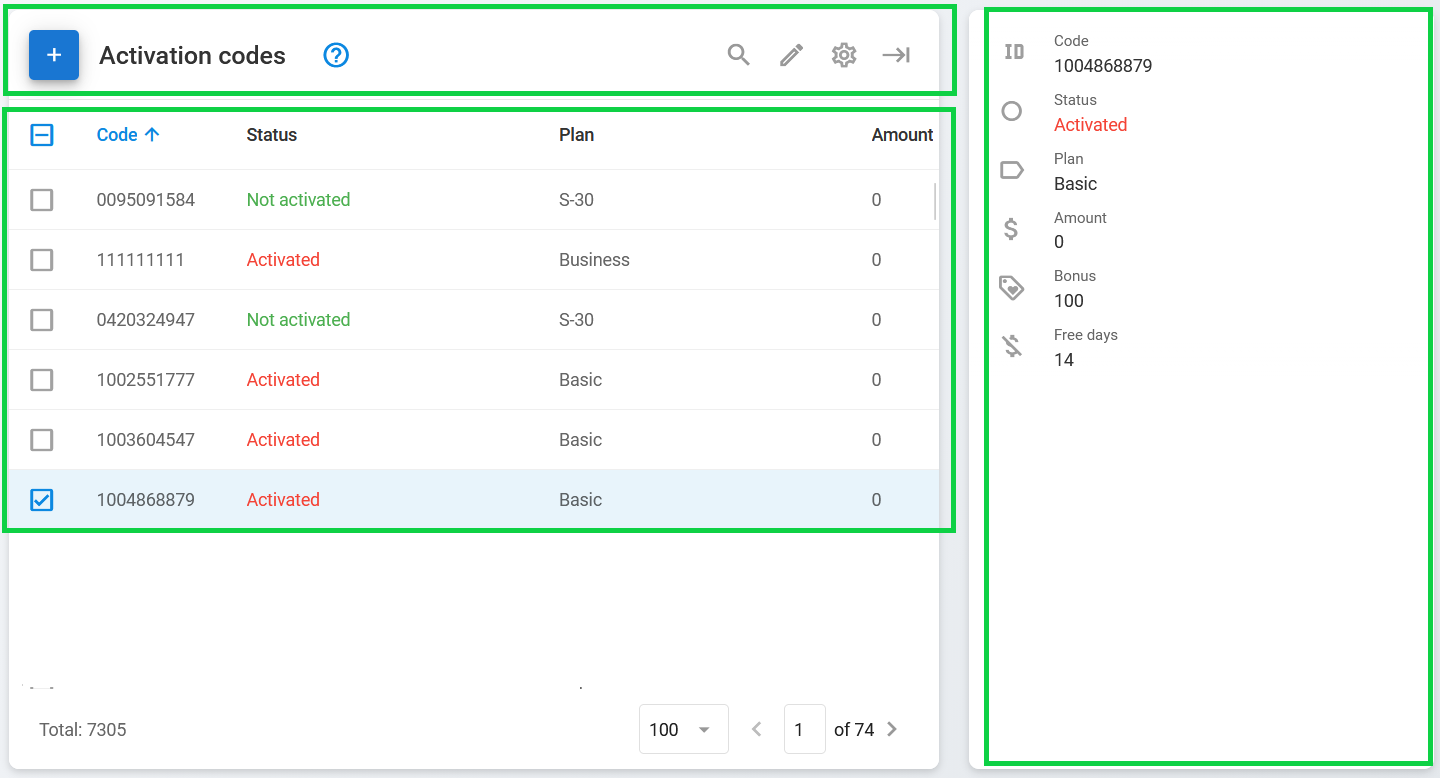
La page se compose de trois sections principales :
* **Barre d'outils des codes :** Une barre d'outils utilisée pour créer, rechercher et modifier facilement des codes d'activation
* **Liste des codes :** Une liste des codes d'activation existants présentée sous forme de tableau
* **Détails du code :** Informations sur le code d'activation sélectionné
## Que sont les codes d'activation ?
Les codes d'activation sont des numéros aléatoires uniques à 10 chiffres qui restreignent le processus d'ajout d'un nouveau tracker au compte d'un utilisateur. Ce processus est généralement utilisé pour empêcher les utilisateurs d'activer des appareils achetés auprès de sources extérieures à votre organisation.
Explication du code d'activation
## Comment créer un code d'activation
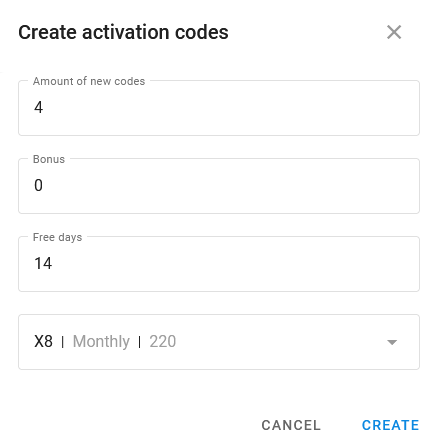
Pour créer un nouveau code d'activation, cliquez sur la barre d'outils. Cela ouvre la **Créer des codes d'activation** fenêtre :
fenêtre de création de codes d'activation
Ici, vous pouvez créer autant de codes que vous le souhaitez, leur définir des bonus et des jours gratuits, et sélectionner le plan tarifaire du tracker que vous souhaitez utiliser.
## Utilisation des codes d'activation
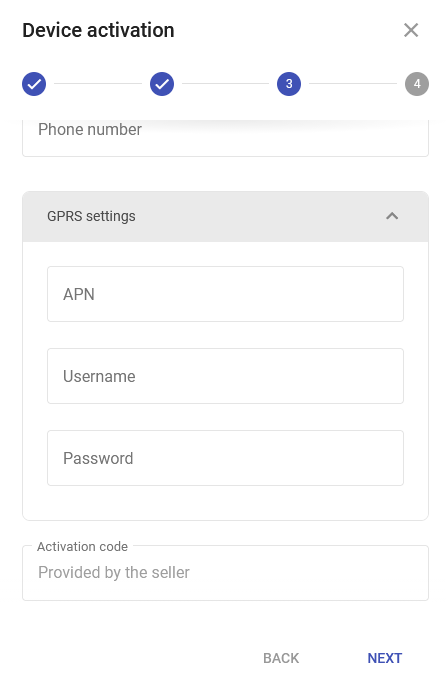
Si vous imposez l'utilisation des codes d'activation à vos utilisateurs, le processus d'activation est généralement le même que pour les autres méthodes. La seule différence est que l'utilisateur doit saisir le code fourni dans le **Code d'activation** champ lors de l'étape 3 du processus d'activation de l'appareil :
Code d'activation dans l'assistant d'activation de l'appareil
Vous pouvez associer directement les codes d'activation à des [plans tarifaires du tracker](/docs/admin/fr/plans.md) pour automatiser le processus d'intégration. Lorsqu'un utilisateur active un appareil à l'aide d'un code, le système configure automatiquement les niveaux d'accès et les fonctionnalités appropriés.
Cette fonctionnalité est désactivée par défaut. Pour l'activer sur votre instance Navixy, contactez l'équipe de réussite client de Navixy.
---
# Agent Instructions
This documentation is published with GitBook. GitBook is the documentation platform designed so that both humans and AI agents can read, navigate, and reason over technical content effectively. Learn more at gitbook.com.
## Querying This Documentation
If you need additional information that is not directly available in this page, you can query the documentation by asking a question.
Perform an HTTP GET request on the following URL with the `ask` and `goal` query parameters:
```
GET https://navixy.com/docs/admin/fr/activation-codes.md?ask=&goal=
```
`ask` is the immediate question: it should be specific, self-contained, and written in natural language.
`goal` is what the user is ultimately trying to achieve, the reason they need the answer. Sharing it helps GitBook give you a better, more relevant answer. A goal is most helpful when it describes the outcome the user wants rather than restating the question. For example, with `ask=how do I create an API token`, a goal like `automate deployments from our CI pipeline` lets GitBook tailor the answer to that use case.
The response will contain a direct answer to the question and relevant excerpts and sources from the documentation.
Use this mechanism when the answer is not explicitly present in the current page, you need clarification or additional context, or you want to retrieve related documentation sections.
-20230811-205456.png?alt=media)
 sur la barre d'outils. Cela ouvre la **Créer des codes d'activation** fenêtre :